投稿者: はまでん

  • 3Dプリンタを比較検索できるサイトを作ってみました

    3Dプリンタを比較検索できるサイトを作ってみました

    タイトルで説明が全て終わってますが。

    どんどん増えていく3Dプリンタの種類に対応するべく、自分なりのまとめ、および備忘録としての役割も含めて、3Dプリンタ検索比較サイトを作ってみました。

    3Dプリンタ比較サイト | 個人向け3Dプリンタをメインに比較検索出来るサイト

    Sep 27 20151

    色やデザインには全く拘らず、ただただシンプルにすることを念頭に作りました。

    公開現在、2014年、2015年に発売された機種を中心に 31種類を登録してあります。今後さらに増やしていく予定です。

    検索条件は「価格」「国産 or 海外」「組立済 or キット」「造形方式」「対応OS」「自動調整の有無」「ヒートベッドの有無」「ヘッド数」「対応マテリアル」ですが、今後様々な付加機能が付いてくると思われますので、それらにも順次検索対応していきたいと思います。

    スマホでの表示がまだまだイマイチなので、その辺はもう少し改善したいですが、とりあえず、公開ということで。

    当ブログ同様、今後とも宜しくお願い申し上げます。

  • 3Dプリンタを使って歯列模型の歯と歯グキの色を入れ替えてみたらヤヴァい事になった

    3Dプリンタを使って歯列模型の歯と歯グキの色を入れ替えてみたらヤヴァい事になった

    以前、PolyFlex を使って歯列模型の歯肉部分を作ってみたのをお伝えしましたが、PolyFlex が白かったので、本来ピンクである歯肉部分は白い、という以下の様な模型が出来上がりました。

    Aug 18 20152

    一般の方には白い歯肉も充分違和感あるのかもしれませんが、歯医者にとっては白い石膏で出来た歯列模型を普段から見ているので、これに関してはほぼ違和感ありませんでした。

    ふと「ピンクの歯肉が白になっているのなら、逆に歯の部分をピンクにしてみたらどうだろう」と思い付いてしまったのが運の尽き。

    元となる歯列模型はこれ

    Sep 19 20154

    歯は白、歯肉はピンク。我々歯医者だけでなく一般の方にも馴染みのある配色です。

    それを逆転させたものがコレになります。

    閲覧注意

    Sep 19 20151

    ヤヴァい。見慣れた配色から逸脱するだけでこんなにもヤヴァイ感じになるとは。

    Sep 19 20152

    並べてみるとこんな感じ。ヤヴァい。

    Sep 19 20153

    面白いことに、白い歯肉の部分はフレキシブルフィラメントである PolyFlex でできているので柔らかく、ピンクの歯の部分は入れ歯に使われるピンク色のアクリルレジンでできているので硬いのですが、診療所のスタッフが「何故か歯の部分がすごく柔らかく見えますね」と言った瞬間、私ももうピンクの歯が柔らかい状態にしか見えなくなってしまいました。

    「白=歯や骨のように硬い」「ピンク=歯肉のように柔らかい」というイメージが普段から刷り込まれているからなのかもしれません。

    まとめ

    思い付いたからってなんでも試してみりゃいいってもんじゃないことを肝に銘じておくべし・・・

    こちらからは以上です。

  • 「誰にでも簡単に組立てられるフィギュア」が届いたので実際に組み立ててみた

    「誰にでも簡単に組立てられるフィギュア」が届いたので実際に組み立ててみた

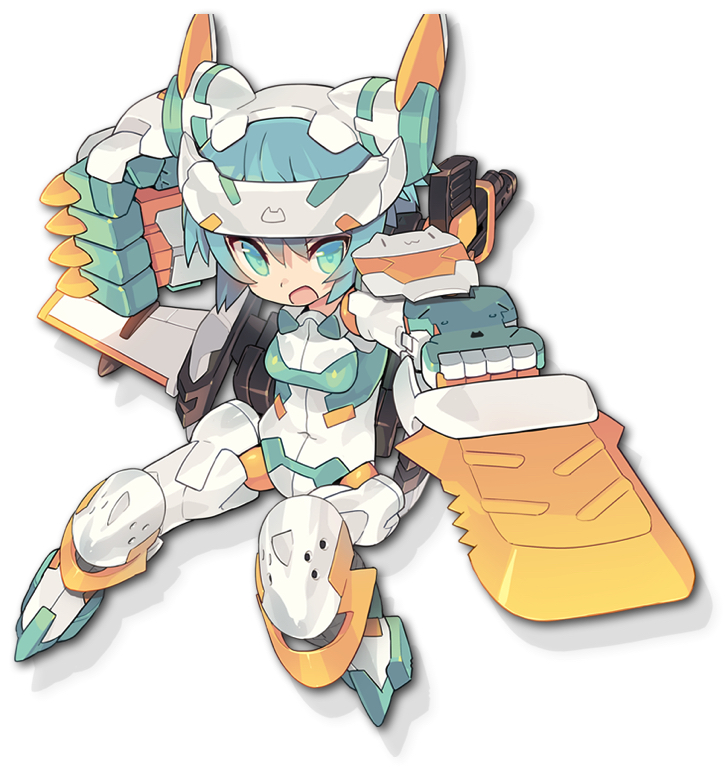
    「誰にでも簡単に組立てられるフィギュア」というコンセプトのフィギュアモデルキット「PLAMAX MF-01 minimum factory ネーネ」が 3Dプリンタでフィギュアを作る際に参考になりそうだったので思わず購入したのですが、本日届きましたので実際に組み立ててみました。

    開封の儀

    A4 ファイルくらいの大きさの箱。

    Sep 05 201511

    中身はこんな感じ。プラモデルなんて久しぶりなので忘れてしまったのですが、こんなもんでしたっけ。スカスカ感が否めない(^_^;)

    Sep 05 201512

    出来上がるのはフィギュアですが、この状態での見た目は完全に普通のプラモデルです。

    Sep 05 20158

    ちゃんとパーツごとに番号が振られています。

    Sep 05 20159

    水転写シートのデカールがこのくらいの大きさ。やばい・・・ちゃんと貼れるだろうか・・・。

    Sep 05 201513

    実際に組み立ててみる

    3D プリンタで材料の色を変えてあとから組み立てる際の参考になりそう、ということで購入したわけなので、まずは実際に組み立ててみます。

    基本的には凹凸(ダボ)をはめ込んで組み立てていく方式ですが、実によく考えられていると思います。

    Sep 05 201510

    これをはめ込んでいくのですが、このままではグラグラで固定されません。

    Sep 05 20155

    後ろから白い部分を支えるように別のパーツをはめ込み・・・

    Sep 05 20156

    さらに前から別のパーツをはめ込んでいくことで複雑な形状を固定しています。

    Sep 05 20157

    ガンガン固定していくと上半身がほぼ出来上がりました。

    Sep 05 20153

    スカートを付けた段階で自立しました。

    Sep 05 20154

    あとは脚と帽子を被せて・・・

    完成!

    Sep 05 20151

    大きさ比較のために Zippo ライターを置いています。

    Sep 05 20152

    後ろから。良い太もも・・・いぇ、なんでもありません。

    ちなみにプロが元デザインのイラストを元に塗装を施したのがこちら。

    Jun 14 20152

    プロやっぱりすげぇ。

    注意点

    ダボは比較的正確に作られていますが、きちんと固定するにはやはりプラモデル用の接着剤等が必要です。

    また、細かいパーツが多いのでピンセットが必要かもしれません。

    あと、個人的な話ですが、老眼が進んでいるようです。ヤヴァい。

    こちらからは以上です。

  • ネパール大地震被害者への募金プロジェクト 「Pray for Nepal by 3D Printer」から褒美の造形物が届いたよ

    ネパール大地震被害者への募金プロジェクト 「Pray for Nepal by 3D Printer」から褒美の造形物が届いたよ

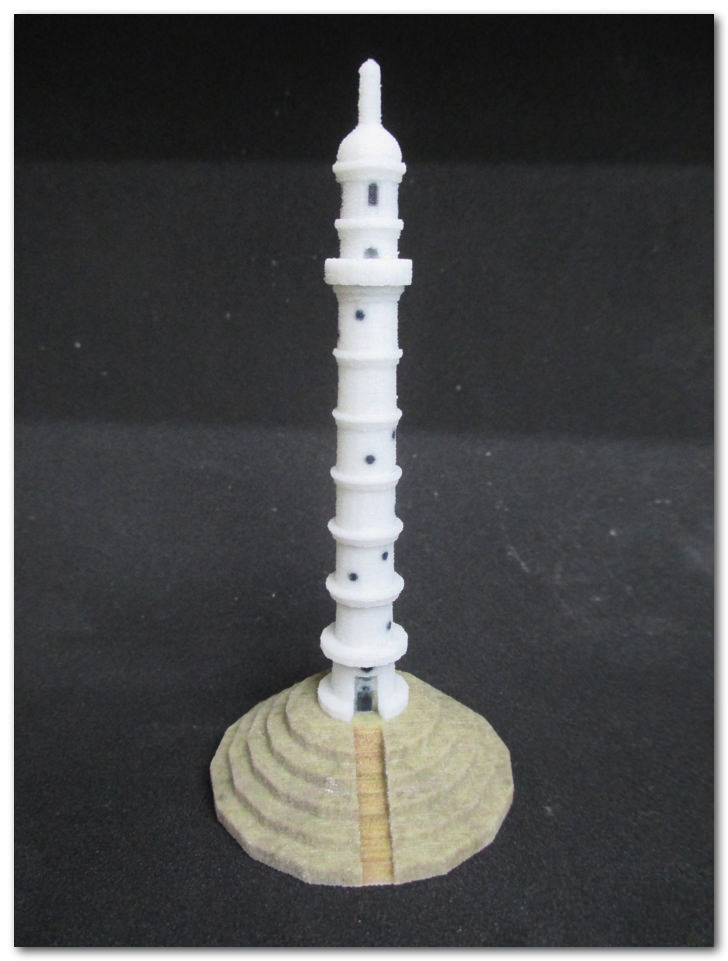
    MONOmagic、3D WAVE、3Dayプリンター、shrinkが、4社共同事業として、3Dプリンタを活用したネパール大地震被害者への募金活動プロジェクト「Pray for Nepal by 3D Printer」。

    以前、購入しましたよ、という記事を書きましたが、この度無事に製品が届いたのでご報告。

    梱包

    梱包はこんな感じ。

    Sep 03 20157

    真ん中の緩衝材に包まれているのが本体。本体の小ささに対して、梱包材および箱のデカさ。Amazonさん並みの緩衝空隙です。

    実物はこちら

    Sep 03 20155

    石膏3Dプリンタで造形されたものは、これまで実物を見たことはあっても触ったことはなかったので、実際に触ってみると「思ったよりザラザラしてるな」という感想でしょうか。

    仕事柄、石膏模型はよく触るのですが、石膏を削ったりした時に出来る面よりもザラザラしているので驚きました。

    よく考えたら歯科の石膏って精度の必要性からかなり粒子は細かいんでした。当然といえば当然かも。

    Sep 03 20153

    拡大してみると、けっこう積層面がザラザラしていますね。

    Sep 03 20156

    でも、発色はなかなか良いですね。「岩」感がとても出ている気がします。

    名前が商品に記載されているはず

    購入時に入力した名前が、製作物の底面と、こちらに順次記載されるはずなので、裏面を見てみましょう。

    Sep 03 20154

    実名やペンネームはなんか味気ないので、せっかくなので当ブログのドメインである「3d-dental.jp」で登録しましたが、ちゃんと記載されていますね!

    ん・・・?

    Sep 03 20151

    んん・・・?

    ちょっとまてよ・・・確か公式サイトに載っていた画像って・・・

    Jul 20 20151

    0001・・・。

    えっ、ワタシ2番目?!

    確かにかなり早い段階で購入したのですが、まさか2番目とは・・・・・いや、公式サイトが 0001 なのである意味1番目、なんでしょうか。

    「何人くらい購入したんだろう」と気にはなっていたので、この番号で判断しようと思っていたのですが、あとは公式サイトに記載されるという名前で判断するしか無いですかね・・・。

    実際に飾ってみた

    Sep 03 20152

    100円ショップで買ってきたケースに入れてとりあえず診療所の技工室に飾ってあります。

    そのうちちゃんとサイズの合ったケースを探して飾りたいですね。

    こちらからは以上です。

  • 縁あって歯医者がプラスチック成形加工学会誌で解説記事を書きました

    縁あって歯医者がプラスチック成形加工学会誌で解説記事を書きました

    いつもどおり、タイトルでほとんど終わってる系の内容です。

    発端は今年の2月、ボンサイラボの中の人から届いたメッセージ。

    「私の友人が編集委員を務めている、プラスチック加工学会の学会誌で、医療現場における3Dプリンタの利用についての記事を書いていただける方を探しているそうで、歯科領域の現状などについて書いていただけたらな〜なんて思いまして・・・。」

    寝耳に水だぜ! しかも歯科関係の学会誌ならまだしも、完全にアウェーの業界だZE!

    「えーと、書くのは大丈夫なのですが、もっと大学とかに適任がいそうな気がするのですが(^◇^;)」

    と返信しましたところ

    「臨床の現場から」的な話ですね。

    お、おぅ。臨床歯科医師としては断るわけにはいかぬ。

    というわけで、超久しぶりに「締め切りに追われる」という悪夢に悩まされ・・・・・ることもなく、意外と締め切り余裕でした。見開き4ページ程度ですしね。

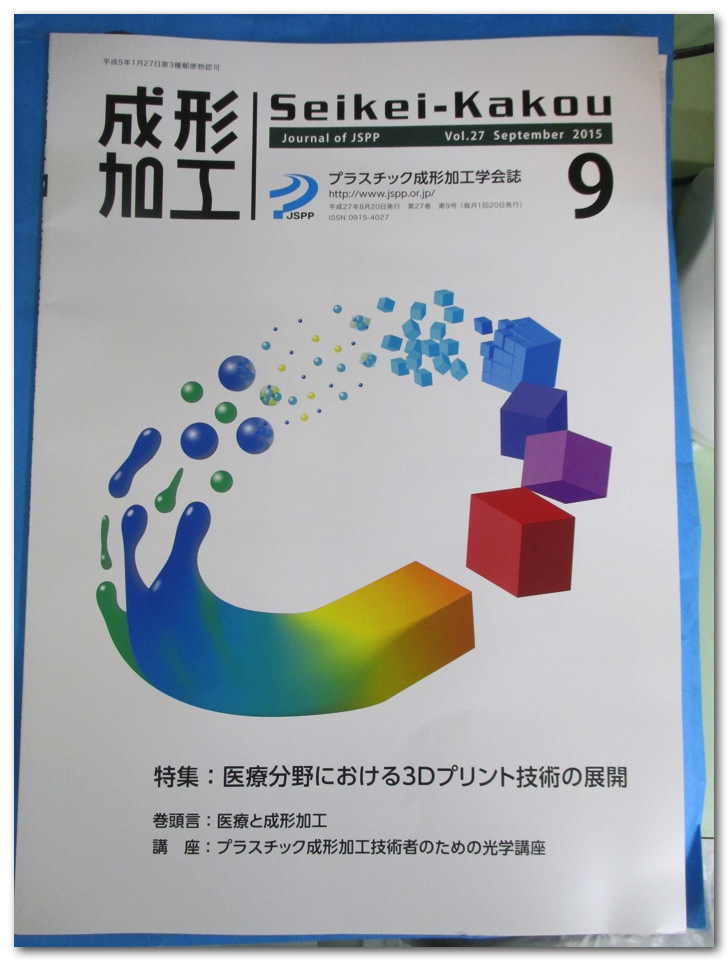
    そして本日、無事に献本が届きました。

    Aug 26 20151

    「歯科領域に於ける3Dプリンタ活用の現状と展望」というタイトルで解説記事を書かせていただきました。

    3Dプリンタを手に入れてわずか1年半の自分がこんな記事をかけたのも、BS01 の Facebook コミュニティの皆様から様々な知見を頂いているからだと思っております。改めて、感謝申し上げます。

    ブログとは全く違う、ガチで真面目な文章ですが、もしそちらの業界の方がいらっしゃいましたらご拝読くださいませ。

  • 8月29日・30日開催のワークショップコレクションにボンサイラボが参戦と聞いて。

    8月29日・30日開催のワークショップコレクションにボンサイラボが参戦と聞いて。

    2015年8月29日(土)・30日(日)に TOD渋谷ビル5F で開催されるワークショップコレクション11 に、3Dプリンタ「BS01」および週刊マイ3Dプリンターの「idbox!」監修でお馴染み、ボンサイラボが参戦だそうです。

    ワークショップコレクション・こどものためのワークショップの博覧会

    3Dプリンタをまるごと体験! ~材料もデータも作っちゃおう!~
    ボンサイラボ学生インターン

    造形絵画・イラストサイエンス電子工作音楽身体表現ゲーム・クイズ映像環境・自然デジタル
    対象年齢:
    10才~大人まで(保護者同伴であれば、6才から参加可能)
    体験時間:
    30分
    ワークショップの概要
    ここ最近、一気に知られるようになった「3Dプリンタ」。でも、どういうモノなのか全くわからない…。そんな人でも大丈夫!仕組みを理解してから、データを作り、実際に3Dプリント…だけでなく、材料も自分で作れちゃいます!1から始めるデジタルモノづくりを楽しもう!
    メッセージ
    3Dプリンタは様々な可能性を秘めた道具です。デジタルに終わらない体験を通して、ぜひ新たな発見や発想を膨らませて欲しいです。一緒に夢をカタチにしよう!

    via. http://wsc.or.jp/workshop/

    対象は子供から大人まで。3Dプリンタが動いているのを見たことはあるけど、実際にデータを作って読み込ませて造形をしたことがない、そんな方にはうってつけのイベントではないかと思います。

    ちなみにわたくし、その日は横浜で歯医者の勉強会に出席予定ですので、残念ながら行くことは出来ません。

    ボンサイラボの中の人、およびインターンの方々、がんばってくださいまし〜。

  • GIZMODE さんがちょっと勘違いして歯科関係の記事を書いているので歯医者がツッコミを入れるよ

    GIZMODE さんがちょっと勘違いして歯科関係の記事を書いているので歯医者がツッコミを入れるよ

    ネットサーフィン中に読んでいて「んん?」と思ったのがこちらの記事のこの部分。

    例えば歯型。歯型をとるとき、いままでは型取り剤を口に流し込んでいましたよね。あれって本当に不快じゃありません? しばらく口を開いていなきゃいけないし、ドロドロとセメントみたいなやつを流し込まれるし…「オエッ」ってなりそうになった方も多いはず。

    先述したMakerBotを保有する3Dプリンティング企業のStratasysは、この歯型取りのプロセスを3Dプリンターを用いることですべてデジタル化してくれるといいます。つまりもうあの不快な体験をしなくても済むんです!この技術により、歯科医はより安価で精度の高い歯型をつくることが可能になるそうです。

    via. えっこんなものまで!? 3Dプリンターが存在する以前はつくれなかったものたち : ギズモード・ジャパン

    特に気になったのはこの部分。

    この文章を素直に読むと、「型取り材を使わずに精巧な歯型を作れる」と受け取れるんですが、ちょっとまってくれ、それは現状ありえない話だから。

    元となった英文を読んでみる

    これは翻訳記事なので、元となった英文にもそんなことが書いてあるのか、確かめてみました。

    Let’s start with dental trays: Those molds of your chompers that’re made with gross cement stuff that you have to leave in your mouth for minutes on end. They’re useful because they can help dentists and orthodontists create appliances like retainers or braces, and can give them a three dimensional, kinesthetic mold of your mouth.

    Over at Stratasys, the 3D printing company that owns MakerBot, 3D-printed dental trays are going from CAD file to model, blazing trails in orthodontics. It gives orthodontists and dentists a cheap, accurate glimpse into a patient’s maw. It’s way easier than those nasty physical impressions with the cement, and way less gag-inducing.

    via. Objects That Couldn’t Be Made Before 3D Printers Existed

    書いてないじゃん(怒)

    元となった英文に書かれているのは、大雑把に言うと「型取りした歯型から、矯正歯科医が矯正装置を3Dプリント技術を使って安価で製作できる」という内容。

    どこにも「型取り材を使わずに精巧な歯型を作れる」なんて書いてないですよ〜も〜ぷんぷん(キャラが迷走している)

    何故誤って翻訳してしまったのか

    翻訳を担当した人が歯科について全く知らない、というのが一番の原因だとは思うのですが、誤訳した理由があるだろうと原文をもう一度見てみると・・・

    「Let’s start with dental trays」

    たぶんここから勘違いが始まったんだと思われます。

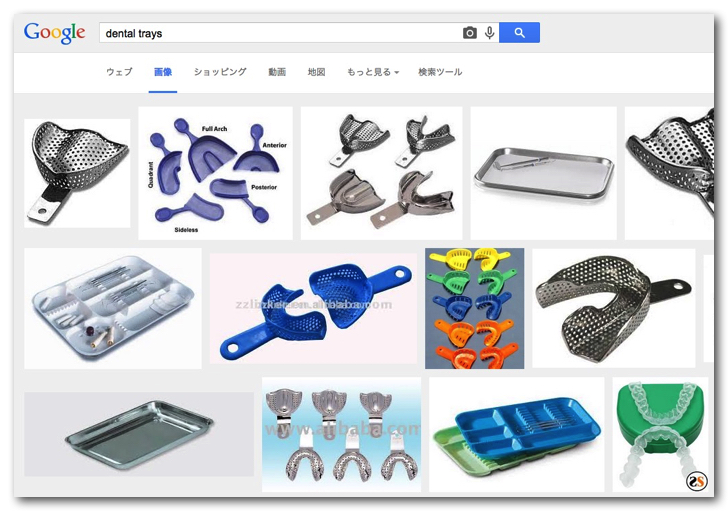
    「dental trays」を Google画像検索すると、以下の様な画像が出てきます。

    Aug 23 20152

    歯医者で型取りをしたことのある方なら一度は見たことのあるであろう、いわゆる型取り用のトレーがずらずらと出てきます。

    たぶん、翻訳された方はこれを見て「dental trays = 型取り用のトレー」と思ってしまい、誤訳を始めてしまったのではないか、と予想していますが、実は「dental trays」と単純に表記した場合、その正体はコレです。

    Aug 23 20151

    マルで囲んだコレ。そう、俗にいう「マウスピース」のことなんです。ちなみに、型取り用のトレーは「impression trays」。

    この勘違い+歯科の知識の無さ、のコンボにより誤訳が生まれたのでは、と予想しています。

    実際はどんな技術なのか

    矯正歯科医は、型取りした歯型、顎の大きさや位置を撮影したX線写真などから、患者の歯をどう動かしていくべきか、どう力をかけていくべきか、を計画し、それに合わせて矯正装置を製作していきます。製作を全て自分でやられる矯正歯科医もいますし、歯科技工士に任せる人もいますが、基本的には「型取りした歯型の上で矯正装置を製作」していきます。

    また、その矯正装置を実際に口の中に合わせるために、実際に患者の口の中で微調整を重ねたりします。

    英文の元記事で紹介されている「Objet30 OrthoDesk」は、これまで矯正歯科医が頭の中で計画を立て、模型上で矯正装置を製作していた、というプロセスを、完全にデジタル化する、というものです。決して「歯型取りのプロセスを3Dプリンターを用いることですべてデジタル化してくれるわけじゃない」んです。わかりましたかギズモード日本語版の翻訳の方!

    つまり、型取りした歯型を3Dスキャナでデジタルデータとして読み込み、CAD 上で力をかける方向を設計し、歯に対して設計した力がかかるようなマウスピースを3Dプリンタで製作する、というのが実際の技術です。

    誤訳した方の技術はどうなっているのか

    誤訳した翻訳者の方は「型取り材が不快」と書かれていましたが、型取り材を不要な方法は無いのか、というと、実は既にあります。

    型取りのことを歯科では「印象採得」と呼びますが、口の中に光学スキャンを用いる「光学印象採得」は既に実在します。ただし、一度に型取りできる範囲が狭く、全顎に渡るような広範囲を型取りするのは、誤差等の問題から、まだまだ実用的ではありません。

    また、CTスキャンのデータを用いる方法もありますが、型取りするためだけにX線被曝量の多いCTを用いるのは、現実的とは言えませんし、やはり精度の問題があります。

    なので、現状では型取り材を用いて歯型を取る、というのが最も現実的で、正確で、そして安価な方法、というわけなのです。

    昔は石膏を用いて口の中の型を採っていた時代もあるので、現代人はこれでもすごく楽になっているんですけどね・・・。

    こちらからのツッコミは以上です。

  • 3Dプリンタ「BS01」用のWebカメラホルダーを作ってみた

    3Dプリンタ「BS01」用のWebカメラホルダーを作ってみた

    以前、Raspberry Pi に AstroBox をインストールして 3Dプリンタ BS01 を制御した記事を書きましたが、それ以降、BS01 は PC とはほとんど繋がず AstroBox だけで制御しています。たまに BS01 のファームウェアを書き換える際に PC に繋いだりする以外は、ほぼ AstroBox だけで造形が済んでいます。

    で、その際に Webカメラを繋いだのですが、カメラのいい固定場所が見つからず、仕方がないので BS01 用の Webカメラホルダーを作ることにしました。

    まずはデータを作る

    今回ホルダーを作る Web カメラはこちら。

    マイクロソフト Webカメラ HD対応 LifeCam HD-3000 v2 T3H-00017
    マイクロソフト

    一応、天下のマイクロソフト様の製品なので、メジャーな製品だと思います、たぶん。

    そして、ホルダーを引っ掛ける BS01 の MDF板の厚みや、Webカメラの足部分の厚みなどをノギスで計測し、頭のなかに出来たイメージを作っていきます。

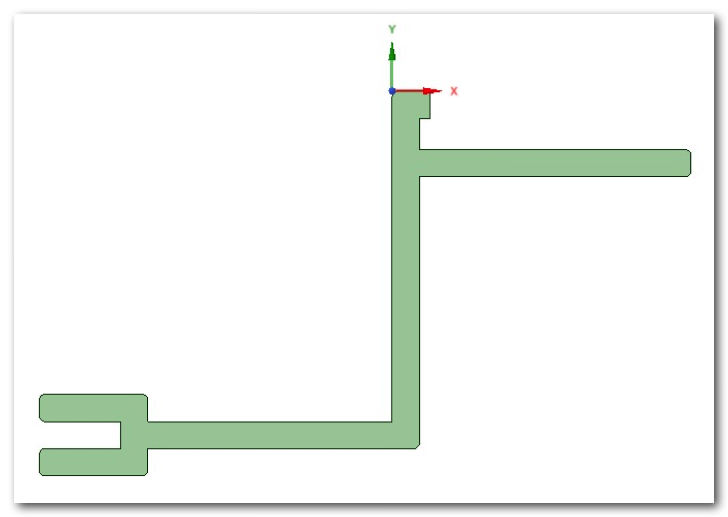
    Aug 22 20152 copy

    Webカメラをホールドするだけなので、これを押し出しすればデータは完成です。

    Aug 22 20151 copy

    完成。STL ファイルとして出力します。

    出来上がったデータを BS01 でプリント

    シルバーの PLA、積層ピッチ 0.3mm で造形。

    Aug 22 20151 copy copy

    無事造形完了。

    設置してみる

    Aug 22 20151

    パイルダーオン!

    Aug 22 20152

    BS01 の縁にピッタリとハマっております。残念なのは BS01 のロゴマークが隠れてしまうこと。なので、いずれはロゴ部分に窓を開けたバージョンか、ロゴを避けて設置できるバージョンを作成したいですね。

    Aug 22 20153

    無事、造形中の様子を正面から撮影することができるようになりました。

    適当に作ったデータですが、こちらに公開しておきます。

  • 歯科材料を製造・販売する山八歯材工業が予想外の製品を出してきた件

    歯科材料を製造・販売する山八歯材工業が予想外の製品を出してきた件

    歯科材料を製造・販売する「山八歯材工業」さん。入れ歯や差し歯などから型取り材まで様々な歯科用材料を扱う会社で、歯医者にかかったことのある方なら何らかの形でお世話になった可能性がある、歯科界ではメジャーな会社です。

    そんな山八歯材工業さんは、ワックスディスクやレジンディスク、ジルコニアディスクといったCAD/CAM で切削加工する歯科用材料をこれまで販売してきました。

    Aug 21 20152

    これらの CAD/CAM 用ディスクは、差し歯や詰め物を製作してくださる歯科技工士さんが「イチから手作業で製作する」という手順を省いてくれるため、大手の技工所さんでの導入が相次いでいます。

    そんな CAD/CAM 用ディスクに新製品がでたというので、今度はどんな歯科材料なのかと期待して見てみたら・・・

    ( ゚д゚) ・・・

    (つд⊂)ゴシゴシ

    (;゚д゚) ・・・

    (つд⊂)ゴシゴシゴシ

    (;゚ Д゚) …!?

    Aug 21 20151

    ウッド・・・ディスク・・・だ・・・と・・・?

    しかもよく見ると「医療機器ではございません」としっかり書かれていますし。いや医療機器だったらむしろ困りますし。

    正直、エイプリルフールの間違いなんじゃないかと思いましたが、至ってまじめに新商品情報として出してますし、もしかしたら技工所さんからの要望がたくさんあったのかもしれません。いや聞いたこともないですけども。

    使えるのは基本的に歯科用の CAM でしょうし、そうなると CAD は歯科関連の造形しかできないソフトウェアが多いと思うので、差し歯などの装飾品を製作するのがメインの使用法になるんでしょうか・・・。

    え、それって需要あるの・・・?

    あの、マジでこちらからは以上です。

  • 歯医者がフレキシブルフィラメント「PolyFlex」で歯列模型の歯肉部分を造ってみたよ

    歯医者がフレキシブルフィラメント「PolyFlex」で歯列模型の歯肉部分を造ってみたよ

    たまには歯医者らしいネタもやらねば、ということで、既存の歯列模型の歯肉部分を、柔らかいフィラメントである PolyFlex で造形してみました。

    元の歯列模型

    用意した歯列模型はこちら。ニッシンという会社の、既成品です。

    Aug 18 20157

    今回造形したいのは歯肉部分だけなので、歯の部分を外します。

    Aug 18 20158

    これを歯科用の高精度3Dスキャナでスキャンしてもらいます。前回と同じく、今回も株式会社メディナ様にご協力頂きました。

    スキャンデータを PolyFlex で造形

    スキャンしたデータをスライサーソフト Simplify3D で読み込み、G-CODE へ変換。

    Aug 18 20151

    3Dプリンタ BS01 にて、フレキシブルフィラメント PolyFlex で造形。

    Aug 18 20156

    積層ピッチは 0.3mm です。

    Aug 18 20154

    裏面はこんな感じ。

    歯牙の部分を合体させる

    別に製作しておいた歯牙の部分。これは歯科用のアクリルレジンで製作しています。

    Aug 18 20155

    合体!!

    Aug 18 20152

    PolyFlex は今のところ白、黒、黄色、オレンジの4色しか無いので、歯肉の色を出すには自分でフィラメントに顔料を足さなければなりませんが、歯列模型を製作するという目的は達することが出来ました。

    今後の目標

    まずは前述した「歯肉色にする」ことでしょうか。

    また、歯牙部分も3Dプリンタで造形するのも面白いかもしれませんが、歯牙部分に関しては歯科業界では既に切削加工が一般的になってきており、今のところそちらを3Dプリンタで製作するメリットは無いかなぁ、と思っております。

    今後もたまに歯科ネタを織り交ぜていきたいと思います。

  • 3Dプリンタでプリントできる素体データを配布するというデスクトップアーミーに期待大

    3Dプリンタでプリントできる素体データを配布するというデスクトップアーミーに期待大

    半月ほど夏風邪により死んでおりました。夏の咳風邪は体力奪われますね。皆様もお気をつけ下さいまし。

    さて、発表から半月以上経ってしまいましたが、コンセプト、内容、ともに期待度が大なのでご紹介したいと思います。

    メガハウスのディフォルメフィギュア

    食玩、フィギュアで有名な株式会社メガハウスさんが今年夏のワンダーフェスティバルで発表されたディフォルメフィギュア、デスクトップアーミー。

    Aug 16 20151

    てのひらサイズで集めやすいデスクトップフィギュア、というコンセプトで、第一弾、第二弾と別々のデザイナーがデザインしていくものの、共通規格によりそれぞれのパーツの互換性がありシリーズのパーツで無限の組み合わせを実現できる、というもの。シリーズ間である程度の互換性がある figma をより共通規格性をもたせたもの、といえるかもしれません。

    素体3Dデータを無料配布予定

    なにそれ凄い。

    Aug 16 20152

    各シリーズ間で共通規格、というだけでなく、素体の3Dデータの無料配布、というのは驚きです。

    これまでも既存フィギュアのパーツ等をユーザーが各自でモデリングして改造する、というのはありましたが、元データがあることでよりユーザーによる改造パーツなどが出てくるのではないでしょうか。

    改変の自由、等がどうなるかわかりませんが、改造パーツなどが集まるユーザーコミュニティが出てきてもおかしくないかもしれません。

    出てこなかったら自分が立ち上げようかしら・・・。

    色々と期待大ですが、まだ販売時期もデータ配布時期も未定なので、今後も注目していきたいと思います。

  • M3D 造形物:立体三菱

    M3D 造形物:立体三菱

    今回は M3D The Micro で造形したものを。

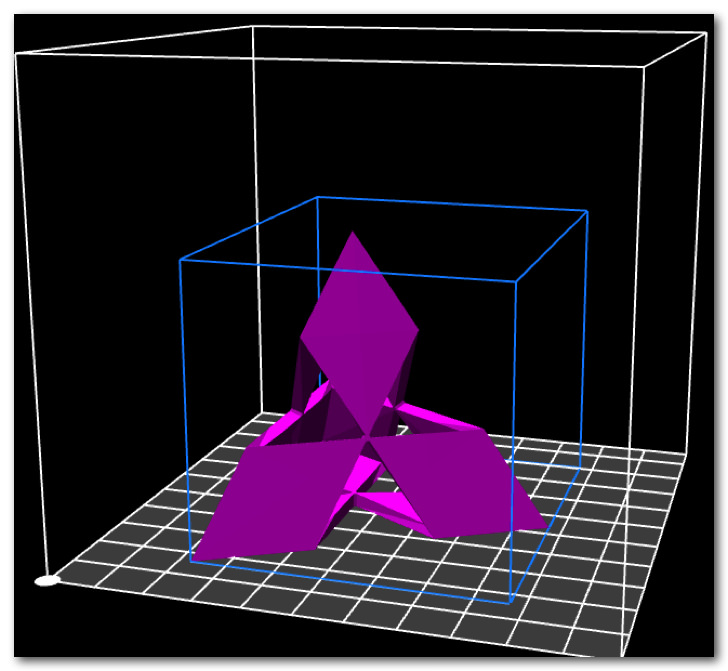
    造形したのはこちらのデータ。

    Jul 30 20152

    http://www.thingiverse.com/thing:937379

    シルバーの PLA、積層ピッチ 0.3mm(設定:Fast)にて造形しました。

    造形結果がこちら。

    Jul 30 20151

    M3D は円や曲線は若干苦手な感じがありますが、こういった直線のみで構成されている造形物は意外と得意なようです。

    最近は、直線が多い造形物のデータはまず M3D で出力してみて、問題がなければ BS01 で本格的に造形する、というルーチンワークにしています。

  • ネパール大地震被害者への募金プロジェクト 「Pray for Nepal by 3D Printer」を購入してみた

    ネパール大地震被害者への募金プロジェクト 「Pray for Nepal by 3D Printer」を購入してみた

    MONOmagic、3D WAVE、3Dayプリンター、shrinkが、4社共同事業として、本日7月20日(月)より3Dプリンタを活用したネパール大地震被害者への募金活動プロジェクト「Pray for Nepal by 3D Printer」を開始したとのこと。

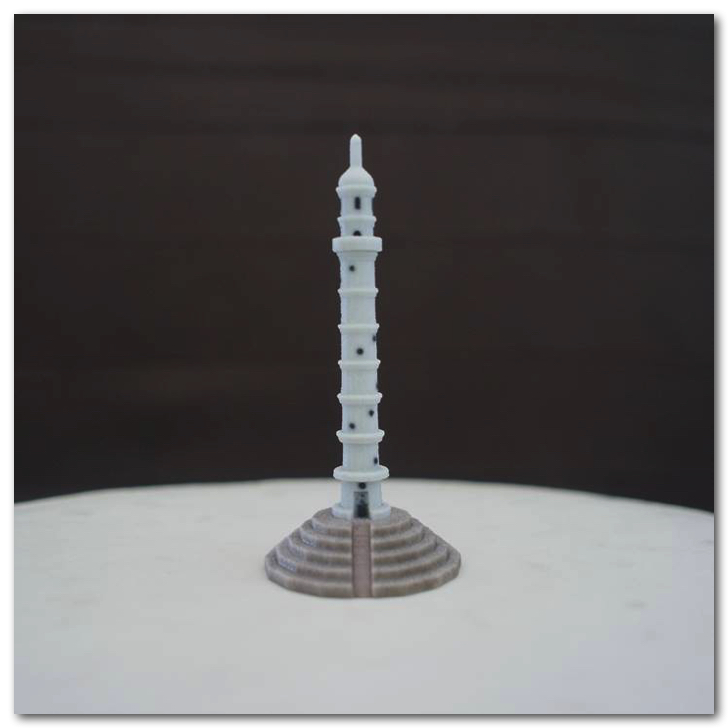
    要するに、ネパール大震災で倒壊してしまった世界文化遺産の「ダラハラ塔」を3Dプリンタで出力・販売し、その利益を「Pray for Nepal チョウタラ基金」へ全額寄付するというものだそう。

    Jul 20 20152

    というわけで、募金などという崇高な気持ちではなく、興味本位で購入してみました。

    購入金額は5,000円から

    2015年7月20日現在、購入金額は5,000円、10,000円、15,000円の3種類。

    どれを購入しても手元に届くのは同じものなので、私は5,000円のものを購入。

    ちなみに「5000円で25人分のご飯が用意できます。」とのこと。

    送料は別

    送料は972円かかります。

    申し込みして支払画面へ到達するまでに送料の記載がなかったので、事前に送料のことも書かれていると良いと思います。

    名前が商品に記載される

    購入時に入力した名前が、製作物の底面と、こちらに順次記載されるのだそう。

    Jul 20 20151

    実名やペンネームはなんか味気ないので、せっかくなので当ブログのドメインである「3d-dental.jp」で登録しました。

    手元に届くのは約一ヶ月後

    忘れた頃にやってくる程度が丁度良いんです。現代人は Amazon の速達に慣れすぎです。スローライフな気持ちで待ちましょう。おいでよ変態の森へ。

    プロジェクトメンバーに言いたいこと

    このプロジェクトのパンフレットとか無いんでしょうか。PDF でも良いので、あればうちの診療室の待合室にでも置いておこうと思ったのですが・・・。

    もしかしたらそれを見て購入される方も出てくると思いますし。

    ちなみに待合室においてある絵本を販売している会社の年間購読のパンフレットとか置いておくと、たまに年間購読者が現れてお礼の手紙が届いたりします。

    何故先ほどから「募金」と言わないのか

    先ほどから頑なに「購入」と言っていますが、私個人の考え方では、募金というのは見返りを求めないものだと思うからなんです。

    お金を出して何か手元にモノが送られてくる以上、それが高かろうが安かろうが、私にとっては「購入」であって「募金ではない」んです。

    また、「募金」するならば、そのお金が全て支援される方々のために使われて欲しい、という想いもあります。

    購入先のサイトには「※原価を除く全額を寄付させていただきます。」と記載されていました。でも、原価がいくらか、という記載はありませんでした。もしかしたら人件費を抜かれて100円しか支援される人の元に届かない可能性すらあるわけです。

    2015年8月11日 追記

    「※造形費原価(1750円)を除く全額を寄付させていただきます。」と訂正されていました。

    そんな状況で、「5,000円募金した」という気持ちにはなれません。誰かに自慢するわけでもないですし、ただの自己満足なのですが、それだったら「5,000円で何か商品を買ってなんかよくわからないけど一部がネパールの人の役に立ったらしいよ」くらいの気持ちでいたほうが、気楽です。

    ここまで読んで「めんどくさい奴だな・・・」と思った貴方。

    それ、正解。

  • Raspberry Pi に AstroBox をインストールして 3Dプリンタ BS01 を制御してみた

    Raspberry Pi に AstroBox をインストールして 3Dプリンタ BS01 を制御してみた

    3Dプリンタを Raspberry Pi で制御するのは有名なところで OctoPrint がありましたが、クラウドタイプのスライサー機能を備えた AstroPrint というサービスが AstroBox という Raspberry Pi 向けのソフトウェアを提供しているので、3Dプリンタ BS01 に繋げてみた、というお話。

    2016年6月16日追記 6月3日より Raspberry Pi 3 に対応したイメージファイルが公式に提供開始されました。

    2016年5月9日追記 注意:Raspberry Pi 3 で AstroBox を使用することは出来ません

    2015年10月21日追記 使用できる WiFi USB アダプターを追記

    用意するもの

    Jun 29 20151

    Raspberry Pi

    AstroBox をインストールするための本体。USB 端子に接続するものが3つ必要ですので、必然的にモデルB+以降のモデルが必要になります。

    Raspberry Pi 4 Model B (4GB) element14 made in UK 技適取得済
    Raspberrypi

    8GB 以上の microSD カードとカードリーダー

    AstroBox をインストールする microSD カード。今回は Windowsマシンを使ってインストールします。

    WiFi USB アダプター(注意点有)

    AstroBox は無線接続で使うことを前提に作られており、WiFi USB アダプターが必要ですが、特定の USB WiFi アダプターしか公式にサポートしていません。

    これは公式のユーザーフォーラムでも度々話題に上がっており、EDiMAX の EW-7811Un という WiFi USB アダプターのチップをソフトウェア内で直に指定して動作しているため、他の USB WiFi アダプターでは実質的に使うことが出来ません。

    私は最初 WLI-UC-GNM2 という USB WiFi アダプターを使用してみましたが、WiFi 設定を書き換えてインターネットに繋がる状況にしても、AstroBox のソフトウェアからは WiFi 環境が無いと判断され、AstroPrint のクラウドサーバに接続することが出来ませんでした。家庭内LAN の他のパソコンや iPad からは接続して3Dプリンタを制御できるようにはなりますが、クラウドサービスを利用しているわけではないので、OctoPrint を使っているのと同じような状態になりますので、ご注意下さい。

    2015年10月21日 追記ここから〜

    記事公開時より数度のアップデートを経て、WiFi 周りはかなり修正されました。ただ、一部の WiFi アダプターは「親機モード」と「子機モード」の切り替えがうまくいかないものがありますので注意が必要です。前述した WLI-UC-GNM2 という WiFi アダプターは調査してみると「Windows7 では親機モードが機能するが Windows8 では親機モードが機能しない」といった問題点があるようで、使えない WiFi アダプターのひとつです。

    また、コメント欄より GW-USNANO2A という WiFi USB アダプターが使用できることを教えて頂きました。感謝申し上げます。

    〜追記ここまで

    USB ウェブカメラ

    動作中の様子を他の部屋から確認するためのカメラ。無くても動作はします。お好みで。

    国産3Dプリンタ BS01

    どのご家庭にもあると思います。

    用意するソフトウェア

    今回は Windows を使ってインストールします。Mac の方は、Raspberry Pi に Raspbian をインストールする手順と同様の作業が必要になります。

    SD Formatter

    microSD カードを正しくフォーマットするためのソフト。OS 標準のフォーマットでも構わないのですが、FAT32 やら論理サイズ調整だのなんだのがわからない方は素直にこちらをお使い下さい。

    https://www.sdcard.org/jp/downloads/formatter_4/

    Win32 Disk Imager

    microSD カードに AstroBox をインストールするためのソフトウェア。

    http://osdn.jp/projects/sfnet_win32diskimager/

    AstroBox ソフトウェア

    AstroBox ソフトウェアは以下のページからダウンロードしますが、アカウント登録してログインしないとダウンロード出来ません。

    https://www.astroprint.com/downloads

    Jun 29 20152

    Jun 29 20151

    Zip ファイルをダウンロードします。約1.1GB あります。ダウンロードして Zip ファイルを解凍すると 約3.2GB のイメージファイルになります。

    microSD カードをフォーマットする

    SD Formatter を使って microSD カードをフォーマットします。

    Jun 29 20152

    このソフトウェアの便利なところは、自動で SD カードのドライブを判別してくれるところ。

    Jun 29 20151 copy

    オプション設定で「論理サイズ調整」をオンにして、フォーマットします。

    AstroBox のイメージファイルを microSD カードに書き込む

    Win32 Disk Imager から AstroBox のイメージファイルを読み込んで、Write を押して microSD カードに書き込みます。だいたい5分位で書き込みが終わります。

    Jun 29 20151 copy

    microSD カードと WiFi アダプターを Raspberry Pi にセットする

    Jun 29 20152

    Raspberry Piに SD カードをセット。

    Jun 29 20151

    USB WiFi アダプターを繋げて、電源を繋ぎます。キーボードやマウスを繋ぐ必要はありません。

    HDMI ケーブルでディスプレイに繋げても良いですが、条件さえ揃っていれば正常に起動しますので、それも必要ありません。

    数分経つと、AstroBox が起動します。

    WiFi アクセスポイントから AstroBox を選択

    ここからは、iPad を使って解説しますが、WiFi ネットワークに繋げられるパソコン・タブレット・スマートフォンならば、なんでも構いません。

    Jun 29 201513

    正常に AstroBox が起動すると、WiFi アクセスポイント一覧に「astrobox-XXXX」というというアクセスポイントが出現。XXXX の部分はランダムに決まります。

    Jun 29 201512

    繋ぎます。

    ブラウザから http://10.10.0.1/ もしくは http://astrobox-xxxx.local/ にアクセス。今回の場合はアクセスポイントの名前が astrobox-1085 でしたので、http://astrobox-1085.local/ にアクセスします。

    Jun 29 201511

    セットアップを開始。

    Jun 29 201510

    AstroBox の名前を決めます。

    Jun 29 20159

    AstroBox をインターネットに接続させるために、インターネットに繫がっている WiFi アクセスポイントを選択します。

    Jun 29 20158

    WiFi ネットワークのパスワードを入力。

    Jun 29 20157

    AstroBox がインターネットに接続されました。

    Jun 29 20156

    先ほど AstroBox のイメージファイルをダウンロードする際に登録したアカウントでログインします。

    Jun 29 20155

    3Dプリンタを接続してね!と言われますが、後で設定することにして「Skip and Configure Later」を押します。

    Jun 29 20154

    セットアップが完了しました。「Start Printing」を選択し、ダッシュボードに移動します。

    Jun 29 20153

    セッティングタブに移り、3Dプリンタ BS01 を接続します。標準のボードレートが 250000 になっているので、そこを 115200 に変更します。

    Jun 29 20152

    3Dプリンタ BS01 と接続されました。

    Jun 29 20151

    Profile も設定。BS01 はノズルの最大温度が 250、ヒートベッドの最大温度が 100 度ですので、そのように指定して、設定を保存。

    AstroPrint のクラウドサービスに接続

    https://www.astroprint.com/dashboard にアクセスし、ログインします。

    Jul 01 201516

    「Printer Profiles」を選択。

    Jul 01 201515

    「New Printer Profile」を押す。

    Jul 01 201514

    プリンタの種類を聞かれるので、BS01 を追加するために「Create Custom Printer」を選択。

    Jul 01 201513

    プリンターの名前、ベッドの形状、ベッドのサイズ、ノズル径、エクストルーダーの数、ヒートベッドの有無を入力。

    Jul 01 201512

    クラウドスライサーの種類(Slic3r か Cura)、3Dプリンタへ送るファイルフォーマット、G-CODE の風味、スタート時のコマンド(標準で G28)、終了時のコマンド。終了時のコマンドに G28 とか入れておかないと、造形終了したその場で止まり、ノズルと造形物がくっついたままになるので注意。

    最後に「Create」を押す。

    Jul 01 201511

    無事にプリンタのプロファイルが追加されました。

    Jul 01 201510

    ダッシュボードに戻り、プリントしたい3Dモデルデータをアップロード。「Print」を押してみます。

    Jul 01 20159

    材料の設定が済んでいないので、まだプリントできません。「add material」を押します。

    Jul 01 20158

    「Add Material」から使いたいフィラメントの設定を追加します。

    Jul 01 20151 copy

    今回はボンサイラボ様よりサンプルとして頂いた FlexSolid を追加。

    Jul 01 20156

    「Advanced Settings」でさらに細かい調整もできます。今回は Slic3r を選択したので、Slic3r でよく見かける設定項目が並んでいます。

    Jul 01 20155

    「Print」を押すと AstroPrint のサーバ側でスライス作業が始まります。

    Jul 01 20154

    スライス作業がサーバ側で終わると、AstroBox に G-CODE が送られてきます。

    Jul 01 20153

    プリントがスタートしました。「Monitor 」を押すとプリントの様子をモニタリング出来ます。

    Jul 01 20152

    Webカメラを繋いでいた場合、カメラでのモニタリングも可能です。

    Jul 01 20151

    とりあえず設置したカメラの位置が悪すぎて造形物が完全に隠れていますが、きちんとプリント開始されました。

    使ってみた感想

    普段、スライサーは Simplify3D を使っているので、久しぶりに Slic3r と Cura の設定項目を弄りましたが、どちらもそれぞれの設定項目がきちんとしていれば、ローカル環境でスライスするのと全く変わりません。

    また、ダッシュボードから Thingiverse に直接アクセスして検索できるので、プリントしたいモデルが Thingiverse 上にあれば、ブラウザだけで全てが終わるのは便利かもしれません。PC、タブレット、スマートフォンの全てから試してみましたが、どれも使い勝手がなかなか良いです。

    また、他のスライサーソフトを使ってスライスした G-CODE データを使うこともできるので、Slic3r と Cura に縛られる、ということもありません。

    唯一の問題点は、前述した「特定の USB WiFi アダプタでないと正常動作しない」ということでしょうか。

    ただ、その場合も「クラウドサーバである AstroPrint にアクセス出来ない」だけであって、AstroBox 単体で 3Dプリンタの制御は可能です。

    わざわざノートパソコン等を用意しなくても、一万円弱で 3Dプリンタが制御でき、わかりやすいインターフェースを備えている、というのはとても便利かもしれません。

    こちらからは以上です。
  • 3Dプリンタで PLA 造形した際に生じる積層痕を100円ショップのマニキュアトップコートで綺麗にしてみた

    3Dプリンタで PLA 造形した際に生じる積層痕を100円ショップのマニキュアトップコートで綺麗にしてみた

    2015年6月27日 アクリサンデーを併用した結果を追記

    3Dプリンタで造形する場合、個人向けでは ABS や PLA フィラメントを使用するのが一般的ですが、積層造形法式である以上、どうしても積層間の段差、すなわち積層痕というものが出てしまいます。積層ピッチを小さくすれば目立たなくなりますが、造形時間も長くなり、造形失敗の可能性も高くなります。

    そこで、ABS ではアセトンを使って表層を一層溶解させることで積層痕を目立たなくするというテクニックが使われていますが、PLA ではアセトンではなかなか溶解しないため、モデリングコートや XTC-3D のようなコート剤を使うのが一般的な方法でした。

    しかし、コート剤がなかなかお高いので、安価な方法で代用できないか探していたところ、100円ショップで見かけたマニキュアトップコートを使ってみたら意外といい感じだったのでご報告します。

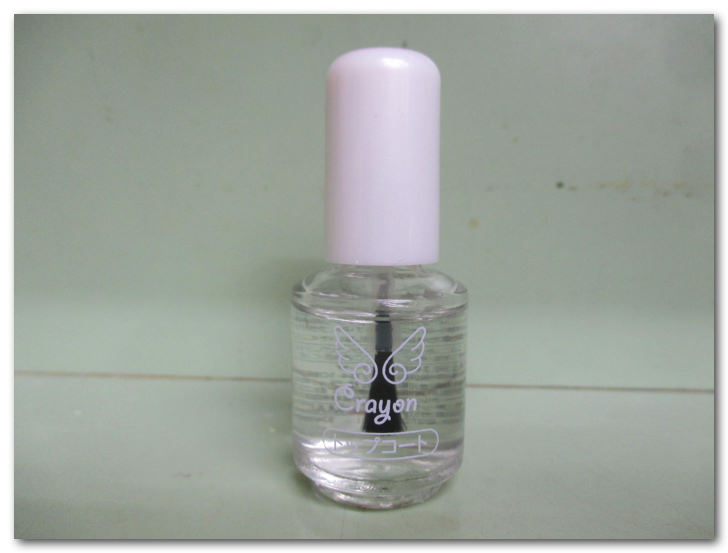
    100円ショップのマニキュアトップコート

    Jun 26 20153

    100円ショップのマニキュアコーナーで真剣にトップコートを眺めているおっさん。

    今思い返してみると完全に女装用に購入したと思われたはず。

    PLA の積層痕をマニキュアしてみる

    今回ご用意した積層痕はこちら。

    Jun 26 20152

    グレーの PLA で 0.2mm 積層ピッチで造形したものを撮影して拡大すると、しっかりと積層痕が。

    これに、100円ショップのマニキュアトップコートを塗ってみました。

    Jun 26 20151

    拡大してみても結構積層痕が消えているのがわかります。

    また、塗る前は爪の先が引っかかるのがはっきりとわかりましたが、塗った後はツルツル感が出て爪の先が引っかかる感じがほとんど無くなりました。

    トップコートの透明感が強いためか、積層自体はうっすらと透けて見えてしまいますが、積層痕、もとい積層間の段差を消すには充分だと感じました。

    マニキュアについて色々と調べていましたら、ダマにならない塗り方とか皺にならない塗り方とか色々あるようなので、テクニック次第ではもっと綺麗になるかもしれません。

    追記:アクリサンデー併用

    BS01 のコミュニティ内で「アクリサンデーを使っては?」というご意見が有り、実は以前からアクリサンデーを表面に塗るのを試すもあまり綺麗な表面が得られなかったので使っていなかったのですが、アクリサンデー&マニキュアトップコートを併用するとかなりいい感じになりました。

    Jun 27 20153

    まずは積層痕を用意します。

    Jun 27 20151

    こちらの積層痕にアクリサンデーを塗っていくと・・・

    Jun 27 20152

    表面が溶解し、積層痕は消えましたが、なんとなくマットな感じに。

    個人的にこれが好きでなかったのでアクリサンデーを使っていなかったのですが、これにマニキュアトップコートを塗り重ねてみると・・・

    Jun 27 20154

    なんということでしょう。

    アクリサンデー&マニキュアトップコートの組み合わせが、PLA にはかなり安価で積層痕を消す手段として使えそうです。

    今後の実験予定

    トップコートは透明度が高いので、透明度の低い同じような製品をさらに探したいのと、この上に塗装ができるか?ということを確認する予定です。

    調べてみたらマニキュアの製品には上に塗るマニキュアの発色を良くする目的のベースコートという製品があるらしいので、検討したいと思います。

    だんだんとマニキュアに詳しくなっていくおっさんからは以上です。

  • 有料だけど優秀なスライサーソフト「Simplify3D」が 3.0 にバージョンアップ、さらに国産3Dプリンタ「BS01」の初期設定を標準搭載!ヒャッハー!

    有料だけど優秀なスライサーソフト「Simplify3D」が 3.0 にバージョンアップ、さらに国産3Dプリンタ「BS01」の初期設定を標準搭載!ヒャッハー!

    タイトルがはっちゃけておりますが。いたって冷静です、はい。

    気付いたのは Ver 3.0 に更新した直後

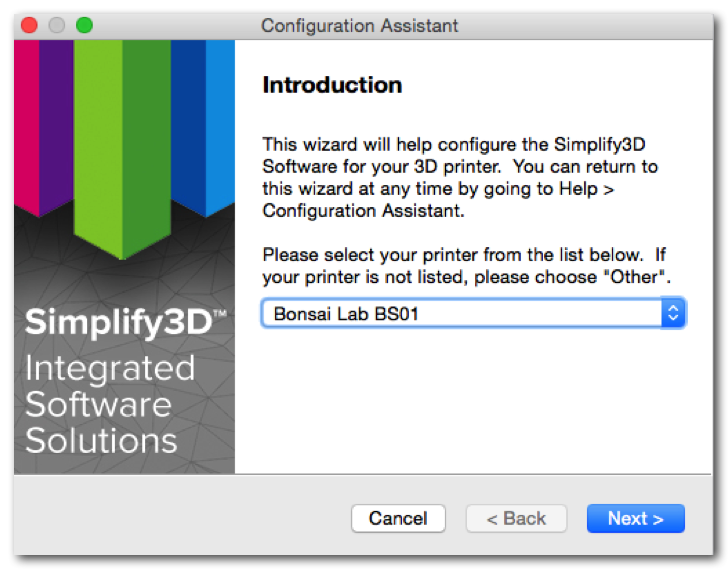
    どうやらメジャーバージョンアップということで、これまでの設定が消えてしまうらしく、起動時に設定ウィザードが表示されました。

    その初期設定の中に・・・

    Jun 23 20151

    国産 3Dプリンタ BS01 の文字が! ヒャッハー!

    大丈夫、冷静です。

    ただし正しい設定は読み込まれない

    設定ウィザードに名称はあるのですが、読み込まれるマシン情報がどうも正しくないらしく、ベッドサイズが 250mm × 250mm と表示されたりします。

    公式のユーザーフォーラムを覗いてみたら、別の機種でも同じような不具合があるらしいので、Ver 3.0 のバグなのかもしれません。ただし、別の BS01 ユーザーの方のお話によると、正常にマシン情報が読み込まれたというお話もあるので、修正されるのを待ちたいと思います。

    FFF設定(Process 設定)も消えてしまうので注意

    メジャーバージョンアップでかなり色んな設定が追加されたせいか、Ver 2 系の Process 設定は全て消えてしまいました。もしかしたらこれもバグなのかもしれませんが。

    特殊なフィラメント等を使っていて、かなり設定を絞り込んでいた方は、設定をあらかじめエクスポートしておくことをお薦めします。旧設定をインポートすることは可能でした。

    さらに便利になった機能

    バグはまだまだあるようですが、個人的に便利になったと思う機能は以下の2つ。

    Jun 23 20152

    造形物本体の冷却時間を稼ぐための Pillar 機能。PLA フィラメントでは有効な方法になります。

    Jun 23 20151

    造形物本体への周囲からの風などを防ぐための Shield 機能。ABS フィラメントで有効な機能ですね。

    どちらも別のスライサーソフト KISSlicer にあった機能なので、パクったインスパイアした機能ということなのでしょうね。

    とりあえずこちらからは以上ですヒャッハー!

  • 「誰にでも簡単に組立てられるフィギュア」は3Dプリンタでフィギュアを作る際にも参考になる手法かもしれない

    「誰にでも簡単に組立てられるフィギュア」は3Dプリンタでフィギュアを作る際にも参考になる手法かもしれない

    2015年8月31日に発売されるフィギュアモデルキット「PLAMAX MF-01 minimum factory ネーネ」が 3Dプリンタでフィギュアを作る際に参考になりそうだったので思わず食い付きました。

    個人向け3Dプリンタでフィギュアを作るのは大変

    現状、個人向け3Dプリンタを使ってフィギュアを作る、というのはまだまだ大変です。例えば以下のようなフィギュアを一気に3Dプリンタで作ろうとすると、サポート材の付け方を工夫する必要がありますし、髪の毛の細い部分などは造形が失敗しそうでなかなか不安です。

    Jun 14 20152

    美少女フィギュア × プラスチックモデル

    「PLAMAX MF-01 minimum factory ネーネ」は「誰にでも簡単に組立てられるフィギュア」というコンセプトの新感覚プラスチックモデル。色分け済みのパーツを接着、そして付属の瞳デカールを貼るだけで気軽にフィギュアの完成を楽しむことができるとのこと。

    Jun 14 20151

    このようにプラモデルのように組み立てていくフィギュア。

    ここで「あれ?それってガレージキットって呼ぶんじゃないの?」と思った方もいるかと思いますが、ガレージキットは一般的にレジンキャストで少数生産される組み立て式の模型を指し、基本的に単色のレジンで作られています。

    Jun 14 20151 copy

    一般的なガレージキットと呼ばれるもの。個人向け 3Dプリンタでフィギュアを作る際も、基本的には単色のフィラメント、あるいは2色のフィラメントでしか造形できない現状ですので、後から塗装を施すのが前提のガレージキットと感覚的には近い感じでした。

    「PLAMAX MF-01 minimum factory ネーネ」は、成型色による色分け済みパーツで構成されているため、一般的なプラモデルと同様、塗装を施さなくても色が塗られた状態で組み上がるわけです。

    この手法は、基本的には単一の色でしか造形が出来ない現在の個人向け3Dプリンタと相性が良いと思います。パーツごとに別々の色で造形し、後から組み合わせる。もちろん、一度に全身をプリントできるのが3Dプリンタの長所ではありますが、細かいパーツは低速できちんと作って、大きなパーツは高速で素早く作って後で組み合わせる、というのが、現在の個人向け3Dプリンタでフィギュアを作る際には有効な手段になるかもしれませんね。

    こちらからは以上です。

  • 小型3Dプリンタ「M3D The Micro」に標準ソフト以外でスライスした GCODE データを読み込ませる方法

    小型3Dプリンタ「M3D The Micro」に標準ソフト以外でスライスした GCODE データを読み込ませる方法

    まだセットアップ手順の記事も書いてないのですが(^_^;)

    小型3Dプリンタ「M3D The Micro」は現在、操作する方法が標準のソフトウェアしかありませんが、スライサーだけでも他のソフトを使って操作してみようというお話。

    Slic3r で M3D 用にスライスする

    設定ファイルをこちらに置いておきます。M3D_The_Micro_Slic3r.ini (Zip ファイル)

    Slic3r の File メニューから Load Config Bundle を選び、設定ファイルを読みこめば M3D 用の設定が読み込まれます。

    後は通常通り3Dモデルデータを読み込んで、スライスして GCODE を生成。

    Cura で M3D 用にスライスする

    設定ファイルをこちらに置いておきます。M3D_The_Micro_Cura.ini(Zip ファイル)

    Cura の File メニューから Open Profile を選び、設定ファイルを読みこめば M3D 用の設定が読み込まれます。

    Machine Settings はこんな感じ。

    Machine_settings_と_Cura_-_15_04

    後は通常通り3Dモデルデータを読み込んで、スライスして GCODE を生成。

    Simplify3D で M3D 用にスライスする

    注:Simplify3D でスライスした GCODE は手作業で修正が必要です

    設定ファイルをこちらに置いておきます。M3D_The_Micro_Simplify3D.fff (Zip ファイル)

    Simplify3D の Edit Process Settings から Import を選び、設定ファイルを読みこめば M3D 用の設定が読み込まれます。

    後は通常通り3Dモデルデータを読み込んで、スライスして GCODE を生成。その後、手作業が必要になります。

    GCODE をテキストエディタで開き、「M82」と書かれた行と「T0」と書かれた行を削除して下さい。

    M82 は入力値を絶対座標で指定するコマンド、T0 は温度指定先(エクストルーダーやヒートベッド)をセットするコマンドですが、どちらも M3D には必要ありません。

    GCODE を読み込ませる

    スクリーンショット_2015-06-13_20_50_44

    M3D の専用ソフトウェアを起動。今回は Windows 版(ベータ Ver1.1)で解説。まず、右上の設定ボタンをクリック。

    スクリーンショット_2015-06-13_20_52_24

    Advanced の中に Expert Mode という項目があるので、そこをクリックします。

    スクリーンショット_2015-06-13_20_52_54

    M3D Print Spooler というウィンドウが開くので、Add Print Job を押して、GCODE ファイルを読み込ませます。

    しばらくすると、メインウィンドウで準備が始まり(自動で切り替わりません)、通常通りプリントが可能です。

    他のスライサーを使うことで改善されること

    M3D の標準ソフトはなかなか優秀なスライス機能を持っていると思いますが、細かい設定を与えることが出来ず、例えばフィラメントの糸引きに対してリトラクト(吐き戻し)の数値を指定して糸引きを防ぐといったことや、標準の造形速度から変更したりすることが出来ません。

    他のスライサーを使うことで、それらの設定を強制的に与えることが可能になります。

    ただし、与えた設定を M3D が忠実に再現できるかどうかは別問題です。

    Jun 13 20151

    右が M3D の標準ソフトを使い、クオリティ「High」にして造形したもの。約12時間かかりました。

    左が 糸引きを防止するリトラクトの設定を施し、造形速度を速めて造形したもの。約6時間かかりました。

    一目瞭然ですが、目的としていた糸引きは改善できていません。これはそもそも M3D のリトラクト能力(吐き戻し能力)が低いからだと思われます。

    また、他の 3Dプリンタ(BS01)では同じ設定でスライスした場合、約1時間半でプリントが可能でした。これも、M3D の機械能力の限界が、与えた設定速度を大きく下回っているからだと思われます。

    現時点において、M3D で他のスライサーソフトを用いるメリットは、例えばファーストレイヤーを 230℃で造形し、以降のレイヤーは 200℃で造形するといったファーストレイヤーへの食い付きを維持しつつ、低温造形にて糸引きを抑えるといった目的や、現状の造形速度の 2倍程度まで速度を向上させる、くらいしか思いつきません。

    また、標準の 2倍ほどの速度で造形していると、なんというか、かなり無理をさせているような気がします。M3D のシャフトやギアはかなり細かったり小さかったりするので、あまり負担をかけさせるのは少し不安になりました。

    今のところは、おとなしく標準ソフトでスライスしてプリントした方が本体にも無理なく造形させられる気がしますので、他のスライサーソフトを使用するのはあまりオススメできません。

    こちらからは以上です。

  • 「3Dプリンタ自動造形物取出装置」がハイテクとローテクのハイブリッドでひどい(いい意味で)

    「3Dプリンタ自動造形物取出装置」がハイテクとローテクのハイブリッドでひどい(いい意味で)

    3Dプリンタ用スライサーソフト「Matter Control」を提供している会社が、Automatic Print Ejector という名で 3Dプリント製作物を自動で取り外しする装置を作っていたのですが、なんかもう仕組みはローテクなのにやってることはハイテクでこれはひどい(いい意味で)。

    まずは動画を御覧ください

    取外し方法がローテク過ぎるやろ!

    意外とちゃんと作られている

    このパンタグラフのようなパンチング方式、日本人には結構馴染みのある構造で、1966年に任天堂が発売した「ウルトラハンド」という玩具が元祖です。
    Jun 11 20154

    パーツは 3Dプリンタで出力され、各パーツは 623ZZ のベアリングとナット、ネジ、ボルト等で組み立てられています。

    Jun 11 20153

    動力は NEMA 17 ステッピングモーター。

    Jun 11 20152

    開発途中で「まっすぐ伸びない」という問題が発生したため、まっすぐ伸びるように補正パーツが挿入されたり。

    Jun 11 20151

    ステッピングモータードライバを経由して、3Dプリンタと接続。

    そして Marlin のファームウェアに追記して、G42 という新たな G-CODE を追加。「G42 F300」のように記載することで、ステッピングモーターの速度を指定。指定しない場合のデフォルト値は 50 step/s だそうです。

    via Learn How to Punch Pesky Prints Off The Bed with The Automatic Print Ejector

    正直、嫌いじゃない

    最初、エイプリルフールのネタかと思ったのですが、時期も違うし、意外としっかりと作られているし、何よりオープンソースなのが素敵。

    一応、ちゃんとした会社のようなのですが、こういう馬鹿げたことを大真面目に出来る会社って良いですよね。

  • フィラメント使用履歴・在庫の備忘録

    フィラメント使用履歴・在庫の備忘録

    これまでに使ってきたフィラメントの使用履歴・備忘録です。忘れっぽいのでこんなことでもメモしておかないと(^_^;)

    思った以上に使ってきたフィラメントが多いのと、眠っているフィラメントが多すぎた件。

    使用済

    種類色解説残量
    PLAグレー(bonsailab 初期取り扱い品)無し
    PolyPlusクリア(bonsailab 取り扱い品)無し
    PolyPlusホワイト(bonsailab 取り扱い品)無し

    使用中

    種類色解説残量
    PLAシルバー(bonsailab 初期取り扱い品)少量
    ABSイエロー(bonsailab 初期取り扱い品)少量
    ABSホワイト(bonsailab 取り扱い品)少量
    PolyFlexホワイト(bonsailab 取り扱い品)充分
    PolyPlusブラック(bonsailab 取り扱い品)充分
    PET+ブルーMadeSolid 製少量
    PET+クリアブルーMadeSolid 製少量
    SB17クリアムトーエンジニアリング製少量
    PLAピンクColorFabb 製少量
    PLAブルー3DOM 製少量
    LAYFOMM 40ホワイトFormFuture 製充分
    LAYFOMM 60ホワイトFormFuture 製 充分
    GELLAYホワイトFormFuture 製充分
    PolySuppotホワイト(bonsailab 取り扱い品)少量
    bronzeFillブロンズColorFab 製少量
    CopperFillカッパーColorFab 製少量
    ABSホワイトStep3D 製少量
    FilaFlexゴールドRecreus 製少量
    PLAレッド不明少量
    Oliospecホワイト不明充分
    ABSブラウン(bonsailab 取り扱い品)充分
    ABSグレー(bonsailab 取り扱い品)充分

    未使用

    種類色解説残量
    PLAレッド(SCOOVO 純正品)未開封
    ABSベージュ(bonsailab 取り扱い品)未開封