タグ: Raspberry Pi

  • 歯医者ブロガーが Maker Faire Tokyo 2016 の1日目に参加してきたのでご報告するよ

    歯医者ブロガーが Maker Faire Tokyo 2016 の1日目に参加してきたのでご報告するよ

    表題の通り。静岡県浜松市の田舎歯医者が都会のイベントに参加して心身ともに「もう・・・まっしろだ・・・」ってなった話。

    参加する前に用意したもの

    今回、参加するにあたって、最近少しずつ「3Dプリンタの歯医者さん」と Facebook コミュニティ等で認識されるようになってきたので、「歯医者ブロガー」としてブロガー名刺を作ってみたんですよ。調子に乗って。

    それがこちらです。

    hamadensukecardAug 07 2016

    正直すまんかった。会場で運悪くこれを渡された方はご愁傷様でした。30〜40枚はお渡ししたような気がします。

    会場到着

    IMG_1773Aug 06 2016

    実は来るのは初めての東京ビッグサイト。実物を見た感想は「上の方の壁、掃除大変じゃね?」でした。

    まずは参加のきっかけとなったボンサイラボへ

    IMG_1774Aug 06 2016

    ジィ〜っと見つめる私の視線に気付かないボンサイラボPRの白沢様。わりとガチで忙しかった感じ。というかずっとお忙しそうでした。ひっきりなしに人がブースに集まっていましたからね・・・(^_^;)

    そして大ニュース。

    IMG_1775Aug 06 2016

    BS01モデルの次世代モデルが出るらしいぜ! ヒャッハー!

    ただし良い子はカミングスーンの m が一個多いこととかは気にしないんだぜ?

    とりあえず、浜松土産のうなぎパイをおやつ代わりにお渡しして、気になっていたブースを回ってみることにしました。

    明治大学宮下研究室

    IMG_1776Aug 06 2016

    実寸に合ったものを得るシステム。3Dプリンタのビルドプレートの下に液晶画面が配置されており、上からカメラでビルドプレート上に乗せられた物体を撮影、その寸法に合わせて3Dモデルの方を拡大縮小して3Dプリントしていくというもの。

    文章で説明するよりも実際に見た方が早い。というか凄い。

    IMG_1777Aug 06 2016

    IMG_1778Aug 06 2016

    rinkak

    IMG_1779Aug 06 2016

    マインクラフトというサンドボックスタイプのゲームのデータを使って(おそらくはインクジェット方式の3Dプリンタで)実物を作った物を展示。マップを実際の地形の形に(おそらくは紙方式の3Dプリンタで)印刷したものも。

    後はハンドタイプの3Dスキャナで人物スキャンをしていたんですが、ブースが狭いので通常は人物の周りをハンドタイプスキャナを持った人が回る代わりに、丸椅子に座った来場者がクルクル回るというのが斬新でした(^◇^;)

    普通の3Dスキャナがテーブルに置かれたスキャン対象物がクルクル回ることを考えれば普通のことなんですが、発想の転換って大事ですね〜。

    3tachi

    IMG_1782Aug 06 2016

    3Dプリントされた山の地形の造形物に、GPSで取得した移動経路をプロットするもの、だそう。

    IMG_1781Aug 06 2016

    そんな事より名刺がビックリマンシール的なランダムなアレでした。もしかしたらレア物になるかもしれないのでまだ開封していません(ぇ

    IMG_1780Aug 06 2016

    DDDJapan.com

    国内向けの3Dプリンタ販売サイトとしては最大規模の販売種類数を誇る DDDJapan さん。

    IMG_1783Aug 06 2016

    昨年 kickstarter でクラウドファンディングに成功した Trinus が展示されていました。

    IMG_1785Aug 06 2016

    インタービジネスブリッジ合同会社

    デルタ型3Dプリンタの MAESTRO を展示されていました。

    IMG_1786Aug 06 2016

    IMG_1788Aug 06 2016

    AFINIA3D

    3Dプリンタ販売会社の AFINIA3D。

    IMG_1789Aug 06 2016

    決しておっぱいに釣られて撮影したわけではない。

    IMG_1790Aug 06 2016

    3Dプリンタだけではなく、3Dスキャナも展示。3Dプリンタと3Dスキャナを同時展示していたのはここだけ・・・だった気がします。

    IMG_1792Aug 06 2016

    合同会社Genkei

    新型3Dプリンタを展示。

    IMG_1793Aug 06 2016

    正直な感想を言うよ。ご家庭にはデカすぎるサイズだわコレ。

    RepRap Community Japan

    BS01 含め、多くの 3Dプリンタの原型となっている RepRap 系 3Dプリンタ。

    IMG_1794Aug 06 2016

    IMG_1795Aug 06 2016

    IMG_1796Aug 06 2016

    個人的に食い付いたのは、コレ。

    IMG_1797Aug 06 2016

    PEEK(ポリエーテルエーテルケトン)で3Dプリントしたというパーツ。造形温度は 420℃ だそうな・・・。ご家庭じゃ危険過ぎて無理すぎる温度です(^_^;)

    BotFeeder

    3Dプリンタ用のフィラメントを扱っているショップ。

    IMG_1800Aug 06 2016

    デルタ機の向こうにおっぱいが見えますね。安心してください。

    IMG_1801Aug 06 2016

    しっかり撮ってますよ?

    IMG_1802Aug 06 2016

    フレキシブルフィラメントがかなり柔らかめの材質だったので、そのうち取り寄せて試してみようと思っております。

    Tom Burtonwood

    3Dプリントされたアートブック。

    IMG_1803Aug 06 2016

    IMG_1804Aug 06 2016

    IMG_1805Aug 06 2016

    出展されていた Tom めっちゃいい人でした。

    IMG_1806Aug 06 2016

    日本大学藝術学部デザイン学科インタラクションデザイン分野

    パラレルワールドに存在するかもしれない仮想生物などをデザインしたものだそう。

    IMG_1807Aug 06 2016

    ごめんね、藝術はぶっちゃけよくわからないんだ・・・。

    IMG_1808Aug 06 2016

    横浜国立大学丸尾研真鍋ゼミ

    ロボットアームでミクロな絵を描くという 3Dプリンタ。よくある光造形法式とはちょっと違って、ロボットアームの先に光ファイバーが取り付けらてていて、光硬化樹脂を少しずつ固めていくというもの。動きとしては熱溶解積層方式と近いかもしれない。

    IMG_1812Aug 06 2016

    書かれた文字は顕微鏡で見るレベルで小さい。たぶん老眼の人には無理。

    IMG_1809Aug 06 2016

    一円玉よりも小さい耳小骨のサンプル。

    IMG_1810Aug 06 2016

    わかりにくいけども、左側のオレンジ色のロボットアームの先端に光ファイバーが取り付けられている。

    IMG_1811Aug 06 2016

    Maker というよりは、完全に研究室レベルのものが出張してきた感がありました。

    IMG_1813Aug 06 2016

    ゆめカワ☆ふぁぶりけーしょんズ

    IMG_1817Aug 06 2016

    3Dプリンタ製子供用 VR ヘッドセット。

    IMG_1814Aug 06 2016

    最初、フレキシブルな素材で作ってあるのかと思ったくらい、ふにゃふにゃでやわらかな感じだったのですが、切れ込み等をうまくいれることで、通常の ABS でやわらか感を実現しているとのこと。とっても参考になりました。

    IMG_1815Aug 06 2016

    あと、この光るシャボン玉アンブレラの「思い付いたから作ってみた」感、嫌いじゃないです(褒めてる)。

    IMG_1816Aug 06 2016

    ファブラボ

    ファブラボ関内、ファブラボ鎌倉はワークショップっぽいのが盛況でした。

    IMG_1821Aug 06 2016

    IMG_1822Aug 06 2016

    IMG_1823Aug 06 2016

    IMG_1824Aug 06 2016

    ファブラボ鎌倉には「私も歯医者です」というお方もいらっしゃいました。

    これがのちに歯医者によるファブ集団、ファブラボ・デンタル設立の発端である(違います)。

    ゆる Unity 電子工作部

    クラシックギターをどこでも練習できるようにしたコントローラ。

    IMG_1825Aug 06 2016

    Raspberry Pi を内蔵されているということで、「Raspberry Pi Zero 使えばもっと小さくなるかもですね!」と聞いてみたら「でも USB 接続のためにmicroUSB ハブを取り付けたりして結局は大きくなるんですよね・・・」と回答されて Raspberry Pi Zero 使用経験者のあるあるで盛り上がりました。

    IMG_1826Aug 06 2016

    外苑前ダイナミクス

    おっさんホイホイだった。理由はすぐにわかる。

    IMG_1828Aug 06 2016

    PC8001 で作った Bluetooth キーボード。媒体が 37年前のものとは思えないほど綺麗だしむしろブースに集まってた人のほとんどが媒体の状態の良さに注目していた件。

    IMG_1829Aug 06 2016

    kinose industry

    3Dプリンタによるロボット。ちゃんと動く。パーツが50個以上に分かれているし、表面の研磨を頑張った感が滲み出ていてなんか泣きそうになった。

    IMG_1831Aug 06 2016

    IMG_1832Aug 06 2016

    Fuzzy Studio Inc.

    3Dプリンタで作られたロボット。Arduino で制御している模様。

    IMG_1843Aug 06 2016

    出展者は台湾の方で、どう見ても Google 翻訳ですが気にしない。

    IMG_1844Aug 06 2016

    強そう。

    IMG_1845Aug 06 2016

    少し気になったんですが、相手が日本人じゃないと、ほとんどの日本人の来場者がブースに寄ってこないんですよね。なんか、ブースの人(たぶんご家族)暇そうでした。

    David Chung

    ここも日本人があまりブースの回りにいなかったんですが、ここの場合、たぶんそれブースの方が外国人だからではないと思う。

    IMG_1846Aug 06 2016

    IMG_1847Aug 06 2016

    何故吊り下げたし。こえーよ。

    Michael Overstreat

    3Dプリンタによるロボット。ここのブースも海外の方でしたが、カラフルなロボットが目を引くのか、割りと好評な感じでした。

    IMG_1848Aug 06 2016

    IMG_1849Aug 06 2016

    うちにもある M3D The Micro が置かれていました。

    株式会社デアゴスティーニ・ジャパン

    BS01 の兄弟機、idbox!、もとい週刊マイ3Dプリンターのデアゴスティーニさん。

    IMG_1850Aug 06 2016

    idbox! ユーザーの皆様の造形物が飾られていました。

    IMG_1851Aug 06 2016

    あと変態的にカスタマイズされたとある idbox! ユーザーの実機が展示されていました。

    IMG_1852Aug 06 2016

    ブースにいらっしゃったデアゴスティーニ社員の某女性に冒頭の「ブロガー名刺」をお渡ししたら

    「は・・はまでんさんっ?!」

    と驚いた顔をされ、

    「すごい・・・芸能人と会った気分です!」

    と大変喜んでいただきましたが、可愛い女性にそんなこと言われたら

    おじさん本気にしちゃう

    のでお気をつけ下さい。

    ちなみにブロガー名刺をお渡しした何名かは、当ブログをお読み頂いたことがあるという大変嬉しい状況だったのですが、ほぼ全員が「思っていたよりも若い方で驚きました」と口を揃えたように仰ったので、ワタクシ文章だけだと随分年配に思われているようですが、ただのアラフォーのおじさんですので宜しくお願い申し上げます。

    株式会社SmartDIY

    低価格な組み立て型レーザー加工機や CNCフライスの販売会社。

    IMG_1853Aug 06 2016

    いつかは欲しいなと思っている Smart Laser CO2。ただ、実物はやっぱりデカイのでまずは置く場所の片付けから始めないと・・・

    IMG_1854Aug 06 2016

    株式会社オリジナルマインド

    切削加工の KitMill シリーズの会社。今回気になっていたのはハンドニブラみたいに2mm までのアルミ板を楽々加工できるという板金加工機のGOIGOI。思った以上に簡単に、女性の力でも楽々アルミ加工が出来るのはやっぱり欲しくなっちゃいますね〜(^_^;)

    IMG_1855Aug 06 2016

    AgIC 株式会社

    導電性インクでお馴染みの会社がセメダインさんと手を組んだよ!

    IMG_1856Aug 06 2016

    導電性インクはフィルム型加熱装置も作れるらしい。3Dプリンタのヒートベッドにそのまま使えますね、これ。

    IMG_1857Aug 06 2016

    この使い方は便利ですね。USB 端子は両端が電源供給用の端子なので、差し込むだけで導電性インクを通じて LED に光が供給されますし、電池よりも応用が効きそう。

    IMG_1858Aug 06 2016

    セメダイン株式会社

    導電性インクの AgIC さんと手を組んだセメダインさん。導電性インクの上に、半田付けでなく接着剤で直接 LED を貼り付けることでどんなものにでも回路を仕込むことが可能に。

    IMG_1859Aug 06 2016

    これ凄かった。電源の線は木の根元までしか来ていませんが、そこから導電性のインク、および導電性の接着剤を使うことで線を見せない LED の設置が可能に。ファッションショーとかで LED を服に仕込むのとかにも使えるんだとか。

    IMG_1860Aug 06 2016

    Autodesk Fusion 360

    無料で 3DCAD が使える Fusion 360 が話題になっている Autodesk。

    IMG_1865Aug 06 2016

    IMG_1866Aug 06 2016

    IMG_1867Aug 06 2016

    IMG_1868Aug 06 2016

    メガネ男子としてはこれに食い付いてしまった。

    ユークリッドラボ

    3Dプリンタで部品を作っている事例。

    IMG_1872Aug 06 2016

    IMG_1873Aug 06 2016

    操作できるロボットを必死になって操作する子供が可愛すぎた。

    IMG_1874Aug 06 2016

    Kinomai Studio

    音が見えるカメラ、ということで期待して見に行ったモノ。

    音の方向をマイクで検知して、ディスプレイに色として映し出すんですが、最近流行りのメガネの端っこにディスプレイを映すガジェットとかと組み合わせれば、聴覚障害の人にとって凄いものになると思います!と力説してきました。医療者として、今後に凄い期待している技術です。

    IMG_1877Aug 06 2016

    negi.moe

    3Dプリンタを使って媒体を作った電子楽器。むっちゃ歌う楽器でした。VOCALOIDと連携しているので当然といえば当然なんですが(^_^;)

    IMG_1883Aug 06 2016

    IMG_1884Aug 06 2016

    IMG_1885Aug 06 2016

    Yara:Makers

    ワタシと同じ浜松から参戦のやらめいかーさん。相変わらず「とりあえず作ってみた」感が嫌いじゃないです(褒めてる)。

    IMG_1889Aug 06 2016

    IMG_1890Aug 06 2016

    Engadget 電子工作部

    BS01 ユーザーの方がブースの片隅で BS01 を持ち込むと聞いていたので見に行きました。

    IMG_1892Aug 06 2016

    今気付いたけど、前面の防風カバーに六芒星描いてあるやないか! 何を召喚する気なんですか!

    IMG_1891Aug 06 2016

    H2L 株式会社

    ゲームの操作だけでなくゲーム内の触感も得られるというコントローラー。なかなか人気のようで、試すタイミングがありませんでしたが、見ている限りでは試されていた方の腕が物にぶつかったかのような動き(反射?)をされていたので、やはり3Dモデルなどのバーチャルモデリングなどに使えそうな気がします。

    IMG_1893Aug 06 2016

    IMG_1894Aug 06 2016

    Assinstech Design Lab

    今回一番気になっていたのは実を言うとこれ。

    IMG_1895Aug 06 2016

    側頭筋という、物を噛んだりする際に使われる筋肉の筋電位を読み取り、色んな物を操作するというインターフェース。

    IMG_1896Aug 06 2016

    歯医者として、咀嚼筋群のひとつである側頭筋に着目したこのインターフェースは興味津々でした。

    IMG_1897Aug 06 2016

    こんな風に側頭筋の筋電位だけで車椅子も動かせます。

    IMG_1898Aug 06 2016

    側頭筋の周囲には咬筋など他の筋肉もあるので、他の筋肉の筋電位を誤検知してしまわないか気になったのですが・・・

    IMG_1899Aug 06 2016

    実際に装着してみると、思った以上にきちんと噛みこんだ感じを伝えてくれますし、なんなら歯と歯を合わせないでこめかみに力を入れただけでもきちんと反応してくれました。これは凄い。マジで凄かった。

    プロトタイピング講座

    歯医者としては食い付かざるを得ないものが。

    IMG_1901Aug 06 2016

    我々歯医者には馴染みのある口臭チェッカー。

    IMG_1902Aug 06 2016

    ガスセンサーを用いて、息を吐く前の周囲のガス成分と、吐いた息の中にあるアンモニア等の差分を測って計測するのだそう。

    ユニバ株式会社

    一時期話題になった「iPad 用のディスプレイ部品」を埋め込んで安価な液晶タブレットを自作されていました。

    IMG_1903Aug 06 2016

    なんと言ったら良いでしょうか。この、「無理矢理やってみた」感も、ワタシ嫌いじゃないです(褒めてる)。

    IMG_1904Aug 06 2016

    おまけ

    ボンサイラボ様のブースのワークショプで作った飛行機を飛ばすお子さんを撮影するボンサイラボ PR 白沢様を撮影してみた。一種の盗撮である。

    IMG_1900Aug 06 2016

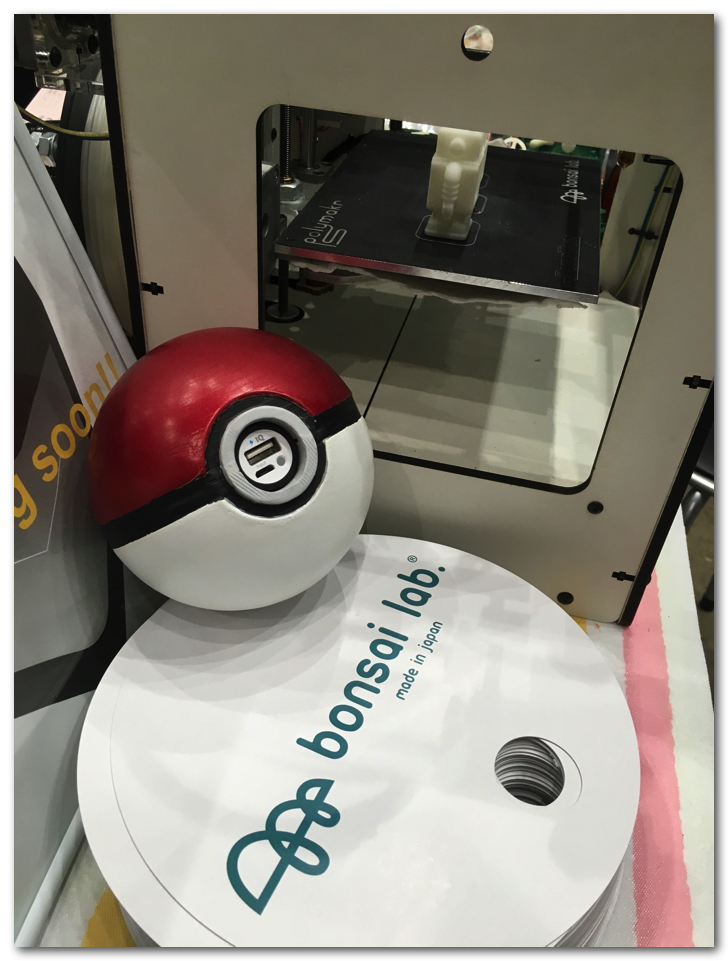
    ボンサイラボのブースには、この日のために 3Dプリンタ「BS01」で製作した「モバイルバッテリー内蔵型ボール」を置かせていただきました。

    あくまで「モバイルバッテリー内蔵型ボール」です。アレじゃないんだから! 版権怖いんだから!

    IMG_1905Aug 06 2016

    一日目を終えて

    IMG_1906Aug 06 2016

    一日目が終了し、出展者も続々と会場を後にする閑散とした感じ。これが二日目にはまた満員になるのか・・・。

    今回、二日目は訪問診療の仕事が入っておりますので、行けませんが、できることなら二日目も回りたかったな・・・というのが正直な気持ちです。

    というのも、出展者ブースが凄く多いうえにそれぞれの内容が濃いので、もっとじっくりと全部を見て回りたかったですね(^_^;)

    とりあえず、今後の目標のひとつに「いつかは出展者として出る」が追加されましたので、今後とも宜しくお願い申し上げます。

    はい追い込んだ! また自分を追い込んだよ!

    こちらからは以上です。

  • Maker Faire Tokyo 2016 の出展者の中から 3D 関連をリストアップしてみた

    Maker Faire Tokyo 2016 の出展者の中から 3D 関連をリストアップしてみた

    2016年8月6日、7日と開催される Maker Faire Tokyo 2016。自分は6日に参加(来場者として)する予定なのですが、やはり「3Dプリンタの歯医者さん」と呼ばれている身としては、気になるのは 3D関連の企業。

    そこで、3D関連と思われる出展者をリストアップしてみました。

    3Dプリンタやとか3Dデータとか

    D. Geek Lab.

    「3Dヴァーチャル綱渡りマシン」とかどちらかというと VR な感じ、でしょうか。

    http://makezine.jp/event/makers2016/d-geek-lab/

    H2L株式会社

    「UnlimitedHand」は、腕に巻くだけで直感的にゲームを操作でき、ゲーム内の触感も得られるゲームコントローラーとのこと。触感も得られるということは、3Dモデルの VRモデリングにも使えるんじゃないかと期待。

    http://makezine.jp/event/makers2016/h2l/

    negi.moe

    3Dプリンターと電子回路を用いた電子楽器「ぼかりこ」。

    http://makezine.jp/event/makers2016/negi-moe/

    クレウス

    自作スマートウォッチ・残弾カウンター・片眼HMDなど、3Dプリンタを活用した事例。

    http://makezine.jp/event/makers2016/kleus/

    決闘盤実体化計画

    「3Dホログラムのデュエルディスク」ということで、VR かな?

    http://makezine.jp/event/makers2016/kettoubanjittaikakeikaku/

    工房Emerge+

    アクリルレーザー加工品がメインのようですが、現在開発中のアクリルや3Dプリントなどと組み合わせたハードウェアも展示する予定だそう。

    http://makezine.jp/event/makers2016/koubouemergeplus/

    ユークリッドラボ

    3Dプリンタの活用事例。

    http://makezine.jp/event/makers2016/euclideslab/

    David Chung

    3Dプリントされたアクションフィギュアっぽい。

    http://makezine.jp/event/makers2016/david_chung/

    Fuzzy Studio Inc.

    3Dプリントされたヒューマノイドロボットっぽい。

    http://makezine.jp/event/makers2016/fuzzy_studio_inc/

    kaiware style

    3Dプリンタで作られた全方向移動型ラジコン戦車「Weevil」。

    http://makezine.jp/event/makers2016/kaiware_style/

    Michael Overstreet

    3Dプリントされたヒューマノイドロボットっぽい。

    http://makezine.jp/event/makers2016/michael_overstreet/

    ViRD

    インターネットを通して、遠隔で操作することができる「IoTロボットアーム」。3Dプリンタを活用した事例。

    http://makezine.jp/event/makers2016/vird/

    外苑前ダイナミクス

    OculusRiftを使用した遠隔ロボ「DALEK」。3Dプリンタを活用した事例。

    http://makezine.jp/event/makers2016/gaienmaedynamics/

    木の背

    家庭用3Dプリンタによる、ホビーロボットの製作品の展示。

    http://makezine.jp/event/makers2016/kinose/

    超小型飛行体研究所

    空飛ぶ折鶴&3Dプリンタで作ったオモチャいろいろ。

    http://makezine.jp/event/makers2016/choukogatahikoutai/

    つくるラボ

    3Dプリンタやレーザーカッターを駆使して一から自作した、音声認識・音声合成・画像認識機能を備え、プレイヤーと相互にやりとりをしながらボードゲーム・カードゲームなどの遊び支援を行うロボット。

    http://makezine.jp/event/makers2016/tsukurulab/

    AFINIA(アフィニア)3D

    パーソナル3Dプリンタ、3Dスキャナのメーカー。

    http://makezine.jp/event/makers2016/afinia_3d/

    Autodesk Fusion 360

    3D CAD でお馴染みの Autodesk。

    http://makezine.jp/event/makers2016/autodesk/

    DDDJapan.com

    3Dプリンタの販売会社。

    http://makezine.jp/event/makers2016/dddjapan-com/

    NetSynth

    DIYチップ・マウンターのオープン・ソース・プロジェクト。3Dプリンタを活用した事例。

    http://makezine.jp/event/makers2016/netsynth/

    RepRap Community Japan

    オープンソースな3Dプリンタである RepRap。当ブログでもお馴染みの BS01 も RepRap の系列ですね。

    http://makezine.jp/event/makers2016/reprap_community_japan/

    rinkak

    3Dプリントマーケットプレイスの「rinkak」。今回はゲーム内のデータを3Dプリントできる技術の紹介だそう。

    http://makezine.jp/event/makers2016/rinkak/

    インタービジネスブリッジ合同会社

    プロシューマー用3Dプリンター「MAESTRO」の販売会社。

    http://makezine.jp/event/makers2016/interbusinessbridge/

    株式会社 デアゴスティーニ・ジャパン

    週刊マイ3Dプリンターでお馴染みのデアゴスティーニ。

    http://makezine.jp/event/makers2016/deagostini/

    合同会社Genkei

    3Dプリンタの販売会社。

    http://makezine.jp/event/makers2016/genkei/

    つからぼ

    3Dプリンタで製作した日用品インタフェース。

    http://makezine.jp/event/makers2016/tsukalab/

    ボンサイラボ株式会社

    当ブログでもお馴染み、3Dプリンタ「BS01」のボンサイラボ。今回参加の主目的はボンサイラボ様が出展されると決定したからなので、基本的には自分もこのブースの周りでウロウロしていると思われます。

    http://makezine.jp/event/makers2016/bonsailab/

    明治大学宮下研究室

    「Fitter」という実寸に合ったものを得るシステムだそう。新規 3Dモデルまたは既存 3Dモデルを実物体に合わせて 2D平面上でデザインすることができる、とのことなので、実はかなり興味があったりします。

    http://makezine.jp/event/makers2016/meijidaigakumiyashita/

    ゆめカワ☆ふぁぶりけーしょんズ

    3Dプリンターや電子機器で子どもたちがワクワクするものをつくるプロジェクト。3Dプリンタを活用した事例。

    http://makezine.jp/event/makers2016/yumekawa-fablications/

    横浜国立大学丸尾研真鍋ゼミ

    ロボットアームでミクロな絵を描く3Dプリンタ。

    http://makezine.jp/event/makers2016/yokohamakokuritsudaigakumaruoken/

    BotFeeder

    3Dプリンタ用フィラメントの製造・販売会社。

    http://makezine.jp/event/makers2016/botfeeder/

    FabLab Kamakura

    ファブラボ鎌倉。3Dプリンタを活用した事例。

    http://makezine.jp/event/makers2016/fablab_kamakura/

    ファブラボ関内

    ファブラボ関内。3Dプリンタやレーザー加工機で製作したロボットなど。

    http://makezine.jp/event/makers2016/fablabkannai/

    3tachi

    3Dプリンタで出力された立体の山の地形図にGPSを搭載したデバイスを組み合わせ、立体地図上に現在位置や経路を指し示すことができるサービス「Geoph」。

    http://makezine.jp/event/makers2016/3tachi/

    OpenJSCAD.org

    JavaScript で STL データを生成するライブラリ。

    http://makezine.jp/event/makers2016/openjcad-org/

    FXAT勉強会チーム

    等身大 3D LED ディスプレー。

    http://makezine.jp/event/makers2016/fxatbenkyoukaiteam/

    ホットプロシード

    光造型3Dプリンタ TAIAN1 の販売会社。

    http://makezine.jp/event/makers2016/hotproceed/

    Engadget 電子工作部

    3Dプリンタ「BS01」のユーザーの方が3Dプリントネタで出展されるとのこと。

    Engadget 電子工作部

    その他個人的に気になるもの

    3D関連ではないんだけれども個人的に気になるもの。

    医療に活用できそう

    http://makezine.jp/event/makers2016/kinomai_studio/

    http://makezine.jp/event/makers2016/assistech_design_lab/

    Raspberry Pi 関連

    http://makezine.jp/event/makers2016/fabo/

    電子工作関連

    http://makezine.jp/event/makers2016/agic/

    http://makezine.jp/event/makers2016/silrium/

    http://makezine.jp/event/makers2016/ekjapan/

    http://makezine.jp/event/makers2016/sandersonia_electronics/

    http://makezine.jp/event/makers2016/robotkoubou_noratelier/

    DIY 関連

    http://makezine.jp/event/makers2016/originalmind/

    楽器関連

    http://makezine.jp/event/makers2016/michinobu_uda/

    http://makezine.jp/event/makers2016/yumio_products/

    http://makezine.jp/event/makers2016/wosk/

    静岡県民の義務

    静岡県民は行かねばならぬ。そう、タミヤならね。

    http://makezine.jp/event/makers2016/tamiya/

    まとめ

    他にもたくさんの出展者ブースが有りますが、3D関連や個人的に気になるものはこんな感じでした。

    まぁ、たぶん全部まわると思いますけど(ぇ

    こちらからは以上です。

  • 3Dプリンタ「BS01」を使い始めて丸2年が経ちました

    3Dプリンタ「BS01」を使い始めて丸2年が経ちました

    2013年12月24日 にクラウドファンディングサイト「kibidango」にて出資を募っていた国産の超小型3Dプリンタ「BS01 BONSAI Mini」に出資し、ABS/PLA 組み立てモデル、いわゆる「初代 BS01」を手に入れたのが、2014年3月24日。1年経った時に「使い始めてちょうど一年経ちました」という記事を書きました。

    そしてさらに1年経った今、この1年で何をしてきたのか、3Dプリンタ界隈ではどんなことが起こったのか、2年目を振り返ってみたいと思います。

    2年目を振り返る

    179ドルのデルタ式 3Dプリンタ「Tiko」に出資

    低価格のデルタ型3Dプリンタに出資しました。もうすぐ届く予定なので、届いたらまたレビューしたいと思っております。

    1e4299a68d9432cdb64580282f067608_original

    歯科用ワックスペンが大活躍

    歯科用ワックスペンで3Dプリントの積層痕を綺麗に整えてみました。PLA、ABS、PolyFlex と色々やってみました。今もたまに役に立ってくれています。

    May 09 20153

    小型3Dプリンタ「M3D The Micro」が届く

    出資していた 299ドルの小型3Dプリンタ「M3D The Micro」が届きました。

    BS01 に比べたら造形品質は低いですし造形速度も圧倒的に遅いのですが、場所を取らない超小型である点、また静音性に関しては利点だと思っています。

    BS01 と一緒に現役続行中です。

    May 30 20152

    100円ショップのマニキュアトップコートで綺麗にしてみた

    女装の話じゃありません。造形物をマニキュアのトップコートで綺麗に整えてみたお話。意外と安価で綺麗になるので、今もたまに使っています。

    Jun 26 20153

    Raspberry Pi に AstroBox をインストールして BS01 を制御

    ずっと手を出したいと思っていた小型のコンピュータ、Raspberry Pi。それを使って BS01 を制御してみました。

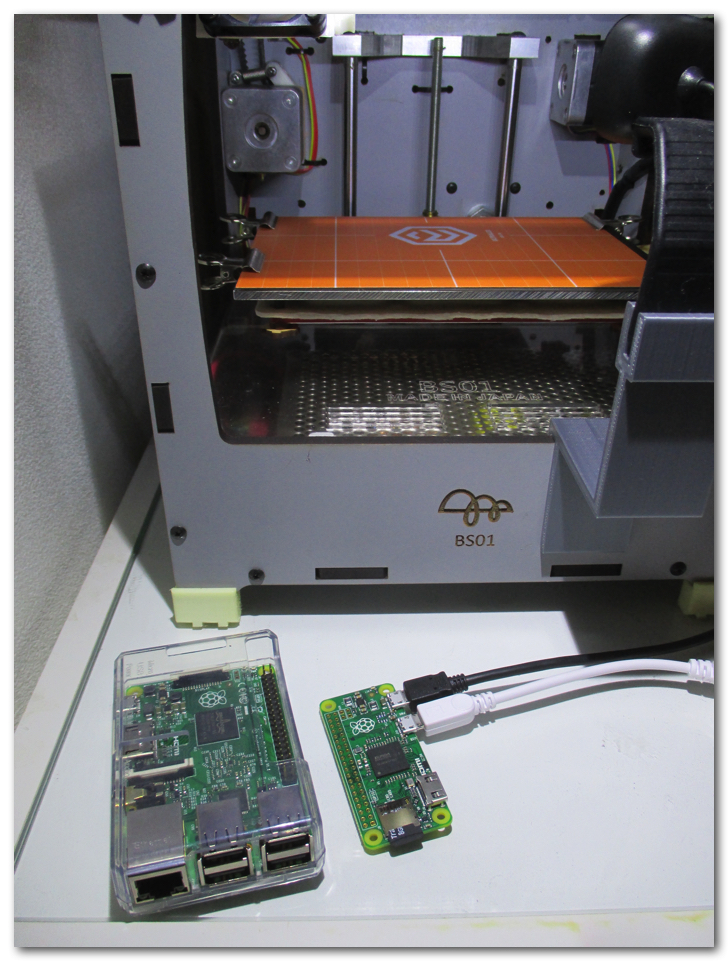
    今はさらに小型の Raspberry Pi Zero に代替わりし、現役続行中です。

    Jun 29 20151

    フレキシブルフィラメントで歯列模型を作ってみた

    フレキシブルフィラメント「PolyFlex」で歯列模型の歯肉部分を造ってみました。

    Aug 18 20152

    調子に乗って歯列模型の歯と歯グキの色を入れ替えてみたらヤヴァい事になりました。これはひどい。

    Sep 19 20151

    そして、マジックインキを使ってピンク色の歯グキを造形することに成功しました。シマシマなのはそのうちなんとかしたい。

    Oct 17 20155

    プラスチック成形加工学会誌で解説記事を書きました

    ボンサイラボ様からお話を頂き、何故か歯医者がプラスチック成形加工学会誌で解説記事を書きました。原稿料はフィラメント代に消えました、はぃ。

    Aug 26 20151

    3Dプリンタを比較検索できるサイトを開設

    どんどん登場する個人向け3Dプリンタを比較検索できるサイトがあったら良いな〜と思い立ったので作りました。

    新機種の情報を見かける度に、チマチマと追加するようにしております。

    研磨が簡単にできる高性能 PLA フィラメントが登場

    ブログ読者の方にはお馴染み、おっぱい用フィラメント研磨が簡単にできる高性能PLAフィラメントが登場。

    Oct 09 20151

    3Dプリンタのノズルを綺麗にするだけの専用フィラメントを試す

    きちんと使っていれば、なかなか「ノズルが詰まる」という現象は起こらないと思うのですが、フィラメントの種類によっては色素やカスのようなものがノズル内に残って次のフィラメントに悪影響を与える場合があるので、そういう時に重宝しています。

    Oct 29 20157

    ボンサイラボを訪問

    BS01 の開発・販売元である、ボンサイラボを訪問。

    IMG_1139.JPG

    ボンサイラボから FabPod™ が登場予定

    BS01 の後継機種、というよりは、より低価格で教育機関向けの製品としての新機種、 FabPod™ がお披露目されました。欲しいです。

    img_86423_1

    BS01 のドライブギアが消耗してしまったので交換

    流石に2年近くも経てば、消耗する部分もできていますが、自分で組み立てたおかげで射出不良も無事に復活。

    デアゴスティーニの週刊マイ3Dプリンタが続々と完成

    一年間、コツコツと組み立てた方々の元に BS01 の兄弟機、idbox! が続々と完成していきました。それと共に様々な問題が発生しているようなので、一筆書きました。

    2年目を振り返って

    BS01 が我が家に来てから丸2年、また色んな事が有りましたが、ひとつ思うことは、「2年経っても BS01 は充分に主力」だということ。

    同価格帯の製品は、正直言うと技術的には頭打ちで、劇的な技術革新が無い限りは、精度が上がることは無いと感じています。大量生産されることで価格が下がることは有るかもしれませんが、3Dプリンタがそもそも「プロトタイプ(原型、試作品)」を製作するのが目的とされていることを考えれば、これ以上劇的な進歩は必要とされていないのかもしれません。

    これは個人向けインクジェットプリンタの性能がある程度の段階で頭打ちしたのと同じ現象が起きていると考えています。

    もちろん個人的にはもっともっと低価格で高性能になってくれればありがたいんですが(^_^;)

    ともあれ、3年目に突入した BS01 と歯医者を今後とも宜しくお願い申し上げます。

  • Raspberry PiのGPIOピンを番号順に並び替えてくれるボード「RasPiO Pro Hat」に出資してみたよ

    Raspberry PiのGPIOピンを番号順に並び替えてくれるボード「RasPiO Pro Hat」に出資してみたよ

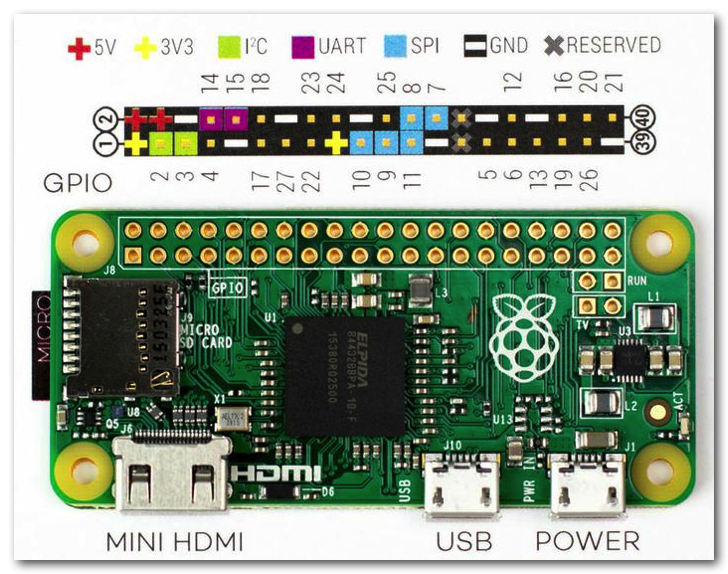
    タイトルそのまんま。小型のコンピュータ Raspberry Pi は 40本 のGPIO(General Purpose Input/Output、汎用入出力)ピンを備えており、LED を繋げたりモーターを制御したりと色々なことが出来るのですが、番号に並んでいないためややこしく、繋ぐ場所を間違えやすいという難点がありました。

    RasPiO Pro Hat は GPIO ピン全体に差し込んで使うもので、GPIO ピンの位置を番号順に並び替えてくれる、というもの。さらに過電流や過電圧/不足電圧になってもボードを保護してくれる機能も備えているとのこと。なにそれ凄い。

    差しこむだけでハンダ付けもせずにすぐに使えるうえ、ブレッドボードも備えているスグレモノ。差し込めば即電子工作可能、というわけですね。

    出資額は 12ポンド、さらに日本への送料として 2ポンド必要でしたので、合計 14ポンド(約2,316円)でプロジェクト成功時に RasPiO Pro Hat がひとつ送って頂ける模様。

    今年の6月に届く予定だそうなので、また届いたらご報告したいと思います。

  • Raspberry Pi Zero で AstroBox を使うために必要な手順

    Raspberry Pi Zero で AstroBox を使うために必要な手順

    以前、Raspberry Pi 2 に AstroBox をインストールして 3Dプリンタ BS01 を制御する、という記事を書きましたが、わずか 5ドルの Raspberry Pi Zero が登場しましたので、Raspberry Pi 2 から Raspberry Pi Zero にその役割を移しました。

    ただし、2015年12月8日現在、公式サイトで配布されている AstroBox を直接 Raspberry Pi Zero で使うことは出来ません。使われている OS の起動に必要なファイルが古いからです。

    なので、AstroBox を入れた microSD カードを Raspberry Pi Zero に挿して電源を入れると、電源LED が8回点滅します。

    5回点滅すればア・イ・シ・テ・ルの言葉のかわりになりますが、今回の場合は「古いんじゃゴルァ!」と怒られていますので、なんとかする必要があります。

    Raspberry Pi Zero で使うための手順

    AstroBox の配布ファイルがちゃんと最新のものに置き換われば必要なくなる手順ですが、それまでは Raspberry Pi Zero 以外の Raspberry Pi が必要です。

    まず、Raspberry Pi 1 か Raspberry Pi 2 に AstroBox をインストールした microSD カードを挿入し、電源を入れます。

    HDMI でディスプレイに繋ぎ、USB キーボードを繋いで、ログイン出来る状態にします。(既にネットに繋がる状態にしてある方なら、ssh経由でアクセスしてもオーケー)

    ログイン名:pi

    パスワード:raspberry

    が標準のログイン名とパスワードなので入力します。

    あとは、

    sudo apt-get update
    sudo apt-get upgrade

    と入力したやれば、起動に必要なファイルが最新のものに更新されますので、Raspberry Pi Zero でも起動するようになります。

    あとはその microSD カードを Raspberry Pi Zero に挿してやればオーケー!

    Dec 08 20151

    これまでの Raspberry Pi 2 と比べるととんでもなく小さいですね・・・。

    というわけで、皆さんもエンジョイ!

  • たった5ドルのコンピュータ「Raspberry Pi Zero」が衝撃的過ぎたのでカッとなって購入した

    たった5ドルのコンピュータ「Raspberry Pi Zero」が衝撃的過ぎたのでカッとなって購入した

    後悔はしていない。

    公開はしている。

    Raspberry Pi Zero

    安価な教育用コンピュータとして、これまでも数千円で手に入れることができた、Raspberry Pi。

    しかし突如現れたこの Raspberry Pi Zero、まさかの 5ドルですよ。数百円。マジか・・・。

    Nov 26 20151


    公式サイトによると、

    • CPU は 1GHz駆動のアプリケーションプロセッサー「BCM2835」を搭載
    • メモリは 512MB の LPDDR2 SDRAM
    • 1080p のビデオ出力が可能な Mini HDMI スロット
    • データ用と電源用の MicroUSBポートがふたつ
    • microSDスロット

    だそう。

    これまでと違うところは、

    • 40ピンの GPIO コネクタ部分が付いていない(オプション品として取り付ける)
    • USB ポートが無くなり、MicroUSB ポートのみ

    の2点でしょうか。しかし、確かに GPIO コネクタを使わない人もいますし、MicroUSB も変換コネクタで繋げば大抵の場合は問題がないので、そんなに問題にはならないと思います。

    とりあえず、Pimoroni でひとつ購入しました。本体価格と送料がほとんど変わらないという(^_^;)

    届いたら、以前お伝えした AstroBox を動かせるかまたご報告したいと思います。

  • Raspberry Pi に AstroBox をインストールして 3Dプリンタ BS01 を制御してみた

    Raspberry Pi に AstroBox をインストールして 3Dプリンタ BS01 を制御してみた

    3Dプリンタを Raspberry Pi で制御するのは有名なところで OctoPrint がありましたが、クラウドタイプのスライサー機能を備えた AstroPrint というサービスが AstroBox という Raspberry Pi 向けのソフトウェアを提供しているので、3Dプリンタ BS01 に繋げてみた、というお話。

    2016年6月16日追記 6月3日より Raspberry Pi 3 に対応したイメージファイルが公式に提供開始されました。

    2016年5月9日追記 注意:Raspberry Pi 3 で AstroBox を使用することは出来ません

    2015年10月21日追記 使用できる WiFi USB アダプターを追記

    用意するもの

    Jun 29 20151

    Raspberry Pi

    AstroBox をインストールするための本体。USB 端子に接続するものが3つ必要ですので、必然的にモデルB+以降のモデルが必要になります。

    Raspberry Pi 4 Model B (4GB) element14 made in UK 技適取得済
    Raspberrypi

    8GB 以上の microSD カードとカードリーダー

    AstroBox をインストールする microSD カード。今回は Windowsマシンを使ってインストールします。

    WiFi USB アダプター(注意点有)

    AstroBox は無線接続で使うことを前提に作られており、WiFi USB アダプターが必要ですが、特定の USB WiFi アダプターしか公式にサポートしていません。

    これは公式のユーザーフォーラムでも度々話題に上がっており、EDiMAX の EW-7811Un という WiFi USB アダプターのチップをソフトウェア内で直に指定して動作しているため、他の USB WiFi アダプターでは実質的に使うことが出来ません。

    私は最初 WLI-UC-GNM2 という USB WiFi アダプターを使用してみましたが、WiFi 設定を書き換えてインターネットに繋がる状況にしても、AstroBox のソフトウェアからは WiFi 環境が無いと判断され、AstroPrint のクラウドサーバに接続することが出来ませんでした。家庭内LAN の他のパソコンや iPad からは接続して3Dプリンタを制御できるようにはなりますが、クラウドサービスを利用しているわけではないので、OctoPrint を使っているのと同じような状態になりますので、ご注意下さい。

    2015年10月21日 追記ここから〜

    記事公開時より数度のアップデートを経て、WiFi 周りはかなり修正されました。ただ、一部の WiFi アダプターは「親機モード」と「子機モード」の切り替えがうまくいかないものがありますので注意が必要です。前述した WLI-UC-GNM2 という WiFi アダプターは調査してみると「Windows7 では親機モードが機能するが Windows8 では親機モードが機能しない」といった問題点があるようで、使えない WiFi アダプターのひとつです。

    また、コメント欄より GW-USNANO2A という WiFi USB アダプターが使用できることを教えて頂きました。感謝申し上げます。

    〜追記ここまで

    USB ウェブカメラ

    動作中の様子を他の部屋から確認するためのカメラ。無くても動作はします。お好みで。

    国産3Dプリンタ BS01

    どのご家庭にもあると思います。

    用意するソフトウェア

    今回は Windows を使ってインストールします。Mac の方は、Raspberry Pi に Raspbian をインストールする手順と同様の作業が必要になります。

    SD Formatter

    microSD カードを正しくフォーマットするためのソフト。OS 標準のフォーマットでも構わないのですが、FAT32 やら論理サイズ調整だのなんだのがわからない方は素直にこちらをお使い下さい。

    https://www.sdcard.org/jp/downloads/formatter_4/

    Win32 Disk Imager

    microSD カードに AstroBox をインストールするためのソフトウェア。

    http://osdn.jp/projects/sfnet_win32diskimager/

    AstroBox ソフトウェア

    AstroBox ソフトウェアは以下のページからダウンロードしますが、アカウント登録してログインしないとダウンロード出来ません。

    https://www.astroprint.com/downloads

    Jun 29 20152

    Jun 29 20151

    Zip ファイルをダウンロードします。約1.1GB あります。ダウンロードして Zip ファイルを解凍すると 約3.2GB のイメージファイルになります。

    microSD カードをフォーマットする

    SD Formatter を使って microSD カードをフォーマットします。

    Jun 29 20152

    このソフトウェアの便利なところは、自動で SD カードのドライブを判別してくれるところ。

    Jun 29 20151 copy

    オプション設定で「論理サイズ調整」をオンにして、フォーマットします。

    AstroBox のイメージファイルを microSD カードに書き込む

    Win32 Disk Imager から AstroBox のイメージファイルを読み込んで、Write を押して microSD カードに書き込みます。だいたい5分位で書き込みが終わります。

    Jun 29 20151 copy

    microSD カードと WiFi アダプターを Raspberry Pi にセットする

    Jun 29 20152

    Raspberry Piに SD カードをセット。

    Jun 29 20151

    USB WiFi アダプターを繋げて、電源を繋ぎます。キーボードやマウスを繋ぐ必要はありません。

    HDMI ケーブルでディスプレイに繋げても良いですが、条件さえ揃っていれば正常に起動しますので、それも必要ありません。

    数分経つと、AstroBox が起動します。

    WiFi アクセスポイントから AstroBox を選択

    ここからは、iPad を使って解説しますが、WiFi ネットワークに繋げられるパソコン・タブレット・スマートフォンならば、なんでも構いません。

    Jun 29 201513

    正常に AstroBox が起動すると、WiFi アクセスポイント一覧に「astrobox-XXXX」というというアクセスポイントが出現。XXXX の部分はランダムに決まります。

    Jun 29 201512

    繋ぎます。

    ブラウザから http://10.10.0.1/ もしくは http://astrobox-xxxx.local/ にアクセス。今回の場合はアクセスポイントの名前が astrobox-1085 でしたので、http://astrobox-1085.local/ にアクセスします。

    Jun 29 201511

    セットアップを開始。

    Jun 29 201510

    AstroBox の名前を決めます。

    Jun 29 20159

    AstroBox をインターネットに接続させるために、インターネットに繫がっている WiFi アクセスポイントを選択します。

    Jun 29 20158

    WiFi ネットワークのパスワードを入力。

    Jun 29 20157

    AstroBox がインターネットに接続されました。

    Jun 29 20156

    先ほど AstroBox のイメージファイルをダウンロードする際に登録したアカウントでログインします。

    Jun 29 20155

    3Dプリンタを接続してね!と言われますが、後で設定することにして「Skip and Configure Later」を押します。

    Jun 29 20154

    セットアップが完了しました。「Start Printing」を選択し、ダッシュボードに移動します。

    Jun 29 20153

    セッティングタブに移り、3Dプリンタ BS01 を接続します。標準のボードレートが 250000 になっているので、そこを 115200 に変更します。

    Jun 29 20152

    3Dプリンタ BS01 と接続されました。

    Jun 29 20151

    Profile も設定。BS01 はノズルの最大温度が 250、ヒートベッドの最大温度が 100 度ですので、そのように指定して、設定を保存。

    AstroPrint のクラウドサービスに接続

    https://www.astroprint.com/dashboard にアクセスし、ログインします。

    Jul 01 201516

    「Printer Profiles」を選択。

    Jul 01 201515

    「New Printer Profile」を押す。

    Jul 01 201514

    プリンタの種類を聞かれるので、BS01 を追加するために「Create Custom Printer」を選択。

    Jul 01 201513

    プリンターの名前、ベッドの形状、ベッドのサイズ、ノズル径、エクストルーダーの数、ヒートベッドの有無を入力。

    Jul 01 201512

    クラウドスライサーの種類(Slic3r か Cura)、3Dプリンタへ送るファイルフォーマット、G-CODE の風味、スタート時のコマンド(標準で G28)、終了時のコマンド。終了時のコマンドに G28 とか入れておかないと、造形終了したその場で止まり、ノズルと造形物がくっついたままになるので注意。

    最後に「Create」を押す。

    Jul 01 201511

    無事にプリンタのプロファイルが追加されました。

    Jul 01 201510

    ダッシュボードに戻り、プリントしたい3Dモデルデータをアップロード。「Print」を押してみます。

    Jul 01 20159

    材料の設定が済んでいないので、まだプリントできません。「add material」を押します。

    Jul 01 20158

    「Add Material」から使いたいフィラメントの設定を追加します。

    Jul 01 20151 copy

    今回はボンサイラボ様よりサンプルとして頂いた FlexSolid を追加。

    Jul 01 20156

    「Advanced Settings」でさらに細かい調整もできます。今回は Slic3r を選択したので、Slic3r でよく見かける設定項目が並んでいます。

    Jul 01 20155

    「Print」を押すと AstroPrint のサーバ側でスライス作業が始まります。

    Jul 01 20154

    スライス作業がサーバ側で終わると、AstroBox に G-CODE が送られてきます。

    Jul 01 20153

    プリントがスタートしました。「Monitor 」を押すとプリントの様子をモニタリング出来ます。

    Jul 01 20152

    Webカメラを繋いでいた場合、カメラでのモニタリングも可能です。

    Jul 01 20151

    とりあえず設置したカメラの位置が悪すぎて造形物が完全に隠れていますが、きちんとプリント開始されました。

    使ってみた感想

    普段、スライサーは Simplify3D を使っているので、久しぶりに Slic3r と Cura の設定項目を弄りましたが、どちらもそれぞれの設定項目がきちんとしていれば、ローカル環境でスライスするのと全く変わりません。

    また、ダッシュボードから Thingiverse に直接アクセスして検索できるので、プリントしたいモデルが Thingiverse 上にあれば、ブラウザだけで全てが終わるのは便利かもしれません。PC、タブレット、スマートフォンの全てから試してみましたが、どれも使い勝手がなかなか良いです。

    また、他のスライサーソフトを使ってスライスした G-CODE データを使うこともできるので、Slic3r と Cura に縛られる、ということもありません。

    唯一の問題点は、前述した「特定の USB WiFi アダプタでないと正常動作しない」ということでしょうか。

    ただ、その場合も「クラウドサーバである AstroPrint にアクセス出来ない」だけであって、AstroBox 単体で 3Dプリンタの制御は可能です。

    わざわざノートパソコン等を用意しなくても、一万円弱で 3Dプリンタが制御でき、わかりやすいインターフェースを備えている、というのはとても便利かもしれません。

    こちらからは以上です。

  • 3Dプリンタ用に Raspberry Pi を始めようと思うので最低限必要なものを調べてみた

    3Dプリンタ用に Raspberry Pi を始めようと思うので最低限必要なものを調べてみた

    3Dプリンタを手に入れる前からずっと気になってはいたんですが、超小型コンピュータである Raspberry Pi にそろそろ手を出そうと思っているのです。

    というのも、出資していた小型3Dプリンタ The Micro もそろそろ届きそうなのと、ボンサイラボの新たな子供向け 3Dプリンタ BS TOY も発売されそうなのと、出資募集が開始されそうな小型デルタ式3Dプリンタ TIKO にも出資しようかと思っていたりと、今後 3Dプリンタがどんどん増えそうな勢いなので、その度に制御用のパソコンを買っていたら場所的にもお財布的にもいっぱいいっぱいになりそうなので・・。

    というわけで、購入前に「最低限用意するもの」を調べてみたのでメモ代わりに書きたいと思います。

    まずは本体

    現時点での最新機種は第二世代機種である Raspberry Pi 2 Model B だそう。第一世代の Model B でも 3Dプリンタを動かすには充分らしいのですが、

    • CPU が1コアから4コアに
    • メモリ(GPUと共有)が512MBから1GBに
    • Linux だけでなく Windows10 にも対応(予定)

    などなどメリットが大きいですし、お値段据え置きらしいので最新世代の Raspberry Pi 2 Model B にしようと思っています。

    周辺機器

    電源

    電源は microUSB 端子から供給するそう。5V・2A が必要だそうなので、それに対応した USB 供給電源が必要になりますね。

    OS

    基本的に Linux 系ならなんでも良いそうなのですが、Raspbian という Raspberry Pi 用に最適化された OS がダウンロードできるようです。

    microSDカード

    Raspberry Pi に OS をインストールする際に必要になるようです。16GB 以上の容量が必要。

    HDMI ケーブル

    ディスプレイが無ければ初期設定すら出来ませんので、ディスプレイと接続するための HDMI ケーブルが必要。

    HDMI 端子のあるディスプレイ

    最近はほとんどのテレビやディスプレイに HDMI ケーブルが付いているので、わざわざ用意する必要はないかと思いますが、一応。

    USB 接続のできるキーボード

    OS をインストールして初期設定する為に必要だそうです。

    まとめて買えるパックがお得っぽい

    個別に揃えても良いのですが、Raspberry Pi 用として前述した電源、OS、microSDカード、HDMI ケーブル、LAN ケーブルがセットになった便利なパック。

    しかも microSDカードには前述した Raspbian がプリインストールされているそうなので、Raspberry Pi に挿せば初期設定なしにすぐに起動することが可能とのこと。

    なにそれ素敵。

    ついでにあると便利らしいもの

    無線LAN USB アダプタ

    LAN ケーブルでもいいのですが、やはりケーブルは少ないほうが良いので。

    USB 接続のできるマウス

    無くてもキーボードだけでなんとかなる、とのことなのですが、Linux 自体にあまり慣れていない私のような人間には必要そうです。

    ケース

    無くても問題ないそうですが、動かしたりした時に端子が曲がったりするのを防ぐためにあったほうが良いそうです。

    しかしケースに関しては 3Dプリンタで作れますから問題ありませんね!

    解説本

    インターネットのお陰で今や本を買わなくても大抵の情報が揃う時代ですが、やはり手元に解説書がある安心感って大事だと思うのです。

    というか無いと不安なのです(^_^;)

    まとめ

    買う前の情報収集ってやはり大事なものですね。調べる前はもっともっと難しいものかと思っていましたが、スターターキットの存在もあり、意外と簡単に始められそうな気がしています。

    購入後、3Dプリンタに接続することができたら、また記事を書こうと思います。

  • オープンソースカンファレンス 2015 Hamanako を覗いてきました

    オープンソースカンファレンス 2015 Hamanako を覗いてきました

    3Dプリンタ「BS01」のコミュニティにてユーザーの方おふたりが BS01 を会場に持ち込んで「オープンソースカンファレンス 2015 Hamanako」に参加するよ、という投稿があり、運良く久しぶりの休日と重なったので覗いてきました。

    オープンソースカンファレンス2015 Hamanako – オープンソースの文化祭!

    会場入り

    実はこういったオープンソースカンファレンスのような IT 系のイベントに訪問するのは初めてなので、ちょっとドキドキでした。

    わたくしただの歯医者ですので、馴染めなかったらどうしようかな・・・とか。

    Feb 11 20153

    とりあえず会場に到着。

    Feb 11 201512

    オ、オラ緊張してきたぞ・・・

    BS01 ユーザーの方のブース

    とりあえず全体を回る前に BS01 ユーザーの方のブースを探す。

    まぁ探す必要もなく BS01 が目立つ位置に置かれていたおかげですぐにお二方は探せたんですけども。

    Feb 11 20152

    BS01 ユーザーの方のブースその壱。入力された文字列を PHP ライブラリを使ってローカルサーバで変換し、点字として出力する、というデモをやっておられました。

    リニューアルした BS01+ が稼働。

    Feb 11 201510

    BS01 ユーザーの方のブースその弐。「浜松 Blender 勉強会」のブースにて BS01(初代)が稼働していました。BS01 で出力されたものはもちろん、他の 3Dプリンタや 3Dプリント出力サービスでプリントアウトされたものも展示。

    実を言うと私、BS01 以外で出力された造形物の実物を見るのは初めてだったので、なかなかに興奮しました。特に石膏プリントされたフィギュア(テーブルの隅に座っているもの)は、初めてカラープリントされた実物を見たので、ほぉー!ふぉー!と唸っておりました。決してフィギュアのお御足が艶めかしかったからではありません、えぇ。

    BS01 ユーザーの方以外のブースで気になったもの

    せっかくなので、会場全体を一通り回ってみて、その中で気になったものを。

    ConoHa by GMO

    ConoHa – 1分ではじめる、クラウドのようなVPS。ひと月930円から。

    仮想サーバーの会社さんです。

    当ブログはレンタルサーバを借りて、ブログシステムとして WordPress を使っているのですが、今よりもさらにブログのアクセスが増えたら、やはりお安いレンタルサーバでは負荷が増えると表示までが重くなってしまうのがネック。

    そこで仮想サーバーをいつかは導入したいなと考えていたのですが、仮想サーバーというと Linux の知識やら何やら必要なんじゃないか・・・という不安がありまして、なかなか踏み出せずにおりました。

    というお話をスタッフの方にしたところ、「テンプレートイメージを使えばできます!」とその場でデモしてくださいました。

    管理画面から「新規VPSを追加」して「nginx+WordPress」というオプションがある方を選ぶと・・・本当に一分後には WordPress の初期画面設定が出てきました。

    あまりに簡単だったので、導入を検討しています。こういうのって「縁」だと思いますし。来月、ちょうど今のレンタルサーバの契約が切れるので、調度良い機会かもしれません。

    ちなみにお土産としてなんか色々頂きました。

    Feb_11_20151

    3,000円分のクーポン。月額930円からなので約3ヶ月分のクーポンということですね。

    Feb 11 20154 copy

    ステッカー。どこに貼れというのか。

    Feb 11 20153

    薄い本。今気付いたけど4巻がないよ!おねーさん!

    Feb 11 20152

    マスコットキャラクターのクリアファイル。

    3種類のうちどれがいいですか、と聞かれたので「いちばんネタ的においしいのはどれですか」と尋ねたところ、こちらが決定されました。他の2種類はもう少しおとなしめのデザインでした。

    Feb 11 20156

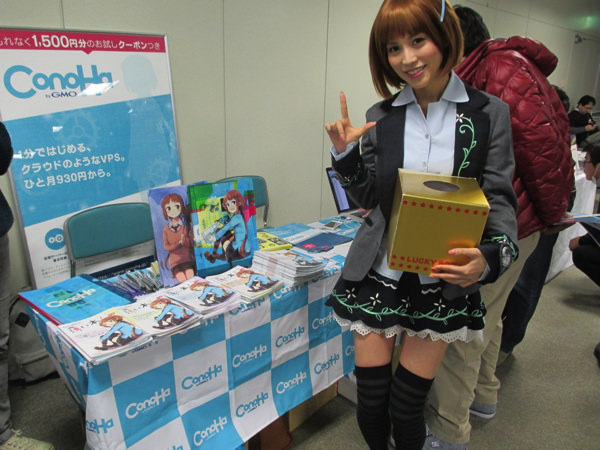
    ブースの写真を撮らせてもらったら「このはちゃん(右の女性)と一緒にどうですか一枚」と言われましたがぼぼぼぼくはひひひひとみしりなのでじょじょじょじょせいのよことかききききんちょうしちゃうんだなというわけでパチリとイメージキャラクターのこのはちゃんを撮影。

    LINK by シーポイント

    浜松市民向けにブログサービスを展開している HamaZo の運営会社、株式会社シーポイントさんが「浜松市民の為のアプリ作りました」と題して展示されていました。

    Feb 11 20157

    とりあえずははまぞうブログの購読・閲覧アプリとしての機能のようですが、浜松のイベント情報、生活を手助けする機能、浜松市民の困ったを解決する機能・・・などなど機能追加していく予定だそう。

    ブログブームも確かに下火なので、こういう展開はアリかもしれませんね。

    奇楽堂

    静岡県浜松市在住の楽器デザイナーの奇楽堂さん。

    Feb 11 20158

    Raspberry Pi と気圧センサーを利用してオカリナのような電子楽器を展示されていました。

    気圧センサーで吐く息の勢いを測定するっていうのは、口腔リハビリにも使えるかもしれないので、そろそろ私も Raspberry Pi を真剣に勉強しようかな、と思いました。

    OpenStreetMap Japan

    「自由な地図をみんなの手で」というコンセプトの OpenStreetMap Japan さん。

    Feb 11 20154

    GPS で歩いたデータや通りや建物の情報をみんなで共有して地図をつくろう!というコンセプトのプロジェクトなんだそう。

    GoogleMap よりも早い 2004年から始まっているプロジェクトとは知りませんでした。

    海外では通りの樹木のデータまで登録され、地域によっては樹木の種類まで詳細にデータが集められているというから驚きです。

    Yara:Makers(やらめいかー)

    Feb 11 20155

    浜松の人ならピンとくるネーミング(やらまいか、とかけている)のやらめいかーさん。

    ご自身の結婚披露宴のために作ったライト(新郎新婦がマジカルステッキを振ると各テーブルのライトが付いていく)を展示されていました。

    「これは Bluetooth か赤外線で飛ばしているんですか?」とお尋ねしたら「いえ、このステッキから『83kHz の魔法が飛びます』」とお答えされたのがブレない感じで好感触でした。

    ファブラボ浜松テイクスペース

    ファブラボとして登録される以前から行きたい行きたいと思っていたテイクスペースさん。

    BS01 ユーザーであることを明かしたら先月の全国同時組み立てイベントで組み立てられた BS01 の調整に手こずっているとのことでしたので、時間が許せば調整に伺いたいと思っています。なかなか暇がないですけど(ノД`)シクシク

    まとめ

    初めてこういったイベントに参加してみましたが、やっぱりいいものですね。なんというか、夢が溢れてる気がします。

    また機会があれば訪れたいと思います。