投稿者: はまでん

  • 3Dプリンタ「BS01」の造形物の変化が、改造前と改造後で劇的ビフォーアフターだった

    3Dプリンタ「BS01」の造形物の変化が、改造前と改造後で劇的ビフォーアフターだった

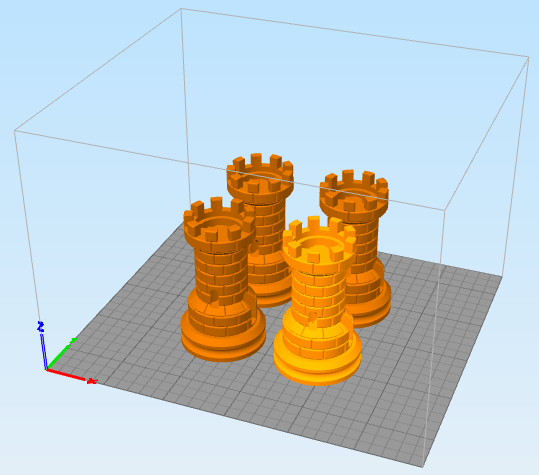
    BS01改造の記事を書いたけど肝心の比較写真が無かった

    先日、3Dプリンタ「BS01」に施した改造についての記事を書きましたが、その改造によってどのように造形結果が変わったのか、具体例がなかったので説得力がありませんでした。

    というのも、約9ヶ月前に BS01 を手に入れてから、これまでに造形してきたものはほとんど人にあげたり、失敗作は破棄してしまっているので、改造前の造形物はほとんど手元に残っていなかったのです。

    BS01 改造前の造形物が大掃除によって発掘される

    ところが、年末大掃除によって BS01 を手に入れてしばらくの時に造形したものがひょっこり出てきました。

    そして幸いにも、その造形物を造形した際の GCODE データが残っていたので、それをそのまま使用して造形してみたら、予想以上にビフォーアフターが凄かったのでご報告します。

    改造前、改造後の比較写真

    おわかりいただけるだろうか・・・

    写真 2014-12-20 20 22 26

    改造前が左、改造後が右です。もう一目瞭然で違います。

    改造前で特に目立つのは、バリです。

    写真 2014-12-20 20 22 50

    かつてはこんな状態のバリがいっぱいありましたが・・・

    写真 2014-12-20 20 23 27

    造形直後でこのバリの少なさ。ちなみに表面処理は一切していません。

    写真 2014-12-20 20 23 07

    脚や脇の下にもたくさんバリがありましたが・・・。

    写真 2014-12-20 20 24 30

    なんということでしょう。

    写真 2014-12-20 20 25 07

    横に並べてみるとこんな感じ。改造後の造形物も若干のバリはありますが、そこはまだまだ改造の余地があるということですよね!(前向き)

    ちなみに造形したデータはこちらのもの、使用したフィラメントは ABS、積層ピッチは 0.2mm でした。

    正直こんなに良くなっていると思っていなかった

    私は機械に詳しくない素人なので、Facebook の BS01 コミュニティに投稿されてきた数々の改善案の中から素人でも実現可能なものを選んで改造してきました。

    その改造の結果は、ひとつひとつは小さな変化でしたが、こうして最初の頃の造形物が出てくると、改めてそれらの改造が正解だったこと、そして BS01 の伸びしろの大きさを証明できたと思います。

  • カナダ製の折りたたみ式3Dスキャナ、Matter and Form Scanner の Mac 用ソフトウェアがようやくリリース

    カナダ製の折りたたみ式3Dスキャナ、Matter and Form Scanner の Mac 用ソフトウェアがようやくリリース

    8月に届いてから約4ヶ月、ようやく Matter and Form Scanner をコントロールするための MacOSX 用ソフトウェアがリリース。

    さっそく試してみました。

    結論から言ってしまうと、Windows 版の初期に戻った?感じです。

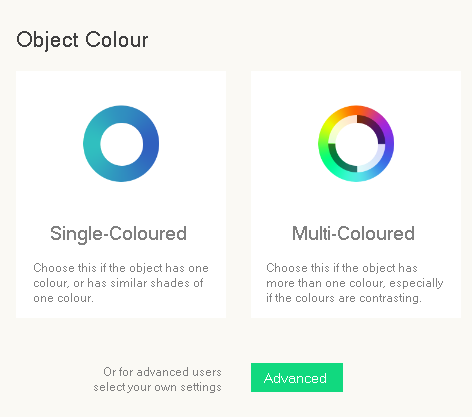
    つい先日書きましたが、Windows 用のソフトウェアは当初、「Small or Smooth」「Medium」「Wide or Detailed」「customize scan」という「大きさ」「細かさ」視点のモードから、「Single-Coloured」と「Multi-Coloured」という色基準のモードに切り替わりました。

    スクリーンショット_2014-12-15_20_57_52

    ところが本日リリースされた MacOSX 用のソフトウェアではこのようになっていました。

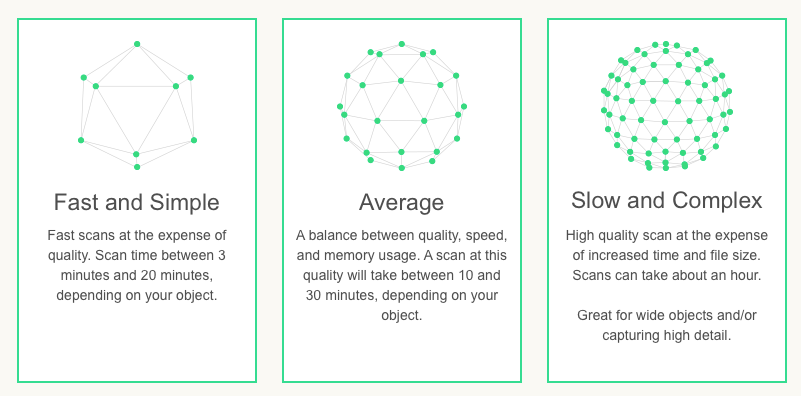
    Matter_and_Form

    「Fast and Simple」「Average」「Slow and Complex」という、どうやら「細かさ」基準のモードになっているようです。これまでの Windwos 版のバージョンアップの流れについていけてないのかと一瞬思いました。

    これについて Matter and Form Scanner の中の人は「Windows 版のソフトウェアをこれまで使ってきた人は違いに驚いただろう? でも開発チームは内部ソフトウェアの進化としてはこの MacOSX 版の方が一歩先行ってるつもりなんだぜ!」といった内容(脚色しております)を発表しており、どうやら Windows 版でのこれまでの改良を MacOSX 版に、そして今後も両方の改良をどちらのバージョンにも生かしていくつもりだと話しています。

    個人的な感覚としては、Windows 版でのスキャンよりもスキャン精度は上がっているように感じますし、スキャン速度も上がっていると思います。

    なにより、我が家の環境では一番マシンパワーがあるのが iMac なので、非力な Windows ノートでの作業よりもソフトウェアの反応が良いのが嬉しいです。

    人によっては、Windows マシンのほうがパワーが有る、という方もいらっしゃるでしょうし、ソフトウェアのプラットフォームが増えるのはユーザーにとって良いことですよね。

  • 3Dプリンタ「BS01+」が全国6ヶ所のファブラボで同時組み立てされるイベントが開催されるぞ!

    3Dプリンタ「BS01+」が全国6ヶ所のファブラボで同時組み立てされるイベントが開催されるぞ!

    3Dプリンタ組立てイベントが全国で同時開催

    LL_img_55066_1

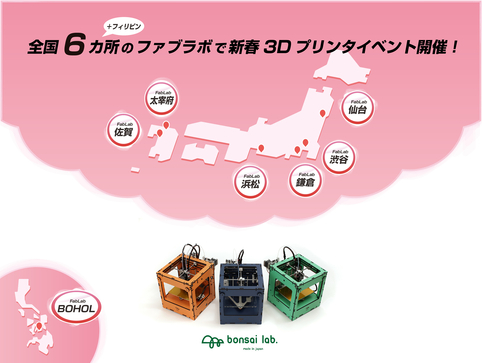
    正確に言うと国内6箇所、フィリピン1箇所を含む7箇所での同時開催。

    仙台、渋谷、鎌倉、浜松、佐賀、太宰府、そしてフィリピンのボホール。「新春 3Dプリンタ組立てイベント」が開催される。

    ボンサイラボとファブラボによるイベント

    組み立てされる 3Dプリンタはボンサイラボから提供される組み立てキット一式。それを各ファブラボのメンバーが同時に組み立て始めるというイベント。各ファブラボはレッザーカッターやCNCルータなどを備えているので、それぞれオリジナリティ溢れる改造が施されるかも?!

    見学は無料、インターネットライブ配信も

    3Dプリンタに興味がある、ものづくりを始めたいという一般のかたに開放され、インターネットでもライブ配信される予定だそう。

    (見学は無料:各ファブラボに事前申込が必要)

    配信予定 URL http://www.ustream.tv/channel/live-flat

    イベント詳細

    【『新春 3Dプリンタ組立てイベント』開催概要】

    開催日時:2015年1月11日 11:00~ (集合は10:00)
    参加費 :無料
    内容  :ボンサイラボの超小型3Dプリンタ『BS01+』を各ファブラボが同時に組み立て。BS01ユーザーもTwitter経由でアドバイスするなど(ハッシュタグ #fablab-bonsailab)日本列島とアジア代表のフィリピンが3Dプリンタを通じて「つながる」イベントに!見学は自由。

    開催地 :FabLab 仙台
    所在地 宮城県仙台市青葉区一番町2-2-8 IKIビル 4-1
    Mail  flat@annolab.com (担当 渡辺 圭介)

    FabLab 渋谷
    所在地 渋谷東京都渋谷区宇田川町42-6 co-lab渋谷アトリエ 1-3
    Mail  info@fablabshibuya.org (担当 梅澤 陽明)

    FabLab 鎌倉
    所在地 神奈川県鎌倉市扇ガ谷1丁目10-6
    Mail  mio@fablabkamakura.com (担当 加藤 未央)

    FabLab 浜松
    所在地 静岡県浜松市西区西鴨江町3645番地
    Mail  takespacehamamatsu@gmail.com (担当 竹村 真人)

    FabLab 佐賀
    所在地  佐賀県佐賀市呉服元町2-30
    Facebook https://www.facebook.com/FabLabSaga

    ※Facebookよりメッセージをお送りください(担当 陣内 和宏)
    TEL    0952-97-7664

    FabLab 太宰府
    所在地 福岡県太宰府市都府楼南2-19-30
    (株式会社イーケイジャパン内)
    Mail  m.nakazawa@fablabdazaifu.com (担当 中澤)

    FabLab BOHOL(フィリピン)
    所在地 6300 タグビララン
    Mail  icco.pon@gmail.com (担当 Yuta Takahashi)

    ※イベント参加に関しては各ファブラボにお問い合わせください。

    【ファブラボとは】

    「つくる文化」や「つくる技術」を広めていくことを目標に活動をはじめたファブラボは、現在世界中に500ヶ所以上、日本国内にも活動理念に共感したファブラボがすでに11ヶ所発足、それぞれが木工クラフト、伝統工芸品、電子工作、鉄鋼など特色を打ち出し地域の“ものづくりの拠点”として活動しています。

    via http://www.atpress.ne.jp/view/55066

    肝心の私は

    当ブログ管理人はイベント当日、横浜に出張という悲しいお知らせ。

    浜松に住んでいるので、これを機に FabLab 浜松へ顔を出してみようかなと思っていたのですが。残念です。

  • カナダ製の折りたたみ式3Dスキャナ、Matter and Form Scanner が届いた時より進化してきた件

    カナダ製の折りたたみ式3Dスキャナ、Matter and Form Scanner が届いた時より進化してきた件

    今年の8月頃に届いた 3Dスキャナ、Matter and Form Scanner のスキャン結果は微妙・・・と感じてから約4ヶ月。

    その間に「ソフトウェアが更新されたよ!」というメールが何通か届いていたのですが、なかなか更新せず。そして本日、ふと思い出して更新してみたら、なんだか別物になっていました。

    最初にスキャナが届いた時にダウンロードしたソフトウェアは「Small or Smooth」「Medium」「Wide or Detailed」「customize scan」という「大きさ」「細かさ」視点のモードでした。

    それが更新したソフトウェアでは、このように全く変わっておりました。

    スクリーンショット_2014-12-15_20_57_52

    「Single-Coloured」と「Multi-Coloured」の二種類に。単色か、マルチカラーか、という色基準のモードに切り替わりました。かつての「customize scan」は「Advanced」として残されています。

    この方針転換が良かったのか、単色の物体の精度はかなり上がったと思います。精度だけでなく、速度も上がっているようです。

    マルチカラーの方は、これまでとあまりスキャン精度もスキャン速度も変わりないようでした。

    また、ソフトウェア自体も以前に比べるとかなり軽くなっており、いわゆる「使えるレベル」に到達しつつあるな、という感じです。

    個人的には早く MacOSX 用のソフトウェアを出して欲しいところなのですが、それは未だ「Coming Soon」になっております・・・。

    しかし、本体側ソフトウェアと操作側ソフトウェアが改良されるだけでこんなにも良くなるものなのですね。正直、Matter and Form Scanner はこんなものかな、と放置していたので、驚きでした。

  • 3Dプリンタ「BS01」に施した改造(カスタマイズ)まとめ

    3Dプリンタ「BS01」に施した改造(カスタマイズ)まとめ

    3Dプリンタ「BS01」に出資して手に入れてから約9ヶ月、今までに標準状態から様々な改造を施してきたので、それを記載していこうと思います。

    2014年12月16日 追記

    2014年12月20日 改造前と改造後の造形物の比較写真を掲載しました。

    2015年1月27日 改造に必要な費用を追記

    アルミテーブルに換装

    改造費用:12,000 円

    22ed744341035d7161d16de5eb1ff56f

    標準のMDF板のテーブルだと、どうしてもベッドとノズルの間隔を調整(キャリブレーション)しても、ヒートベッドを温めるとその熱でMDF板が反ってしまい、ヒートベッドを温める前と後ではベッドとノズルの間隔が異なっていました。

    エランズクラフト製のアルミテーブルに換装することで、ベッドとノズルの間隔がシャープに調整できるようになり、ファーストレイヤーの食付きが安定しました。

    BS01+では標準でアルミテーブルに変更されました。また、初期型BS01用のアルミテーブルがボンサイラボから購入できます。

    ガイドシャフトを焼入れしたものに換装

    改造費用:4,200 円

    0a723ad7798e738e13becdcb0fe21364

    標準の焼き入れ無しガイドシャフトだとシャフトの表面に出来た凹凸の影響でZの移動ムラが出てしまう、という可能性があり、こちらもエランズクラフト製の焼き入れシャフトに変更しました。

    電装カバーをアクリル製のものに交換

    改造費用:3,500 円

    こちらもエランズクラフト製。ヒートベッドの下は電源部分と Arduino 基盤があるのですが、その上には標準だと MDF板が乗っています。このMDF板だとヒートベッドの上にガラス板などを置いてテーブルをその分下げた際に、MDF板に当たってしまう可能性があるので、交換しました。

    何より透明なのでなんかいい感じです。

    ヒートベッドの上に銅板を設置

    改造費用:数百円

    IMG_0312

    様々な改造を施した結果、ヒートベッドとの接地面積が大きい造形物だとがっちりと張り付いてなかなかベッドから剥がれない、という嬉しい悲鳴が発生したため、取り外し可能な銅板を設置しました。銅板なら少し力をかけて歪ませることで造形物が外れてくれるので。

    銅板を選択した理由は、熱伝導率の高い金属のうち、なるべく安いものを、と探した結果です。

    BuildTak の導入

    改造費用:1,080 円

    2

    このブログで褒めまくっている BuildTak。ベッドに貼ることでファーストレイヤーの安定感が増す、というかもはや失敗する気がしないとすら言ってもいい食い付きの良さ。私は前述した銅板に貼っています。

    ボンサイラボのサイトで取り扱っています。

    新型エクストルーダーに換装

    改造費用:22,400 円

    10408917_669962429777897_401618055258915837_n

    Facebook コミュニティ内で新型エクストルーダーのテスターとして参加し、換装したもの。それまで使用が難しかったフレキシブルフィラメント等も問題なく使えるようになり、送り出しの精度も上がった気がします。

    こちらも新型「BS01+」では標準搭載され、また初期型ユーザーのためにもエクストルーダー単体がボンサイラボのサイトから手に入れることができます。

    ガイドシャフト補強プレートに換装

    改造費用:不明

    10799506_685875464853260_765829189_n

    これは BS01 ユーザーの一人でもある ichibey 様よりお譲りいただいたもの。ichibey 様は BS01 だけでなく何台もの 3Dプリンタを所有されているそうで、勝手に「3Dプリンタマスター」と呼ばせていただいております。

    Z軸のガイドシャフトの平行が保ちやすくなり、その結果としてZ軸移動時に異音が発生する事が少なくなるのと、Z軸移動が安定するので積層面が均一に揃うようになるそう。

    こちらは現在、どこからも手に入りませんがもしかしたら・・・

    ガントリーシャフト補強ブロックに換装

    改造費用:6,480 円

    10804934_686896938084446_1547481328_n

    こちらも ichibey 様よりお譲りいただいたもの。

    ガントリーブロックが斜めになるのを少なくする効果が有り、ノズルがワーク表面に引っかかる頻度が下がるとのこと。さらに内部がこのように繰り抜かれており・・・

    10555114_685875848186555_1017921459_n

    ノズル尖端への冷却効果を高めることで、PLAフィラメントなどの垂れを防ぐ効果があります。

    こちらも同型のものは手に入りませんが、同じようなものがエランズクラフトさんのサイトで「高精度ガントリーブロック」として購入することが出来ます。

    ベルトテンショナーの増設

    改造費用:約 1,000 円

    こちらは ichibey 様が設計された、X軸と Y軸のモーターに直接つながるベルトにテンションをかけるためのパーツ。

    BS01 のプリンタノズルは当然ながら X軸と Y軸のモーターによって前後左右に動かされていますが、そのベルトが緩んでいると、モーターの動きが正確にガントリーブロックに伝わりません。伝わらなければフィラメントが吐出される位置が意図した位置とズレてしまい、造形品質の低下につながります。

    そこでベルトにテンションを掛ける必要があるのですが、標準の BS01 ではテンションを掛ける機構が存在しないので、無いのなら 3Dプリンタで作ってしまえ、というユーザーが居るのが 3Dプリンタの世界の面白いところ。

    そして実際に取り付けたのがこちら。

    写真 2014-12-16 18 55 10

    これが X軸側。

    写真 2014-12-16 18 55 24

    そしてこちらが Y軸。

    用意したものは BS01 で出力したパーツと、M3 のネジ5本と、E653 の引きバネ2本と、623ZZ のベアリング2個です。これによりかなりダイレクトにモーターの動きがガントリーブロックに伝わるようになったと思います。

    まとめ

    現時点では以上のような改造を施してきました。

    BS01 は Reprap 系統の 3Dプリンタであることもあり、比較的改造の余地が残されていると思います。それは BS01 が不完全な性能、というわけではなく、「必要充分な性能」と「求めやすい価格」を両立させた結果だと思います。なので、BS01には「伸びしろ」がある、と表現するべきだと私は思っています。

    標準状態でも充分な性能だが、そこからさらにカスタマイズしていくことができる、そんな楽しみが BS01 にはある、と思います。

    今回記述した以外にもチマチマとした改造もあり、計画中の改造もあるので、また追記したいと思います。

  • 米国のロボット大会FRCに日本の高校生が初参加すると聞いて

    米国のロボット大会FRCに日本の高校生が初参加すると聞いて

    Tokyo Technical Samurai

    10人のサムライが米国を目指しているらしい

    東京工業大学附属科学技術高等学校の生徒10人で形成されたチーム「Tokyo Technical Samurai」が米国のロボット大会 FRC(First Robotics Competition)に出場するそうです。

    First Robotics Competition ってなんぞ

    NPO法人FIRSTが主催する、高校生のための世界規模のロボット競技会。17か国でおよそ2700のチームが登録されているそうですが、日本のチームは登録されていなかったんだとか。なので、今回日本から高校生が参加するのは初、とのこと。

    Tokyo Technical Samurai ってなんぞ

    Tokyo Technical Samurai のイカしたメンバーを紹介するぜ!(公式サイトより)

    • 江口 壮哉
      機械システム分野、マイコン制御部所属。ハードウェア担当。
    • 大塚 耀
      機械システム分野、マイコン制御部所属。ハードウェア担当。対話型セラピーロボットを設計。
    • 大西 祐輝
      電気電子分野所属。管理、経営、ハードウェア担当。
    • 笠井 信宏
      情報システム分野所属、Webページ、ソフトウェア担当。
    • 川端 唯人
      機械システム分野所属。ハードウェア担当。RoboCupJunior世界大会優勝経験あり。
    • 川村 洋平
      機械システム分野所属。ハードウェア担当。チーム副代表。
    • 眞田 行隆
      機械システム分野所属。電子回路担当。パフォーマンスロボット大会三位入賞。
    • 中山 武壽
      機械システム分野所属。ハードウェア担当。RoboCup出場など。
    • 原田 英将
      電気電子分野所属。鉄道研究同好会所属。ハード担当。チーム代表。
    • 松本 賢史
      電気電子分野所属。回路、イラスト担当。

    チーム代表の紹介にさりげなく鉄オタであることがカミングアウトされていてその情報は必要なのかと問い詰めたい。

    ともかく、「Tokyo Technical Samurai」はロボットの設計から制作、大会本番での急なトラブルへの対応、難敵との対峙、他チームとの技術交流等、様々な経験をし、学ぶことを目標としている集団らしいぜ!

    スポンサーを募集しているらしい

    ロボットの設計・制作の為には当然お金が必要なわけで。

    スポンサーの広告として、HPの他にロボット・ユニフォーム・横断幕にて宣伝してもらえるとのこと。

    企業だけでなく個人でもスポンサーやメンターになってくれる方を募集しているそうなので、これからの若い力に期待される方は、是非。

    こちらからは以上です。

  • Simplify3D 非公式チュートリアル 第一回 3Dモデルの読み込みと操作

    Simplify3D 非公式チュートリアル 第一回 3Dモデルの読み込みと操作

    初めに

    日本語版がまだ存在しない Simplify3D の非公式日本語チュートリアルです。個人的には Simplify3D は視覚的に使いやすいソフトだと思いますが、需要があるかもしれないので勝手に書いていきます。チュートリアルということで、一回一回の内容は少なめです。備忘録に近いものなので、間違い等ご指摘くださると有難いです。

    執筆時現在、MacOSX用 2.2.0 バージョンの表記にて記載しております。Windows、MacOSX、Linux 用が用意されていますが、基本的な画面表示、操作方法は変わりません。

    3Dモデルデータの読み込み

    3Dモデルデータの読み込みは画面左上の「Import」を押して行います。3Dモデルデータは STL と OBJ に対応しています。

    Simplify3D__Licensed_to_Isamu_Kasuya_

    読み込んだ3Dモデルを画面から削除する場合は削除したいモデルデータを選択して「Remove」を押します。

    Simplify3D__Licensed_to_Isamu_Kasuya_

    読み込まれた3Dモデルデータは、自動的に中心に配置されますが、3Dモデルデータを手動で動かしたりした場合に再度中心に自動配置したい場合は、「Center and Arrange」を押します。

    Simplify3D__Licensed_to_Isamu_Kasuya_

    例えばこんな位置に移動させた3Dモデルデータも・・・

    Simplify3D__Licensed_to_Isamu_Kasuya_

    きちんと中心に戻ってくれます。

    Simplify3D__Licensed_to_Isamu_Kasuya_ 2

    読み込んだ3Dモデルデータの操作

    Simplify3D には、便利なショートカットが用意されています。慣れるとなかなか便利ですよ。Windows・Linux と MacOSX でショートカットキーが違うので、その点だけ注意です。

    • モデルの移動
      モデルの移動はコントロール(CTRL)キーを押しながら左クリックしてドラッグします。
      MacOSX の場合、コマンド(command)キーを押しながら左クリックしてドラッグします。
    • モデルの拡大縮小
      モデルの拡大縮小はコントロール(CTRL)キーを押しながら右クリックしてドラッグします。
      MacOSX の場合、コマンド(command)キーを押しながら右クリックしてドラッグします。
    • モデルの回転
      モデルの回転はオルト(Alt)キーを押しながら左クリックしてドラッグします。
      MacOSX の場合、オプション(option)キーを押しながら左クリックしてドラッグします。

    これを覚えると、2つのキーとマウスだけで以下のような操作が可能になります。

    詳細なモデルの操作

    マウスによるモデルの操作は非常に簡単である反面、細かい調整に向いていません。

    詳細なモデルデータの調整は、読み込まれたモデルデータをダブルクリックすることで表示されます。

    Model_Settings

    モデルデータの位置(移動)は「Absolute Positioning」で指定します。

    Model_Settings

    モデルデータの拡大縮小は「Object Scalling」で指定します。「Uniform Scalling」のチェックを外すと、XYZ軸それぞれの拡大縮小が可能になります。

    Model_Settings

    モデルデータの回転は「Rotational Offsets」で行います。

    Model_Settings

    また、これらの調整は数値調整中にも画面上でリアルタイムに変化するので、確認が非常に楽です。

    モデルの複製

    「Import」「Remove」「Center and Arrange」のように、画面上にボタンとしては存在していませんが、「Models」メニューの「Duplicate Selected Model」を使うことで選択したモデルを複製することが出来ます。

    Duplicate_Model_と_Simplify3D__Licensed_to_Isamu_Kasuya_

    何個複製するか聞かれるので、例えば「全部で4個」にしたい場合は、「3」を指定して「Copy」を押します。

    Simplify3D__Licensed_to_Isamu_Kasuya_

    無事に「4個」に複製されました。

    今回のまとめ

    今回は「モデルデータの読み込みと操作」でした。

    ショートカットキーを覚えるだけで随分操作が楽になりますので、是非とも覚えていただきたく。もちろん、詳細設定パネルだけでも充分に操作は可能です。

    というわけで、今回はここまで。

  • 3Dプリンタにどっぷり浸かった歯医者が2014年に買ってよかったモノまとめ

    3Dプリンタにどっぷり浸かった歯医者が2014年に買ってよかったモノまとめ

    年末のブログといえばもはや風物詩のこのネタ。

    個人、仕事で購入したもののうち、買ってよかったと思うものをつらつらと書いていきたいと思います。3Dプリンタ関連が多いですが、そうでないものもわりとあります。

    BS01 BONSAI Mini

    img_53544_1

    このブログではお馴染み、ボンサイラボの3Dプリンタ、BS01。

    厳密に言うとクラウドファンディングサイト「kibidango【きびだんご】」で出資したのが昨年末なのですが、実物が来たのは今年の3月なので今年に買ったものとしましょう。

    なんとなく時代の流れに乗りたかったから購入した3Dプリンタですが、プライベートはもちろん仕事においても色んなアイディアが湧いてきて困っています。何が困るってアイディアを形にする CAD 能力が無いところでしょうか。来年は、CAD 能力を高めることがメインになりそうです。

    FOLDIO

    a49c8922fa650849050081ff7a07e208_large

    折りたたみ式の簡易スタジオ。基本的に自室は片付いていない人なので、周囲の余計なものが入らない簡易スタジオは個人的には必須です。ほとんど自室用ですが、もう一個、往診用に買おうか悩んでいるところ。

    こちらはクラウドファンディングサイト「Kickstarter」にて出資して手に入れたものです。

    アウリスシェルズグロッケン ペンタトニック 7音

    img10473870757

    もうすぐ3歳になる姪のために購入したもの。

    とにかく音が美しい。澄んだ音、という表現がまさにそれ。どの音を叩いても和音になるように構成されているため、不協和音になることがなく、好きに叩いて遊んでいても周りが不快にならないのは嬉しいところ。

    正直、姪よりも周りの大人が楽しんでいる感はあります、えぇ。

    フィリップス 鼻毛・耳毛カッター

    nt9110_c01

    ネットで「買って捗った物」のトップ100に入ってるんじゃないかと思うくらい頻繁にその名を聞く鼻毛カッター。

    実際、この鼻毛カッターで3台目です。やっぱり刃物である以上、切れにくくなっていくのも事実なので、買い替えは必須かと。きちんとメンテナンスすればもっと使えるよ、という意見もありますが、そこまで高くもないし、買い換える際には前よりもちょっと使いやすくなっていたりするので、基本的に買い替え派です。

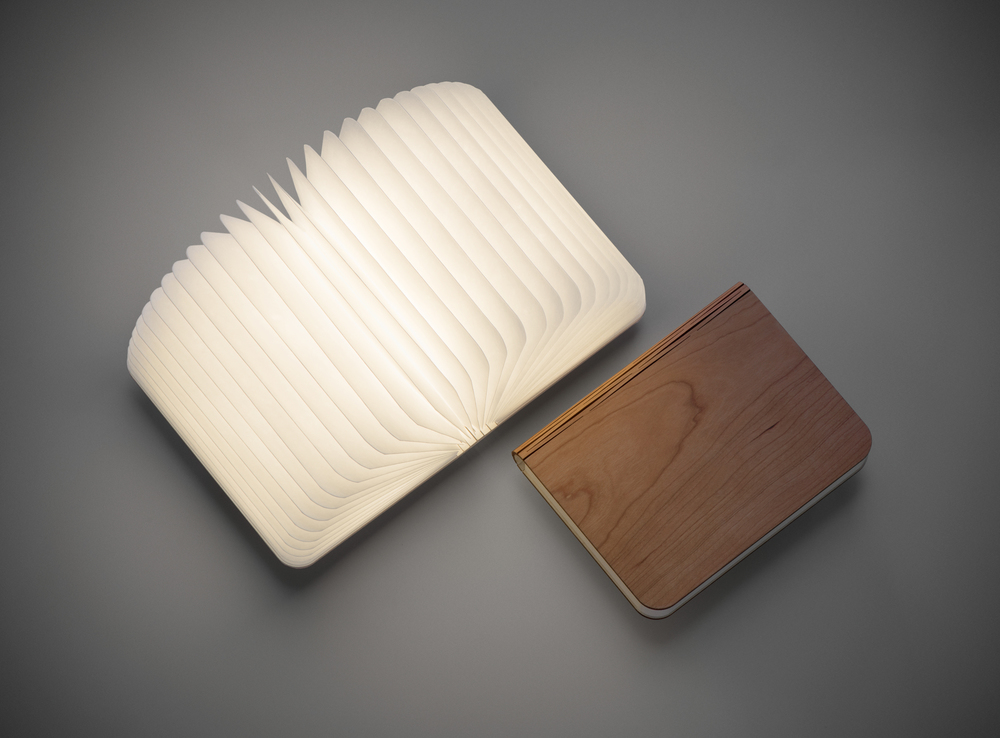
    Lumio

    amazing-Lumio-Lamp-2

    本のような照明。

    見た目は完全に本ですが、開くことでとんでもなく明るい照明になります。惜しむべきは充電が思ったより早く無くなること。それでも一時間以上は照らし続けてくれるので、小屋裏部屋で片付けしたりする時に重宝しています。あと、知らない人に見せた時の「えーっ?!」という反応が良すぎるのでそれも楽しいところ。

    こちらはクラウドファンディングサイト「Kickstarter」にて出資して手に入れたものです。

    Apple Lightning VGAアダプタ / Digital AVアダプタ

    4556617846_3389801dbf_z

    職業柄、いろんな施設で講演したり、歯医者同士の勉強会等でプレゼンすることが多いのですが、最近はノートパソコンを持ち歩かず、iPad のみで済ませています。荷物が小さくて済みますし、起動も早いですしね。

    ただ、ノートパソコンと違って変換アダプタを繋げないと会場のプロジェクタに接続できないので、どうしても必要になり購入。会場のプロジェクタが HDMI 端子を搭載していない場合もあるので、VGAアダプタはどうしても必要になります。

    あと、最近は Macbook の同業者も多く、Macbook もプロジェクタに繋げるために変換アダプタが必要になるのですが、意外と忘れてくる方が多いので、自分には必要が無いですがそれも常に持ち歩いています。思った以上に出番があるのが困ったもので(^_^;)

    GOD EATER 2

    普段、そういう話をほとんどしないので「えっ、ゲームとかするんですか?」とよく言われるんですが、いわゆる隠れゲーマーというやつなんでしょうか。

    モンスターハンターのようなクエスト受注型のゲームで、前作である「GOD EATER」もプレイしていたので、発売からちょっと日が経ってから購入しました。続編である「GOD EATER 2 RAGE BURST」も既に予約購入しています。発売は2015年2月ですが、時間を確保してプレイしたいと思います。

    実践Fabプロジェクトノート

    3Dプリンタ「BS01」が届く1ヶ月前に購入したもの。初めて3Dプリンタに触れるうえに、工業系とかそういうのは全くの素人なので、少しでも雰囲気を掴んでおこうと購入したもの。

    それまで存在すら知らなかったカッティングマシンやレーザー加工機、CNCフライスやCNCルータといったものについても知ることが出来ました。最終的には電子工作も出来るようになりたいですね。

    Simplify3D

    s3d

    「モノ」と呼んでいいのかわかりませんが、3Dデータを3Dプリンタで出力するための形式に変換して出力するためのソフトです。

    同じ分野のソフトが無料で手に入る時代に、140ドルのソフトを購入する必要があるの?という疑問があるかもしれませんが、デザイナーが無料の画像ソフトがこれだけたくさんある中 Photoshop のような有料ソフトウェアを購入するのと近い部分があるかもしれません。

    無料でも確かに同じことは出来ますが、無料のソフトよりも変換が明らかに早く、より痒いところに手が届き、より使いやすいソフトであれば、それにお金を出す価値があると私は思います。実際、私は3Dプリンタ「BS01」ではずっとこのソフトを使って変換したデータで出力させています。

    惜しむべきは「日本語版が存在しない」ということでしょうか。Simplify3D Software の中の人も、日本人ユーザーが増えそうだったらローカライズを考えているそうですが、今のところそんなに日本人ユーザーは多くなさそうなので、実現していません。当ブログにも「Simplify3D 日本語」という検索ワードで訪問する方が多いので、来年は Simplify3D の使い方について日本語で解説記事を書いていけたら良いなと思っています。

    キネティックサンド

    91l0U9X0u+L._SL1500_

    これももうすぐ3歳になる姪のために買ったモノ。室内用の砂遊び用砂。砂にポリマー粒子が混ぜてあるらしく、散らからないので片付けも楽。

    何より感触がなんとも言えない。これも姪よりも周りの大人が遊んでいる感があります。

    フレキシブルフィラメント PolyFlex

    61Zc3iOQ-hL__SL1268_

    3Dプリンタを買ってよかったと思った一因がこれ。3Dプリンタ用の高機能フィラメントの一種ですが、フレキシブル、つまり柔軟性があるフィラメント。造形したものは普通のプラスチック製品のようにカチカチではなく、柔らかいものが出来上がります。

    医療分野に於いて「柔らかい」というのは当然ながら重要性が高くて、あれやこれやとアイディアが浮かんできたのもこのフィラメントのおかげ。初期型の「BS01」ではこのフィラメントを使うのは苦労しましたが、改良が加えられた現行型の「BS01+」では問題なく使用することが可能になりました。Facebook の BS01コミュニティ内で試行錯誤したユーザーの皆様の成果のひとつですね。

    今後も様々な高機能フィラメントが出てくると思うとオラわくわくがとまんねぇぞぉ?

    bronzeFill

    bronzefill_720x600

    こちらも3Dプリンタ用高機能フィラメント。ブロンズ(青銅)粉が含まれており、プラスチック主体なのに磨くと金属光沢が生まれます。フィラメントもずっしりと重く、金属、という感じがします。現在は copperFill という銅粉が含まれたものも登場し、3Dプリンタで作れるものの種類(材料的な意味において)が広がったことを実感できますね。

    正直、コストは凄く高いので、シロウトにはオススメできない。マジで。

    ハルロック

    唐突に漫画です。電子工作が好きな女の子のお話。

    3Dプリンタを手に入れて、CNCルーターやレーザーカッターも注文し始めちゃった私が電子工作にも興味を持ち始めたのは当然(?)の流れ。でもまったく工学やら何やら知らないド素人なので、入門になればいいかなと思って購入してみました。

    正直、作中で主人公が何言ってるかわからない場面が多々ありますが、わからなくても楽しめます。「電子工作でこんなこと出来るのか!」が気軽に読める漫画、と考えたら良いと思います。

    BuildTak

    2

    3Dプリンタ「BS01」ユーザーの間で「これを知ったらもう戻れない」とまるで怪しい薬のような評判になっているのがこれ。BuildTak。

    3Dプリンタの造形物がプリントされるベッド部分に貼り付けるものなのですが、これがあるとないとでは造形成功率が格段に違います。

    3Dプリントする際、ベッド部分に最初に張り付く層(ファーストレイヤー)がきちんとくっついてくれることが最初の難関なのですが、これが登場するまでは「両面テープをベッドに貼り付ける」「スティックのりをベッドに塗る」「ケープスーパーハードスプレーをベッドに吹き付ける」などなど、先人の知恵が色々と存在していました。

    それでもなかなか貼りつかず、造形失敗の主たる原因となっていました。正直、それが理由で3Dプリンタを手に入れたはいいがなかなか成功せず、手放した人も少なくないのではないかと勝手に思っています。そのくらい、プリント成功の可否を決定する要因のひとつでした。

    ところがこの BuildTak をベッドに貼ると、なんということでしょう。それまでの苦労がまるで嘘だったかのように、簡単に造形物がベッドに張り付いてくれるのです。これは脚色でも誇張表現でもなんでもなく、事実を述べています。しかも、一回ごとの使い捨てではなく、何百回も繰り返し使えるのです。私も5枚購入しましたが、実はサンプルとしてボンサイラボ様から頂いた一枚目が未だにしっかりと張り付いてくれるため、張替えなしでずっと造形できています。

    3Dプリンタをお持ちの方で造形物がベッドに張り付かない、という悩みを持っておられる方は、是非とも手に入れてこの効果を実感していただきたい。

    ボンサイラボのサイトでも購入できます。

    まとめ

    参考になりましたでしょうか。

    この他にも色々と散財したりクラウドファンディングで出資したりしているのですが、「よかった!」と思えるものって意外と少ないですものよね。

    「これは買って失敗した!」というモノもまとめようかと思いましたが、営業妨害になりかねませんしやめておきます(^_^;)

    来年も散財して経済流通に貢献したいと思います。

  • 3Dプリンタで印刷する世界最薄のLED照明「Lightpaper」が凄い

    3Dプリンタで印刷する世界最薄のLED照明「Lightpaper」が凄い

    青色LEDに関するノーベル物理学賞の受賞式が話題になっていますが、そんな中、有機ELよりもはるかに薄いという世界最薄のLEDが開発されているというお話。

    Rohinni

    紙のように薄く曲げられる世界最薄のLED照明

    初めて有機ELの薄さを見た時の衝撃も凄かったですが、それより遥かに薄いこの画像を見た時の衝撃も凄いとしか言いようがありませんでした。

    static.squarespace

    ほとんど紙じゃないですか・・・。

    photo+1

    こんな薄いのに電流を流すときちんと発光します。なにこれすごい。

    fabcross さんによると以下の様な原理で発光しているそうです。

    「Lightpaper」は、赤血球ほどの大きさのダイオードを混ぜ込んだインクを、3Dプリンタを使って導電性の薄いシートの間にプリントして製造するという。導電シートに電流を流すと極小のダイオードが一斉に発光する。

    その製造工程が製紙工場みたいな感じなのがまた面白い感じ。

    Unknown

    歯科医として期待すること

    歯科領域において、口の中の治療というのは常に「照明」に支えられている部分があります。正直、照明が無ければ虫歯を見つけるのも難しいですし、治療自体もかなり困難になると言わざるを得ません。

    その為、歯科用のライトは昔から様々な工夫が凝らされてきました。

    近距離でも影が出ないようにする無影灯、一定距離で焦点の合う照明フィルタ、虫歯を見つけるために透照させる高輝度照明、等々。

    特に口腔内カメラや口腔用照明に於いては高輝度LEDによる小型化・軽量化の進歩が目覚しいものがあります。

    そんな歯科領域において、今回のような超薄型LEDの登場はさらなる小型化・軽量化を期待できるのですが、どの程度の「高輝度」なのか、そして「価格」になるのか。2015年の販売を予定しているとのことですので、それまで期待して待っていようと思います。

  • 3Dプリンタ「BS01」を歯医者仕様にしてみた結果wwwww

    3Dプリンタ「BS01」を歯医者仕様にしてみた結果wwwww

    まず謝っておきたい

    技術的な話を求めてこのページを開いた方、申し訳ない。今回はとても低レベルなお話です。がっくりすること間違いなしです。

    BS01 を歯医者仕様にデコ

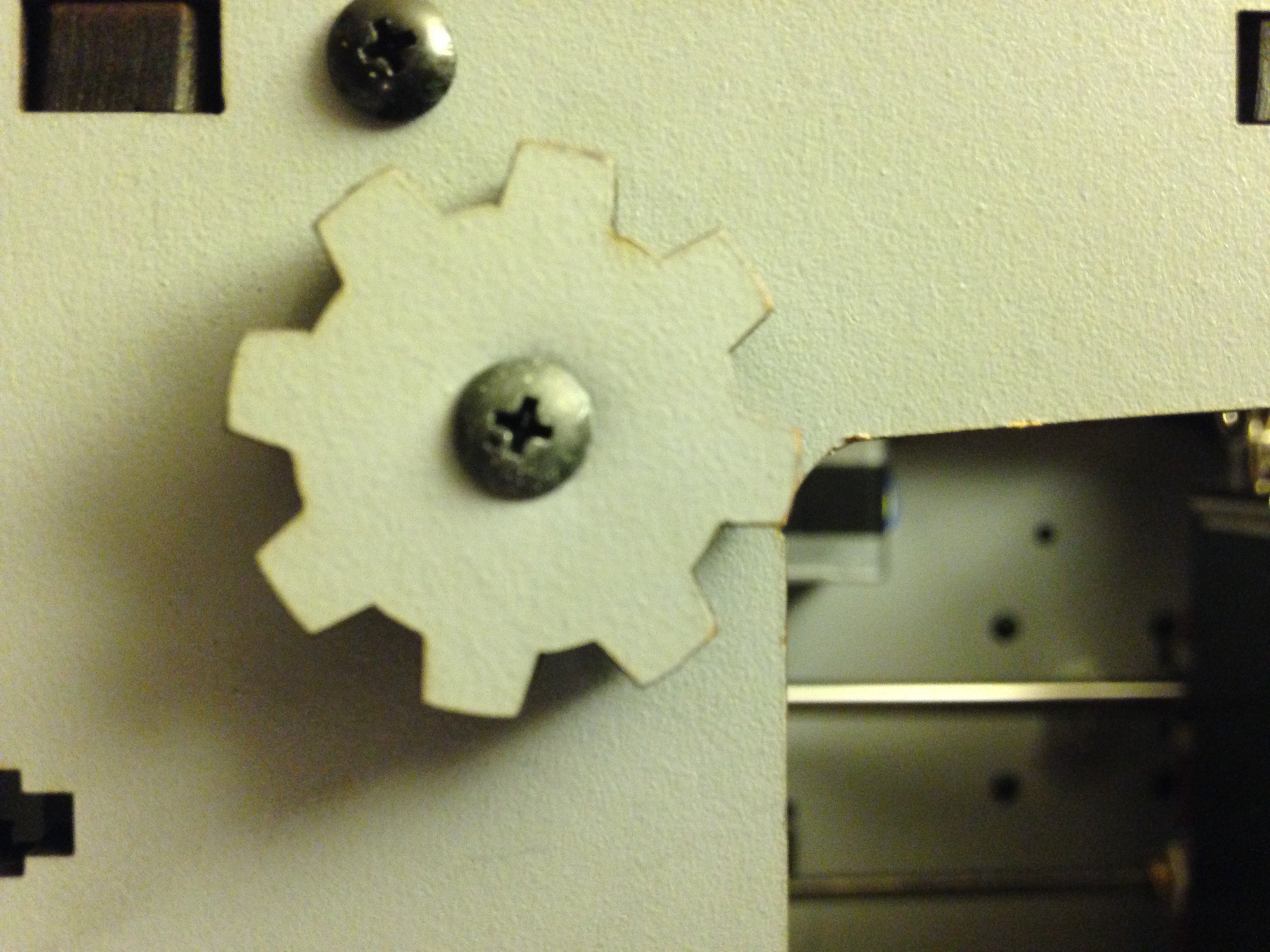
    そもそもの発端は、3Dプリンタ「BS01」の Facebook コミュニティ内で、BS01 本体にラインストーンなどをデコレーションしている人など、自分仕様にカスタマイズしているのを見て、何か私もデコしたいな〜、スチームパンク好きだしスキームパンク風に仕上げるっていうのもアリかな〜、などと妄想したりしていたのですが、ある時、3Dプリントしている時にふと BS01 の前面の歯車に目が止まりました。

    写真 2014-11-29 21 04 21

    歯車・・・。

    歯車・・・・・・?

    『歯』車だと・・・・・・?!

    とてもくだらないがやってみることにした

    おそらくオチはもう読めていると思うが、歯医者である以上、歯と名のつくものに気がついた以上やらざるを得ない。

    とりあえず、下準備として作っのは以下の写真のもの。

    写真 2014-11-29 15 03 26

    歯科には既成品の人工の歯もあるが、今回これだけのために歯科用の光重合レジンを使って手作りした。

    繰り返す。

    このネタのために手作りした。

    その情熱を診療にも向けろと言われるとぐうの音も出ない。いや、仕事は仕事として大真面目にやっております!

    そして出来上がりがこちら

    歯車である。

    写真 2014-11-29 21 17 06

    誰がなんと言おうと歯車である。「グロ注意」って書いておいたほうがいいかもしれない。

    そして実際に動く様子がこちら

    ちょっとしたホラー映像かもしれない。

    まとめ

    あのホントすみませんでした。真面目なカスタマイズ編はただいま執筆中です。

  • 3Dプリンタ「BS01」がユーザー独自の改良や意見を随所に取り入れて「BS01+」として価格据え置きでリニューアルしたぞ!

    3Dプリンタ「BS01」がユーザー独自の改良や意見を随所に取り入れて「BS01+」として価格据え置きでリニューアルしたぞ!

    BS01+(びぃーえすぜろいちぷらす)

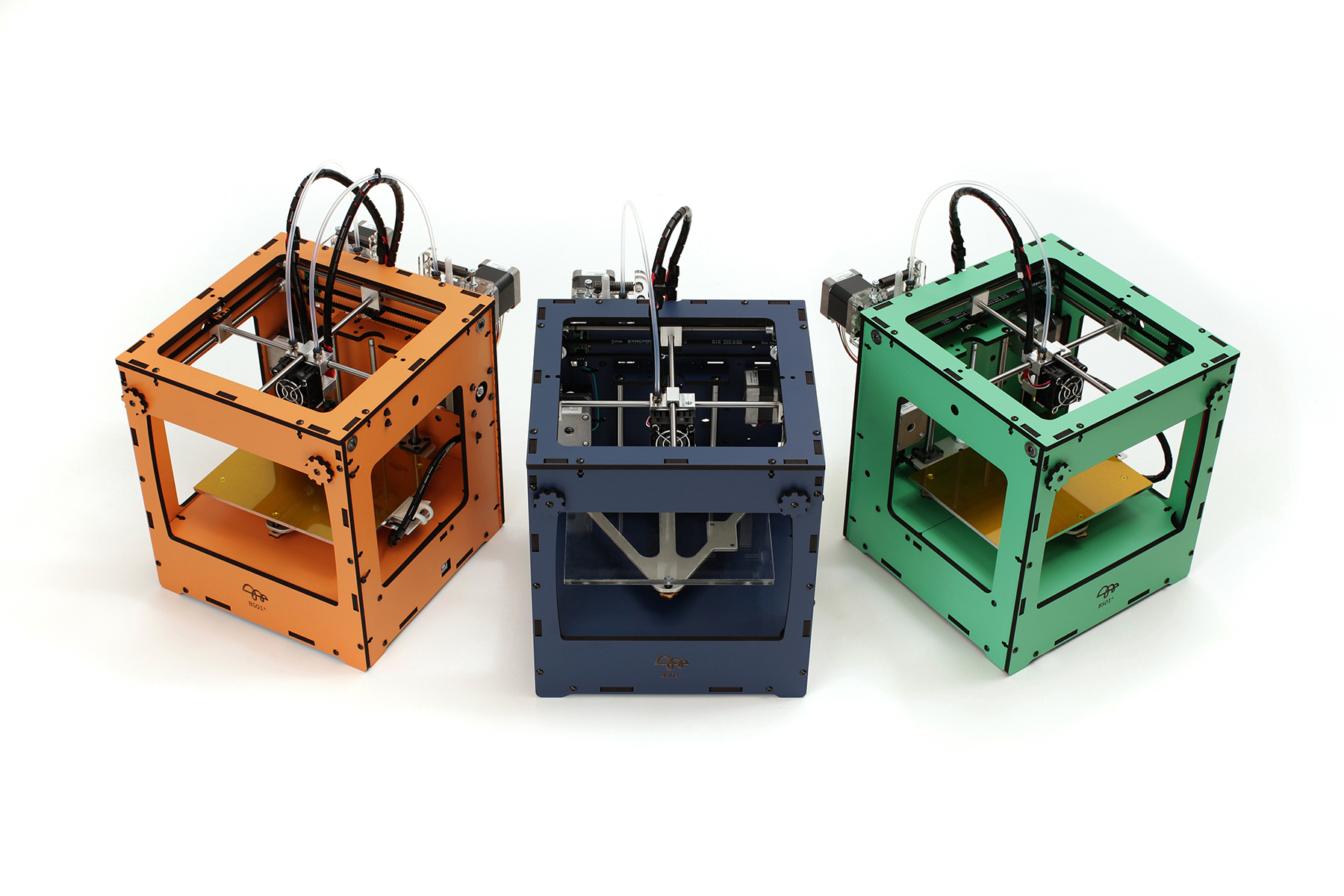
    当サイトでも使用している 3Dプリンタ BS01 が価格据え置きでバージョンアップしました。Amazon での販売も BS01+ に切り替わっています。

    BS01 が正式にリリースされてから約8ヶ月の間、Facebook のユーザーコミュニティ上でユーザーが独自の改良を加えたりあーだこーだと意見を言ったりした結果がふんだんに盛り込まれた、「ボンサイラボとユーザーの集合知」が一体化した製品だと思います。

    主な変更点

    主な変更点は以下。

    3点調整式のアルミテーブル

    BS01ユーザーの一人である エランズクラフト さんがノズルとテーブルのクリアランスの調整を楽にするアルミテーブルを販売されていましたが、それを BS01 開発部の方が独自のデザインで改良したものです。これによりクリアランスの調整が非常に楽になり、造形品質の向上につながります。

    軟性フィラメントにも対応した新型フィーダー

    実は Facebook コミュニティ内でテスターとしてこの新型フィーダーのテストに参加しておりました。送り出し部分の設計が一から見直され、テンション圧も6段階に変更できるようになったので、これまで標準では造形が難しかった PolyFlex のようなフレキシブルフィラメントも特別な設定の必要なく造形できるようになりました。

    ボディカラーを3色追加

    パーシモンオレンジ、インディゴブルー、コバルトグリーンの3色のボディカラーを追加。これまでのオフホワイト、フレッシュベリー、アクアブルー、アップルグリーン、ウォームグレーと合わせて、全8色のラインナップになりました。ちなみにこの3色は、Facebook のコミュニティ内のアンケートでスピード決定しました。好みの色じゃない!という方がいらっしゃったら既存ユーザーの我々のせいですのでボンサイ様を責めないで下さいね(^_^;)

    img_53544_1

    PSEマーク+シリアルナンバー

    経済産業省では3Dプリンタの普及に伴い、FFF(熱溶融積層)方式の製品には「特定電気用品以外の電気用品」としてPSEマークの表示を求める方針を固めており、ボンサイラボさんも11月20日の出荷分より全ての「BS01+」にPSEマークを表示して出荷するそう。また、そのPSEマークシールにシリアルナンバーも入るとのこと。ちなみに栄えあるシリアルナンバー「1」は公式サイトに BS01+ の情報が掲載されて直ぐに注文した猛者がいらっしゃるそうですが、まだひと桁台なら狙えるかもしれない!急げ!

    10418510_807356062656310_8764805613636251847_n

    総評

    正直、これだけ良くなってて価格据え置きはずるい!

    そう感じる方も居るかもしれないくらい、全体の性能は向上していると思います。いわゆる数値的に表せる「仕様」は変わっていません。造形可能サイズも変わらず、最小積層ピッチも変わらず、表面上の仕様はほぼ変わりがありません。しかし、数値に現れない「調整のしやすさ」や「造形品質」は間違いなく上がっていると、様々なテスターとして参加させて頂いた私が保証します。

    ちなみに、既存の BS01 ユーザーのために「3点式アルミテーブルベース切り替えキット」や「新型フィーダーキット」「新型フィーダー完成版」の販売も始まっています。

    思えばクラウドファンディングで BS01 に投資することを決めてから、約一年が経とうとしているのですね。今後もボンサイラボとともに歩んでいくひとりのユーザーとして私も精進していきたいと思います。

  • 「最短2時間で入れ歯複製」という歯科医院のサービスが失敗する予感しかしない件について解説するよ

    「最短2時間で入れ歯複製」という歯科医院のサービスが失敗する予感しかしない件について解説するよ

    今日は珍しく歯科の話

    今日は BS01 や 3Dプリンタの話ではなく、歯科の話です。歯医者仲間から「3Dで今の義歯のデータ保管は簡単な事ですか??」という質問と共に以下の記事について問われました。

    最短2時間で入れ歯複製 豊中の民間歯科医院がデータセンター 大阪 – 産経ニュース

    細かい内容はリンク先をご覧頂くとして、主な内容は

    東日本大震災以降、患者から「もし入れ歯を外したまま避難したらどうしよう」などと相談されるようになり、データを保管するサービスを開始。好評だったため、同院の患者以外にも対応することにした。

    データセンターの対象は総入れ歯。入れ歯を型どりした模型と、上下のあごの形と位置関係の記録、かみ合わせの記録を集めて管理する。模型に樹脂を流し込むなどすれば、わざわざ来院しなくても、最短2時間で愛用していた入れ歯の複製ができる。

    注文を受けて医院で入れ歯を作製、利用者が取りに来られない場合は最寄りの歯科医院や避難所に送る。登録料は3万円で、保管料が月500円。紛失した入れ歯を作り直すことや型どりをせずに入れ歯を作ることは保険診療の対象にならないため自由診療となり、実際に入れ歯を作る際に約20万円かかる。データは今後、3Dスキャンするなどしてデジタル化することも検討している。

    ということ。

    「入れ歯のデータを保管しておいて直ぐに代わりを作製するサービス」

    「データ」というとなんとなくデジタル化したものを想像されると思いますが、個人情報における「個人データ」に相当するもので、患者の個人データの一部として印象(型取り)した模型、顎間関係の記録等をただ保管しているだけのようです。

    ちなみにこの歯科医院は自費診療専門のようですが、保険診療においても「3ヶ月間」はこれらの型取りした模型は保存義務があります。

    記事内では「データは今後、3Dスキャンするなどしてデジタル化することも検討している」と書かれていますが、現物で保管しようが精度の良い3Dデータで保管しようが、そもそも現実的にこのサービスは多くのトラブルを産む予感しかしません。

    「入れ歯専門の歯科医院」とは思えない想定の甘さ

    月額500円で入れ歯の型を保管しておいて、いざとなったら20万円で直ぐに作ります、というのがウリだそうですが、入れ歯の治療を真面目に行っている歯医者からすれば、こんなことはありえない話です。

    理由は至極簡単で、歯と違って口の中の粘膜は時間経過と共にどんどん痩せていくからです。粘膜だけでなく、その下にある骨もどんどんと吸収していきます。また、大病して急激に体重が低下した場合にも、口の中の粘膜は同じように痩せてしまい、全く合わなくなります。

    それなのに、今の入れ歯の型を保存しておいてそれを元に作ります、というのは想定が甘いとしか言えません。

    「震災時に入れ歯を無くした被災者を想定している」というのであれば、尚更です。実際に被災地を訪問した経験のある方なら理解して頂けると思いますが、特に避難所に避難された方は生活の突然の変化により、体調を大きく崩される方が後を絶ちませんでした。体調の変化により、当然口の中の粘膜も変化し、入れ歯が合わなくなる、という方が激増しました。

    そんな方が、保管しておいた型を使って入れ歯を複製してもらって避難所に送付してもらっても、全く役に立たない入れ歯が送られてくるだけ、というトラブル発生の予感しかしません。

    自費診療専門の歯科医院はその辺のトラブル対応も上手なところが多いので、歯科医院の心配はしていませんが、それに騙されて20万円もドブに捨てる方が発生すると思うと胸が痛んで止みません。

    同じ歯医者としてこちらからは以上です。

  • 【祝】私が使用している3Dプリンタ「BS01」が Amazon にて3Dプリンタ本体のベストセラー1位になったよ!

    【祝】私が使用している3Dプリンタ「BS01」が Amazon にて3Dプリンタ本体のベストセラー1位になったよ!

    喜ばしいことなので声を大にして言いたい。タイトルで全てを語っちゃってますけども。

    私が使用している3Dプリンタ「BS01」が Amazon にて3Dプリンタ本体のベストセラー1位になったよ!

    大事なことなのでもう一度言いました。2014年9月29日現在、トップです。このまま独走すると良いですね。

    追記
    記事を公開して数十分後に首位陥落していました・・・。この分野はまだまだ全体の数が出ていないからか、一気にランキングが変わってしまいますね・・・。

  • BS01 ユーザーの方が女子層をターゲットとした3Dデータを販売するサイトを立ち上げたので御紹介

    BS01 ユーザーの方が女子層をターゲットとした3Dデータを販売するサイトを立ち上げたので御紹介

    BS01 ユーザーの方が女子層をターゲットとした3Dデータ販売サイトを立ち上げているらしいので、御紹介します。

    3Dプリンター|手芸|ものづくり女子 of 3D3D3D

    最近でこそ「IT系女子」とか「電子系女子」などといった方々が出てきていますが、それでも 3Dプリンタのような機械技術に真っ先に食い付くのはいつの時代もほとんどが男性です。

    そんな中、こちらの BS01 ユーザーの女性は、3Dプリンタを「手芸・工作」の型(素体)を作る手段として利用し、女性のホビー魂を刺激する、という目的で3Dデータを販売、またその工作・加工法について書かれています。

    03_01© 3d3d3d.net

    例えば BS01 でプリントされたこちらの造形物も・・・・・

    03_30© 3d3d3d.net

    なんということでしょう。

    いわゆる「DIY女子」とか「クラフト女子」といった女子層なら間違いなく興味を持たれるのではないでしょうか。私も女子ではありませんが「おぉー」と感服致しました。

    販売されているデータは、当然のことながら「データ転売は禁止」ですが、「データをプリントして造形したものは販売も可能」というスタイルをとられています。

    3Dプリンタを使った新たな試みのひとつとして、ご紹介させていただきました。

  • 【追記あり】フレキシブルフィラメント「PolyFlex」を3Dプリンタ「BS01」で使う際の各スライサーソフトの設定

    【追記あり】フレキシブルフィラメント「PolyFlex」を3Dプリンタ「BS01」で使う際の各スライサーソフトの設定

    前提としてBS01でPolyFlexを使うのは難しい点

    標準状態の BS01 で PolyFlex を使う際、ほぼ全員が同じ症状に悩まされることと思います。

    10372941_587637728010368_6735473413897818570_o

    それは上記写真のように PolyFlex がフィーダーの部分でグネグネと詰まってしまうこと。何も知らずに他のフィラメントと同じように扱ったら、まず間違い無くこの症状に行き当たると思います。私も造形成功するまでにこの症状に悩まされ、試行錯誤した結果を記述していきたいと思います。

    追記:
    リニューアルした「BS01+」では新型フィーダーにより PolyFlex を特殊な設定の必要なく使用することが可能になりました。
    また、初代 BS01 ユーザーの方も、新型フィーダー部分のみの購入も可能になっています。

    何故このような現象が起こるのか

    フィーダーのところで詰まってしまう原因ですが、何回かテストを繰り返しているうちに、ほぼ同じ条件で詰まることが分かりました。

    恐らくですが、原因は吐き戻し(リトラクト)の際に起こると考えています。

    通常、外形から内部の充填に移る際などに一瞬フィラメントを吐き戻します。その際に通常のフィラメントならその硬さのおかげで普通に吐き戻されますが、PolyFlexは柔らかいため、ガイドチューブの中で伸びてしまい、再度吐き出される際に通常とは違う圧がかかってしまうために起こるのではないかと予想しました。

    行った対策と結果

    とりあえず、フィーダーの急激な圧の変化を防ぐために、全ての造形速度を「15mm/s」にして最初の造形が成功。それでもまだ詰まりが起こった為、単純に造形速度(フィラメント送り出し速度)だけの問題ではないと確認。

    吐き出しの戻し長さを設定を「0」にしたことで、当初失敗した「30mm/s」の造形速度でも成功しました。

    ただ、PolyFlex の推奨速度として書いてある 60mm/s の造形速度ではやはりフィーダーのところで詰まってしまいました。

    これ以上設定では修正できないと感じ、フィーダー部分の継手を通常よりもドライブロールに近づけてみたりしましたが、根本的な解決には至りませんでした。

    10362785_587641184676689_2657664805853920366_o

    結論

    PolyFlex を使う際の最大の問題点は、その柔らかさのためにフィーダーの部分でフィラメントがグネグネとうねって詰まってしまう点ですが、スライサーの設定においていくつかのポイントを守れば、とりあえずフィーダーの改造等は必要ないと思います。むしろ改造しても詰まるときは詰まりましたので。

    守るべきポイントは、「必要以上の圧をかけない」「必要以上のフィラメントを送り出さない」の2点だと思います。

    実際の設定値

    以下、Slic3r を例にして説明したいと思います。

    • Speed は 10〜30mm/s
    • Advanced の Extrusion Width は全て 0(デフォルト値)
    • フィラメントの Diameter は 1.5(実際には1.75 だが柔らかいためか 1.75 にすると細く排出される)
    • Extrusion multiplier は 1(この係数を 0.1 でも大きくすると詰まる確率が跳ね上がりました)
    • Extruder の Retraction の Length を 0 に。糸引きを防ぐためにはここは 0 にはしたくないのですが、これも大きな詰まりの原因になっているようです。

    基本的にこの部分を守れば、造形は可能です。

    ちなみに Speed は 10〜30mm/s、と書きましたが、30mm/s だと、ごくごく稀にフィラメントの詰まりが発生します。個人的には、長い時間 BS01 の前を離れる場合は、20mm/s にしておいたほうが無難、だと思っています。

    各スライサーソフトの設定ファイル

    Slic3r BS01_PolyFlex_Slic3r_config_bundle.ini

    Cura BS01_PolyFlex_CURA_Config.ini

    Simplify3D BS01_PolyFlex_Simplify_Config.fff

    現時点での問題点

    今回の内容のポイントを守ることで、とりあえず「造形」することは可能になります。しかし、現時点では「速度をこれ以上は上げられない」と「吐き戻しをしないので糸引きが発生しやすい」という問題点を抱えています。

    PolyFlex のようなフレキシブルフィラメントは、本来送りと吐出の近いダイレクト型の方が適していると思いますが、BS01 のようなリモートドライブ型(ボーデンタイプ)では、やはり現時点での問題点を解決することは出来ません。

    この問題点は BS01 のコミュニティでも共有されており、ボンサイラボ様も解決策を検討しますと回答してくださっております。

    いずれ、フレキシブルフィラメント用のオプションフィーダーが販売されるかもしれませんが、それまではこの設定値でやりくりするしか無さそうです。

    追記:
    リニューアルした「BS01+」では新型フィーダーにより PolyFlex を特殊な設定の必要なく使用することが可能になりました。
    また、初代 BS01 ユーザーの方も、新型フィーダー部分のみの購入も可能になっています。

  • ボンサイラボ監修の3Dプリンタが付いてくる!『週刊3Dプリンタ』発売!

    ボンサイラボ監修の3Dプリンタが付いてくる!『週刊3Dプリンタ』発売!

    デアゴスティーニ♪

    当ブログをお読み頂いている方にはおなじみ、3Dプリンタ「BS01」の開発・販売元であるボンサイラボ。

    そんなボンサイラボが監修した3Dプリンタ「idbox!(アイディー・ボックス)」のパーツが毎号付いてくる『週刊3Dプリンタ』が発売されました。

    『週刊 マイ3Dプリンター』| デアゴスティーニ・ジャパン

    https://www.youtube.com/watch?v=zyisEJpzzR4

    これってBS01じゃないの?

    いくつかのブログでは「BS01」が名前を変えただけとか言われていますが、実際は違います。

    確かに3Dプリンタの仕様としては造形最大サイズ、最小積層ピッチ、最大造形スピード、そして本体サイズ、全てが同じです。写真で見る限りは使われているパーツも殆どは同じように見えるかもしれません。しかし、BS01ユーザーとして言わせてもらうと「idbox!(アイディー・ボックス)」は「BS01」とは決定的に違う点があります。

    それは・・・

    外装がMDF板ではなくアクリル板

    だということです。

    なんだそんなことかよ、と思った貴方。ちょっと待っていただきたい。外装の材質が変わるということは、本体の剛性や癖も変わるということに他ならず、我々BS01ユーザーがこれまで培ってきたノウハウが役に立たない可能性すらある、ということでもあります。ちなみにこれまで公式にはボンサイラボ様からアクリル外装の販売はありません。

    結局買いなの?

    Twitter などでは「高い」「BS01のキット版を買ったほうが安い」「もっと安い3Dプリンタがある」だの色々言われていますが、確かに全55巻を購入すると、合計金額は約11万円弱となり、一見すると「BS01のキット版」より約2万円高い、と思われがちですが、先程も言ったとおり「外装がアクリル板」なので、「idbox!(アイディー・ボックス)」の外装アクリル板がカットされたものかキャストされたものかはわかりませんが、仮にカットされたものだとしてもそれだけで差額分は充分埋まりそうですし、もしキャストされたものだとしたら差額分を超えて超お得です。

    それよりも、毎号付いてくるマガジンの部分ですが、「3Dプリンタやモデリングについての基礎知識」や「テンプレートを使った3Dデータの作成」などなど、3Dプリンタを扱う上で避けては通れない知識をきちんと特集してくれるので、「これまで3Dの世界に全く触ってこなかった人」にとってはいきなり実機やキットを手にするよりも遥かに敷居が低くなっていると思います。

    「教育教材」としての用途として考えたら、3D教育教材に3Dプリンタが付録として付いてくる、という点、さらに「書籍」扱いなので、「備品購入」よりも色んな意味でハードルが下がる等、利点は大きいと思います。

    ただ、Twitter や多くのブログで指摘されているとおり、「完成までに一年かかる」というのは意見が分かれると思います。しかし前述したように「これまで3Dの世界に全く触ってこなかった人」にとって、いきなり実機が届いて不安になるよりも、きちんと前段階があってワクワクして待つのが良い、という利点があるのも事実だと思います。というか、デアゴスティーニってそういう方々のためにあるのではないでしょうか。私個人は、えぇ、何度かデアゴスティーニに手を出しましたが、全巻制覇したことはありません。これは性格によるものですよね!(そう思いたい)

    BS01 ユーザーとしての意見

    『週刊マイ3Dプリンター』公式サイトから伺える情報は上記に挙げたとおりですが、「BS01 と idbox!(アイディー・ボックス)は同じではない」と前提したとしても、「ボンサイラボ監修」という時点で、「idbox!(アイディー・ボックス)」は性能的には信頼できると思っています。

    何故かって?

    Facebook の BS01コミュニティに常に入り浸っているとわかりますが、ボンサイラボの中の人はクソがつくほど真面目です。3Dプリンタを日本に普及することばかり考えて、我々ユーザーが「この会社、儲かっているのかな・・・」と心配になるレベルです。「この会社、儲かっているのかな・・・」と心配になるレベルです。大事なことなので二回言いました。

    そんなボンサイラボが監修した3Dプリンタ、「idbox!(アイディー・ボックス)」、もとい、『週刊マイ3Dプリンター』は BS01ユーザーとしてはオススメできる、と言って良いと思います。

    こちらからは以上です。

  • 3Dプリンタによるリトフェイン作品を「プリントフェイン」と呼ぶことに決めた!今決めた!

    3Dプリンタによるリトフェイン作品を「プリントフェイン」と呼ぶことに決めた!今決めた!

    ※個人の妄想です

    ちょっと前に「空前のリトフェインブームが到来?」という内容でブログ記事を書きましたが、ふと「3Dプリンタで作ったリトフェインはリトフェインと呼んで良いものか?」という疑問が。

    というのも、リトフェインの長い歴史(1800年代から)の中で、リトフェインはずっと「切削加工」、つまり「塊から削って作る」という引き算の加工法で作られてきました。

    それに対して昨今新たに登場した「積層造形」で「足して作る」という足し算の加工法で作られる新たなリトフェインを、これまでのリトフェインと同じ呼び方をするべきだろうか、と。

    もちろん、引くか足すかの違いだけで、出来上がるものはほぼ同じなのですが、「(3Dプリンタによる)リトフェイン」とか「ネオリトフェイン」とか「ニューリトフェイン」とか新しい呼び名が必要なのではないかと。

    さらにリトフェインの言葉の起源から言えば、ギリシャ語の「岩・石」を意味する「lithos」と「出現させる」を意味する「phainein」から作られた言葉(via 英Wikipedia)なので、石ではない 3Dプリンタで作られたものはリトフェインと呼ぶものだろうかと。

    なので、個人的には「Lithophane(リトフェイン)」ではなく

    「Printphane(プリントフェイン)」

    と呼びたい!

    私は!

    今!

    ここに!

    宣言します!

    3Dプリンタで作られたリトフェインは今後「プリントフェイン」と呼ぶことにします!

    ただそれだけが目的の内容でした。

    いつか3Dプリンタがもっともっと一般に普及して、プリントフェインを個人で作るのが一般的になった時、最初に言い出したのはこのブログだよ、と言われることを夢見て。

    3Dプリンタの明るい未来を信じて、ここに宣言致しました。

  • 3Dプリンタ「BS01」のファームウェアを自分で更新する方法(画像付き)

    3Dプリンタ「BS01」のファームウェアを自分で更新する方法(画像付き)

    2015年7月20日 ソースコードへのリンク部分を変更。

    ファームウェアの更新は自己責任で!

    なにより先に書いておきたいこと。ファームウェアの更新は自己責任です。ファームウェアの更新が原因で3Dプリンタが故障する、ということはありません。ただ、設定値を間違えたり余計な設定部分を変えたりすると、正常に動作しなくなる可能性はあります。標準状態に再度更新することで基本的には元に戻るはずです。それを踏まえて、自己責任で行って下さい。

    大事なことなのでもう一度言いますが、ここに書かれていることの意味が全くわからない方は、素直に BS01 販売元であるボンサイラボ様のサポートを受けてください。

    BS01 のファームウェア更新をする前に

    BS01 は RepRap 系の3Dプリンタなので、RepRap 系のファームウェア更新方法と基本的には同じです。ただ、ネット上に初心者向けの画像付きの説明がなかなか見つからなかったため、作製することにしました。詳しい設定値などは、RepRap 系の3Dプリンタのファームウェア更新方法を検索すれば見つかると思いますので、今回は割愛します。

    今回は BS01 マニュアルに例として書かれている「ノズル加熱のPID値のオートチューニング」をするためのファームウェアの更新について Windows での作業を画像付きで説明したいと思います。

    BS01 のファームウェア更新に必要なもの

    まずは「Arduino IDE」が必要です。

    http://arduino.cc/en/Main/Software

    この Arduino IDE は、BS01 使用開始時に Windows8、Windows7SP1以降だった方はマニュアルを参考にドライバーインストール時にインストールしていると思います。

    詳細は「BS01シングル取扱説明書Rev1.4_操作編_Windows版」の 32ページ目以降より解説されているので、割愛します。

    続いてお使いの BS01 に最適化されているファームウェアのソースコードをダウンロードします。

    2014年9月3日現在、「シングル・PLA」「シングル・ABS/PLA」「デュアル・PLA」「デュアル・ABS/PLA」の4種のモデルが存在し、それぞれファームウェアのソースコードが用意されています。必ず、お使いの BS01 のモデルに合わせてソースコードをダウンロードするようにしてください。それぞれ、設定値などが微妙に違います。

    • シングル・PLA モデル ソースコード
    • シングル・ABS/PLA モデル ソースコード
    • デュアル・PLA モデル ソースコード
    • デュアル・ABS/PLA ソースコード

    なお、なるべく Facebook BS01コミュニティ内のファイル置き場から最新版をダウンロードするようにしてください。

    現在の配布元はこちら。

    大事なことなので何度でも言いますが、ここまで書かれていることの意味が全くわからない方は、素直に BS01 販売元であるボンサイラボ様のサポートを受けてください。

    準備が整ったら

    まずは Arduino IDE を起動します。

    スクリーンショット_2014-09-03_20_10_01

    すると以下のように白紙の状態の Arudiono IDE が起動します。

    スクリーンショット 2014-09-03 20.16.38

    「ファイル」メニューから「開く」を選択。

    スクリーンショット_2014-09-03_20_16_44

    ダウンロードしてあるソースコードの中から、「Marlin.ino」を開きます。拡張子を表示していない状態では以下のようなアイコンで表示されています。

    スクリーンショット_2014-09-03_20_17_34

    以下のようにソースコードが読み込まれました。

    スクリーンショット 2014-09-03 20.17.53

    設定値の変更をする

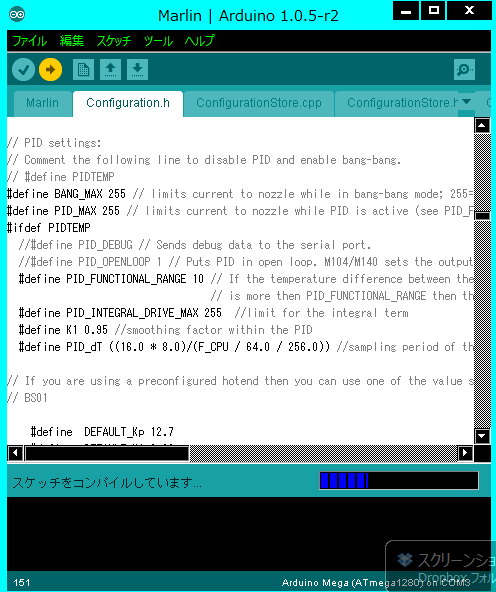
    今回は「ノズル加熱のPID値のオートチューニング」が目的ですので、その部分だけ変更します。「BS01シングル取扱説明書Rev1.4_操作編_Windows版」の77ページに書かれているように、「#define PIDTEMP」をコメントアウトして保存していきます。

    まずは「Configuratuin.h」のタブに移動します。

    スクリーンショット_2014-09-03_20_18_04

    「コメントアウトする」というのは、以下のように「#define PIDTEMP」となっている行を・・・

    スクリーンショット_2014-09-03_20_21_45

    「// #define PIDTEMP」のように「//」(スラッシュをふたつ)を行頭に入れることを指します。

    スクリーンショット_2014-09-03_20_21_22

    いよいよファームウェアを書きこんで更新する

    「マイコンボードに書き込む」を押して、ファームウェアを更新します。

    スクリーンショット_2014-09-03_20_24_15

    コンパイルして書き込んでいます・・・

    スクリーンショット 2014-09-03 20.24.24

    書き込み完了!

    スクリーンショット 2014-09-03 20.24.53

    以上でファームウェアの更新が完了しました。

    ノズル加熱のPID値のオートチューニングに関しては、「BS01シングル取扱説明書Rev1.4_操作編_Windows版」の77ページに書かれている内容を参考にしてください。

    最後に

    大事なことなので三回目も言いますが、ここに書かれていることの意味が全くわからない方は、素直に BS01 販売元であるボンサイラボ様のサポートを受けてください。

    こちらからは以上です。

  • 3Dプリンタ「BS01」の新たなサードパーティ製オプションパーツがエランズクラフトから販売開始

    3Dプリンタ「BS01」の新たなサードパーティ製オプションパーツがエランズクラフトから販売開始

    岐阜県にある駄菓子と3Dプリンターのお店、駄菓子屋工房「Elan’s Craft(エランズクラフト)」さんが、新たなBS01のオプションパーツを製造、販売を開始されましたのでご紹介します。

    今回販売開始されたのは、モータークーラー。

    e775ebaf0930ce43304a9a16147558ea

    X軸とY軸に繋がるモーターと、外装のMDFの間には、MDFのブラケットがもともと挟まる構造になっているのですが、連続運用した際のモーターの温度上昇をなるべく抑えるためのパーツです。

    実は私、こっそりこちらの製品をテストさせていただいておりました。秘密にしておりましたがもう販売開始されたのでその際の結果を公表して、皆様のお役に立てばと思います。

    10529672_622120024562138_1647648478_n

    こちらがアルミブラケットに変更する前のモーター部分の温度。約15分間連続稼動した状態で、54度前後でした。

    10555061_622120031228804_2143619899_n

    そしてアルミブラケットに変更した後のモーター部分の温度。約15分間連続稼動した状態で、50度前後でした。

    サーモグラフィカメラで測定した結果ですので、間違いなく温度は下がっております。モーター部分にかかる負担も少なくなるでしょう。

    さらに、サーモグラフィカメラの結果を見るとわかるかと思いますが、実はモーター部分で一番熱くなっているのはアルミブラケットと接触する部分ではなく、真ん中あたりでしたので、ここから放熱するとさらに温度下がるんじゃね?と思ったのでこのようにヒートシンク(PCショップで数百円で売っていた物)を貼りつけてみました。

    10543094_623636174410523_849857813_n

    思ったとおりの結果になり、これでさらに5度前後、モーター部分の温度が下がりました。エランズクラフト製のアルミブラケットと併用すると、10度前後下がる結果になります。
    私は機械屋ではないので詳しいことは分かりませんが、一般的にモーター表面温度が低いほど寿命は長くなると言われていますので、長くBS01とお付き合いしたい方は購入を検討されてはどうかと。そうでなくともアルミはとりあえず萌えますよね!(何

  • 空前の3Dプリンタ製リトフェインブーム到来?!

    空前の3Dプリンタ製リトフェインブーム到来?!

    発端は、BS01 コミュニティメンバーのお一人が貼った URL。

    3Dプリント透かしキーホルダー | 3DP id.arts

    いわゆる「リトフェイン」と呼ばれる濃淡を厚さで表現するものなのですが、これまでは CNCルーターなどで人工大理石を切削して作るものでしたが、引き算の加工法に対する足し算の加工法である 3Dプリンタでそれを作ってしまおう、というもの。

    このサービスは写真をアップロードするとデータ変換した後、3Dプリントサービスの Shapeways に送って実際に物を作ってくれる、というサービスなのですが、やはり 3Dプリンタ所有者としては、それを自前で作りたい。そしてそれがスライサーソフト「CURA」で簡単にできることを BS01 コミュニティメンバーの別の方が教えてくれました。

    ファイル選択で画像ファイルを選択して開くと「Convert image…」というウインドウが出てくるので、Height(濃淡部の最大高さ)、Base(基本部の高さ)と変換後のサイズ等を指示すると立体モデルが生成されます。

    な、なんだってー

    さらに詳しく読み込み時の情報を教えてくれました。

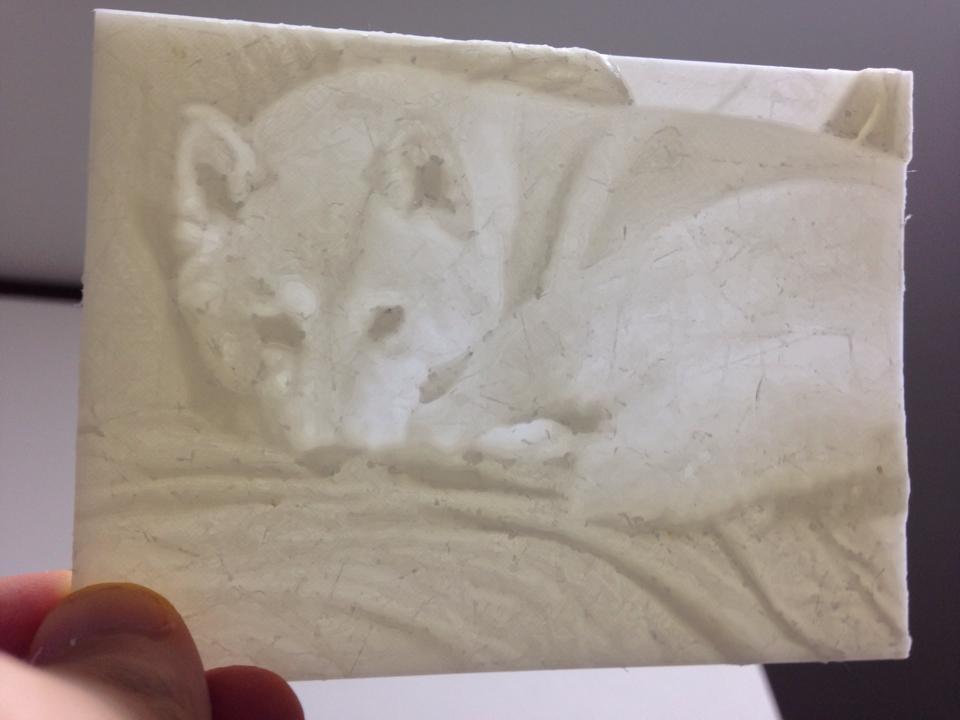
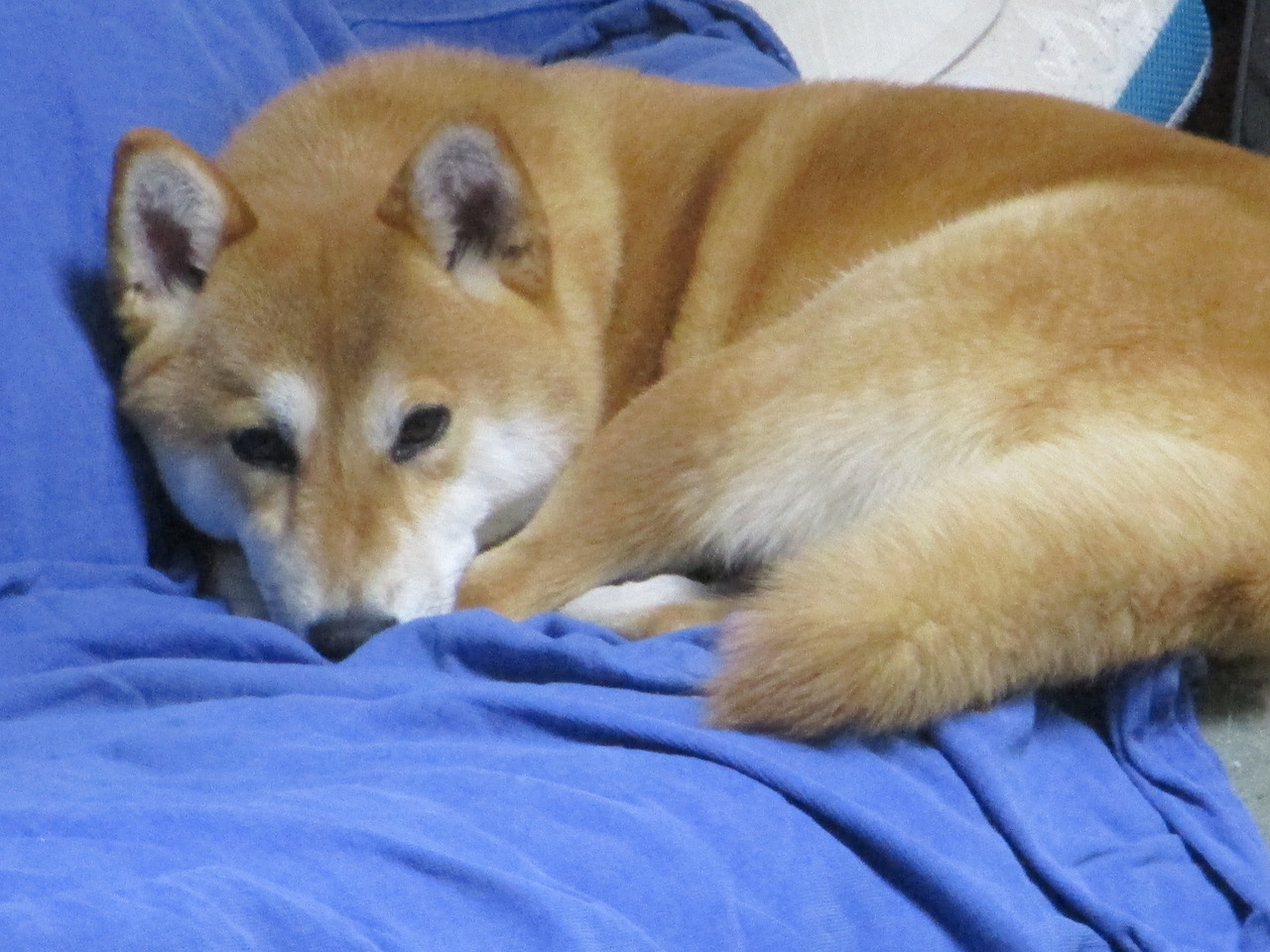
    というわけで、この情報を元に実際につくってみたのがこちら。

    IMG_0079

    ベッドの上でスネているうちの愛犬の写真が・・・・・

    10647115_644576842316456_5312454477227919803_n

    なんということでしょう。

    ヘッド移動時の糸引きなどは見られますが、それは後からちょっと処理すれば綺麗に取れるレベルなので、プレゼントとしてすごく喜ばれそうな感じがします。

    そして何故か BS01 コミュニティでは空前のリトフェイン造形ブームが!!

    (来ていると思っているのは私だけかも知れない)