タグ: Simplify3D

  • 3Dプリンタ用の優良かつ有料スライサーソフト「Simplify3D」が V5 にメジャーバージョンアップ

    3Dプリンタ用の優良かつ有料スライサーソフト「Simplify3D」が V5 にメジャーバージョンアップ

    一般的な3Dプリンタで3Dデータをプリントするには、スライサーと呼ばれるソフトウェアを使って「3Dデータをプリント可能なデータに変換する」必要があるのですが、無料のスライサーがいくつかある中で2014年から使い続けているスライサーソフトが「Simplify3D」です。

    有料なだけあって、3Dプリントされる造形物の品質はなかなか良く、また細かい部分にも目が行き届いているソフトだと思います。

    そんな Simplify3D ですが、長い沈黙を破って新しいバージョンがリリース。

    既存バージョンのユーザーは安価でアップグレード可能

    バージョン4を既に使用していたユーザーは、69ドルでアップグレード可能です。しかも今なら(2022年12月16日時点では)59ドルでアップグレード可能。

    新規にライセンスを購入する場合は、199ドルでした。

    既存バージョンからライセンスアップグレードする際の注意点

    既存のライセンスでは、「1ライセンスにつき2台まで」使用が可能でした。

    これがバージョンアップ後、「1ライセンスにつき1台まで」になります。

    以前は Windows と iMac の両方にインストールしていたのですが、これを機に Windows の方に集約しました。

    Version 5 になり何が変わったのか

    リリースはこちらに書いてありますが、近いうちに細かく書いていこうと思います。

  • ボンサイラボが新たに展開する3Dプリンタ「BS CUBE」がやってきた

    ボンサイラボが新たに展開する3Dプリンタ「BS CUBE」がやってきた

    3Dプリンタ「BS01」が来てからはや3年半。BS01 は私に「3Dプリンタの基本構造とノウハウ」を教えてくれました。そんな BS01 を送り出したボンサイラボが新たに展開する 3Dプリンタ「BS CUBE」がやってきました。

    初めに言っておくこと

    3Dプリンタとして目新しい部分は、一切無いです。スペックは

    • 本体サイズ:幅 210mm、奥行き 195mm、高さ 279mm
    • 本体重量:2.8kg
    • 造形サイズ:縦 110mm、横 110mm、高さ 125mm
    • 材料:PLA
    • 積層ピッチ:0.1~0.4mm(推奨 0.2mm)

    という、この価格帯としては特に優秀なわけでもなく。

    開封

    比較的丁寧に梱包されていると思います。

    超小型 3Dプリンタの M3D と並べた感じ。Z軸(高さ)の造形は BS01 よりも大きめですが、コンパクトにまとまっていると思います。

    さっそくプリント

    付属していた microSD カードの中にサンプルデータが入っていましたが、どう考えてもまともに造形できる速度設定じゃないので、有料スライサーソフトの Simplify3D を使って データを作成、プリントしてみました。

    設定はテキトーでしたので、垂れの発生は温度設定などをきちんと詰めれば問題ないレベルだと思います。

    正直なところ

    「なんでこんなにうるさいの?」ってくらい、造形音がうるさいです。グリス塗り忘れでもあるのかってくらい。この辺は修正の余地がありそうですが。

    寝室に置いていてもうるさくなかった M3D とどうしても比べてしまいますね。ただ、M3D は速度を上げて造形することは出来ませんので、その分のうるささなのかな、と思うことにしました。

    「この 3Dプリンタは買いか?」と聞かれたら、正直に言うと「うーん」と答えるほかありません。そのくらい、低価格帯の 3Dプリンタたちが充実してきているんですよ、えぇ。

    ただ、造形品質は悪くはないと思います。

    当サイトの今後の方針

    公式サイトでは Repetier-Host を使った使用方法がマニュアル化されていたので、今後は有料スライサーソフト「Simplify3D」における設定方法、および設定ファイルを公開して行こうと思います。

    こちらからは以上です。

  • 有料だけど優良なスライサーソフト Simplify3D がバージョンアップで日本語対応したよ!

    有料だけど優良なスライサーソフト Simplify3D がバージョンアップで日本語対応したよ!

    2016年6月11日 追記あり

    当ブログにもよく検索サイトから辿り着く方が多い「Simplify3D」。無料で使えるスライサーソフト(Slic3r、KISSlicer等)がある中、有料でしかも 149ドルというそこそこのお値段のソフトなのですが、とにかく優秀で使いやすいので、Simplify3D を購入以来、3Dデータをスライスする(3Dプリンタが理解できる形式にする)のはほとんどこのソフトを使い続けています。

    しかし英語圏のソフトなので、ソフトの購入も含め、英語が苦手な方には敷居の高いソフトであったのも事実でした。それが本日、Ver 3.1 のバージョンアップと共にいきなり日本語化されましたので、他のバージョンアップ内容も交えて御報告致します。

    2016年6月11日 追記
    Ver 3.1 で日本語表示設定にすると、一部の3Dデータモデルをスライスする際に Simplify3D がクラッシュして強制終了してしまいます。問題が出るのはスライスの際だけのようですので、設定は日本語で行い、スライスする際にだけ英語表示に戻せばとりあえず問題なく使用できます。

    日本語の設定はヘルプメニューから

    バージョンアップ後、最初は英語表記のままですが・・・

    Jun 10 20161

    ヘルプメニューの中に「Change Language」がありますので、そこで日本語を選択するとすべての項目が日本語に変わります。

    ちなみに画像は Mac 版で説明していますが、Windows 版も基本的には同じだと思います。

    なんとなく直訳の部分も多いというか、日本語化されていてもちょっと意味がわかりにくい項目もありますが、英語アレルギーの方もかなり使いやすくなっていると思います。

    日本語化以外の更新内容

    個人的に食い付いた更新内容はこの日本語化なのですが、実は日本語化の件は公式発表には載っていないのでどういうことなの・・・と思いつつも、公式発表にて明かされている他の更新内容をご紹介。

    30機種以上の3Dプリンタに対応

    30機種以上の3Dプリンタにワンクリックで対応していますよ、とのこと。

    対応している3Dプリンタを調べるには、こちらのページで3Dプリンタの名前を入れて検索すると対応しているかどうかがわかります。

    ちなみに当ブログで使用している「BS01」や週刊マイ3Dプリンタの「idbox!」などは「Marlin」というグループにひとまとめにされていますので、3Dプリンタの名前を入れても対応とは出てきませんが、もちろん対応しています。

    USB 接続における機能強化

    USB 接続で 3Dプリンタを制御している場合、途中で通信エラーがあるとそこで造形が止まってしまうのですが、その通信をチェックしてエラーを自動修正する、という機能。マジだったらすっごい便利ですねコレ。

    サポート付与時に直感的に操作できるクロスセクションツール

    Simplify3D はもともとサポートの自動生成だけでなく手動で任意の場所へのサポート材の追加が容易でしたが、3Dモデルの内側(例えば建物のようなモデルの部屋の内部)は外から確認しにくいため、サポートをうまく付けるのが困難でした。

    Jun 10 20161

    こんな構造だとサポート材を内部に意図的に付けるのは難しかったのですが・・・。

    スクリーンショット 2016-06-10 20.55.24

    サポート手動付与の際にクロスセクションツール(cross-section tool)を利用できるようになり、モデル内部に好きなようにサポートを付けるのが簡単になりました。

    自動メッシュ修復機能が改善

    3Dモデルデータの中には「3Dプリントするには完全でない」場合があり、それらを自動的に修復して3Dプリントできるようにする機能がもともと付いていたのですが、この機能がさらに改善されたとのこと。

    BFB ファイルフォーマットをサポート

    BFB ファイルってなんじゃらほい、という感じなのですが、どうやら CubeX で使われている形式のファイルの模様。

    中身はほとんど G-CODE ファイルと同じ、ということなのですが、3D Systems がデスクトップ3Dプリンタ事業から撤退して個人向け廉価デスクトップ3Dプリンタ「Cube」シリーズの製造も停止されたので、それらのレガシーファイルを救うための措置かもしれませんね。

    まとめ

    他にも細かい修正があるかもしれませんが、気付き次第また御報告致します。

    とりあえず、日本語化、バンザイ。

  • 新鋭の国産フィラメント「3D Prinstar」のサンプルを頂いたので試してみたよ

    新鋭の国産フィラメント「3D Prinstar」のサンプルを頂いたので試してみたよ

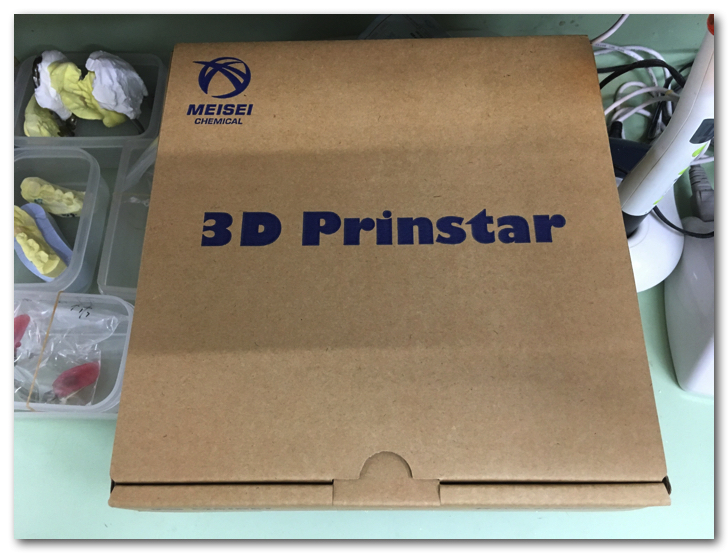
    「株式会社明成化学」という会社が国産の ABS フィラメント「3D Prinstar」の無料お試しキャンペーンを開催されていたので、応募してサンプルを頂戴しました。

    さっそくテストしてみましたので、御報告致します。

    ちなみに無料お試しキャンペーンは定員100名に達したため、終了しています(^_^;)

    かなり高品質な ABS フィラメント

    公式サイトの説明では

    特徴

    ・MADE IN JAPAN
    日本製機械+日本人による生産、品質管理
    ・安定した線径、少ない糸ひきで美しい造形が可能
    線径は生産中常時モニターし、規格外品は廃棄
    原材料の事前乾燥によりフィラメント内の水分を排除し、糸引きを抑制
    ・フィラメントがバラけず、絡まず使い易い
    丁寧な巻取り、製品包装前の巻きグセつけにより使い易さを向上
    ・工場品質をそのままお届けする高品質包装
    湿気を寄せ付けないアルミフィルムでの真空包装

    と書かれていましたが、まさにそのとおりだと思います。

    無料お試しキャンペーン、ということなので、少量送られてくるのかと思っていたら、がっつり 1kg でした。

    May 30 20161

    おそらく製品と同じ状態だと思います。

    May 30 20163

    しっかりと真空梱包されているようです。開けた時に「プシューッ」と音がしました(^_^;)

    May 30 20164

    プリント推奨温度は 210℃ とABS にしてはかなり低め。推奨ベッド温度は110℃ でしたが、3Dプリンタ「BS01」はベッド温度100℃ が最大ですので、ベッド温度は 100℃ で造形してみました。

    積層ピッチは 0.2mm、造形スピードは 60mm/s です。

    May 30 20165

    特に設定に気を遣ったつもりはありませんが、表面性状はかなり優秀だと思います。造形スピードを絞ったりリトラクト値をもう少し調整すれば、かなり綺麗な造形が可能だと感じました。

    May 30 20166

    反りや積層間の剥がれも全く見当たりません。

    大型造形を試してみる

    通常、ABS フィラメントは急冷されると収縮が激しく、大きなものをプリントすると反ってしまったり積層間が剥がれてしまったりすることが多いのですが、これだけ反りが少ない ABS フィラメントなら、大型造形も期待できそうなので、やってみました。

    造形したのは下顎骨(ヒトの下の顎の骨)を CT スキャンしたデータを STL データへ変換したものです。

    May 30 20167

    スライサーは Simplify3D 、周りを覆って急冷を防ぐ機能(シールド機能)を使いました。

    反りによるベッドからの剥がれは全く見当たりません。

    May 30 20168

    シールドとサポートを外したのがこちら。

    積層間の剥がれもなく、これまで扱ってきた ABS の中でも最高クラスの性能だと思います。

    現時点で価格は不明

    ハッキリ言ってこれを使ってしまうと他の ABS を使いたくなくなるレベルの高性能さなのですが、気になるのはお値段。

    公式サイトには2016年5月30日時点で値段の表示が無く、1kg でいくらなのか今のところ不明です。

    もし、他と大差ないお値段だったら、3Dプリンタ界隈で爆発的なヒットになる・・・予感がします。

    こちらからは以上です。

  • FABRIAL P フィラメントを BS01 で3Dプリントしてみたよ

    FABRIAL P フィラメントを BS01 で3Dプリントしてみたよ

    JSR の PLA フィラメント FABRIAL P のサンプルをボンサイラボ様より分けて頂いたので、テストプリントした結果を御報告。

    特徴

    • フィラメントが折れないため長時間運転が可能
    • なめらかな造型外観
    • 低反りで大型の造形品が作成可能
    • 造形時のいやなにおいを低減
    • 造形品が高強度で実製品での使用が可能
    • サンドペーパーでの加工が容易、直接カラー塗装も可能
    • 糸引き・ヘッドへの樹脂付着等の造型ミスが少ない

    なのだそう。サンドペーパーでの加工が容易、ということなので、以前お伝えした研磨できる PLA フィラメント、バーベイタム PLA を意識したんでしょうか。

    推奨造形温度は 210℃~250℃ だそうなので、バーベイタム PLA の時と同じ、210℃ で造形してみました。

    造形結果

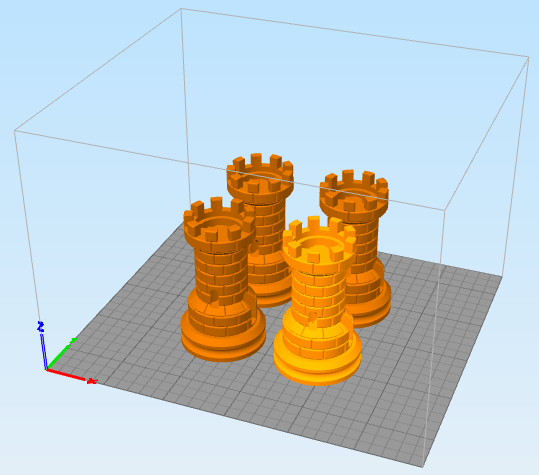
    いつものルークです。

    Nov 27 20153

    なめらかな造形外観、と謳うだけあります。表面の性状、また垂れにくさなどは、これまでの PLA フィラメントの中でも、1、2を争う実力だと思います。

    Nov 27 20154

    こちらは以前お伝えしたバーベイタムの PLA。白とクリアという違いがありますが、表面の性状はどちらもかなりの高品質です。

    Nov 27 20152

    両者を並べたもの。正直、きちんと管理していなければフィラメントの種類を間違えそうなレベルで両者とも高品質です。

    意外とフィギュアなどの人形向きかも

    表面がかなり綺麗で、さらに研磨できる、という謳い文句なので、フィギュア等の造形物に向いているかもしれません。

    というわけで、こちらのデータを造形。

    http://www.thingiverse.com/thing:698413

    Nov 27 20156

    いつものおっぱいだと思ったそこのアナタ!残念だったね!

    Nov 27 20155

    問題なく造形完了。

    Nov 27 20151

    サポートを外しただけの状態。確かに表面はかなり綺麗に仕上がります。

    研磨に難あり

    サンドペーパーでの加工が容易、という謳い文句ですが、正直な話、サンドペーパーでの研磨は大変です。簡単に言うと、硬いんです。

    バーベイタム PLA をサンドペーパーで研磨した時に比べると、明らかに硬いのでサンドペーパーでは時間がかかりすぎて気が遠くなりそうでした。

    しかし、逆を言えば硬いので、リューターなどの機械加工とはとても相性が良いです。一般的な PLA だとなかなか機械研磨は難しいのが現実ですが、このフィラメントはそれが可能です。むしろ、その辺の安い ABS フィラメントよりも機械加工との相性は良いかもしれません。

    まとめ

    ご覧のとおり、かなりの高品質フィラメントであることは間違いありません。

    あとは、値段、でしょうか。実は単価がいくらなのか知りません(^_^;)

    高品質だけど高価格、だとあまり普及しない・・・んじゃないかなぁ。

  • BS01 造形物(PLA):三段メガネホルダー

    BS01 造形物(PLA):三段メガネホルダー

    今回 3Dプリントしたのはこちらのデータ。

    http://www.thingiverse.com/thing:1003617

    Oct 25 20152

    メガネホルダー。わたくしメガネ男子、いぇ、メガネおっさんですので、基本的に仕事用はコレ、カジュアルな時はコレ、和服の時はコレ・・・といったように TPO に合わせてメガネを着け替えています。普段使いだけでも3つはあるので置き場所には少々困っており、造形してみました。

    Simplify3D でスライス、積層ピッチ 0.3mm、シルバーの PLA で造形。

    Oct 25 20153

    造形完了。さっそくメガネを乗せてみましょう。

    Oct 25 20151

    ぶっちゃけ3つ並べて置いておくのと大して必要面積が変わらない気がしますので、次回は壁掛けのメガネホルダーを自作してみたいですね。

  • 白の PolyFlex フィラメントに魔法をかけてピンク色の歯グキを3Dプリントしてみた

    白の PolyFlex フィラメントに魔法をかけてピンク色の歯グキを3Dプリントしてみた

    これまで PolyFlex を使って歯茎の模型を3Dプリントしてきましたが、今のところ PolyFlex シリーズは赤やピンクの色が販売されていないので、白の PolyFlex に魔法をかけてピンク色の歯グキを3Dプリントしてみました。

    魔法はこちら

    PolyFlex にかけた魔法はこちら。

    Oct 17 20151

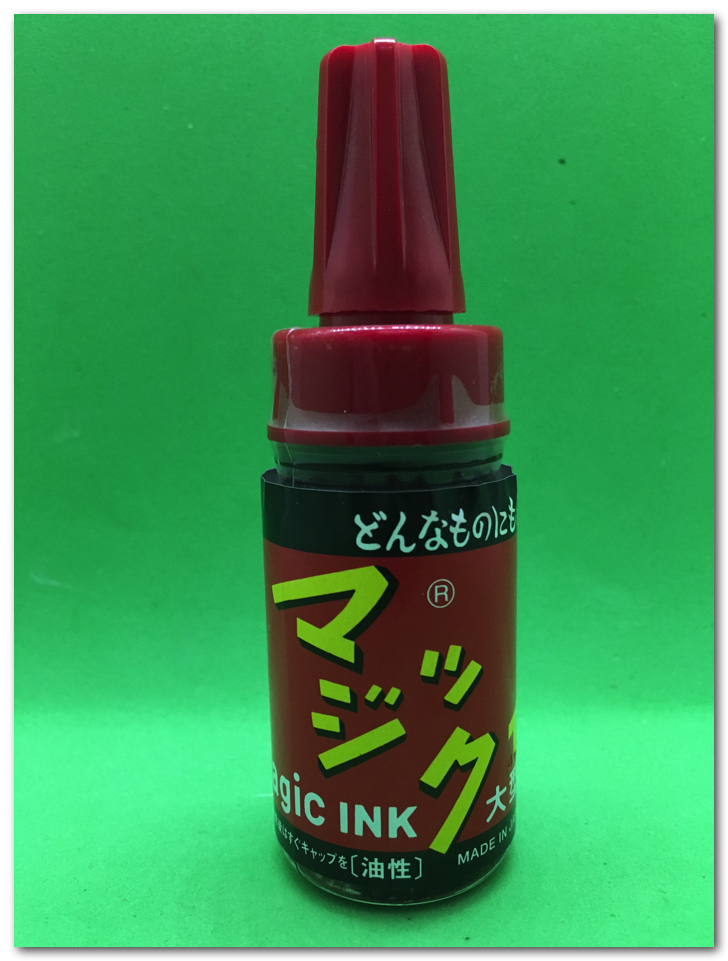
    そう。マジック。マジックインキです。

    この方法を教えていただいたのは、3Dプリンタ「BS01」の Facebook コミュニティのユーザーの方。いつもお世話になっております。

    本当は教えていただいたのはマジックインキではなく「マッキー」だったのですが、同じく油性のこれなら大丈夫だろうと。

    というか近所の100円ショップにこれしか売ってなかったんです、はい。

    使用するフィラメントの長さ分を塗る

    私が使っているスライサーソフト Simplify3D では、使用するフィラメントの量(長さ)を表示してくれるので・・・

    Oct 17 20151

    その長さ分だけマジックインキを塗っていきます。

    Oct 17 20159

    それをスプールに巻き戻していきます。

    Oct 17 20158

    いざ、3Dプリント

    さぁ、以前は白かった歯グキ部分がとうとうピンク色になります!

    Oct 17 20156

    思ってたのと違う。

    一応、全体で見ればピンク色になっていますが、おそらく塗った量に少しずつ違いがあり、薄いところと濃いところの差が出てきてしまったのだと思います。

    Oct 17 20155

    歯の部分を乗せると今までよりは歯グキっぽく見えますね。

    Oct 17 20152

    積層痕がハッキリと見えない方向からは少しいい感じに見える・・・かも。

    白の歯グキ模型と比較

    Oct 17 20153

    白と比較するとかなり歯グキ感が出ています。

    Oct 17 20154

    以前の「歯と歯茎の色を逆転させてみた」時の模型と比較。

    やはりこの配色が見慣れた歯と歯グキの関係ですね。

    魔法をかけた後の注意点

    ノズルにマジックインキのインクが少し残ってしまうので、別のフィラメントを使う場合は、しばらく別のフィラメントで押し出しを行ってから造形したほうが良いです。

    Oct 17 20157

    シルバーのフィラメントが、最初のほうが赤く染まっているのがわかるでしょうか。きちんと別のフィラメントで押し出してやれば、その後の造形に問題はありませんでした。

    というわけで、魔法使いのおっさんからは以上です。

  • 3Dプリンタ「BS01」用のWebカメラホルダーを作ってみた

    3Dプリンタ「BS01」用のWebカメラホルダーを作ってみた

    以前、Raspberry Pi に AstroBox をインストールして 3Dプリンタ BS01 を制御した記事を書きましたが、それ以降、BS01 は PC とはほとんど繋がず AstroBox だけで制御しています。たまに BS01 のファームウェアを書き換える際に PC に繋いだりする以外は、ほぼ AstroBox だけで造形が済んでいます。

    で、その際に Webカメラを繋いだのですが、カメラのいい固定場所が見つからず、仕方がないので BS01 用の Webカメラホルダーを作ることにしました。

    まずはデータを作る

    今回ホルダーを作る Web カメラはこちら。

    マイクロソフト Webカメラ HD対応 LifeCam HD-3000 v2 T3H-00017
    マイクロソフト

    一応、天下のマイクロソフト様の製品なので、メジャーな製品だと思います、たぶん。

    そして、ホルダーを引っ掛ける BS01 の MDF板の厚みや、Webカメラの足部分の厚みなどをノギスで計測し、頭のなかに出来たイメージを作っていきます。

    Aug 22 20152 copy

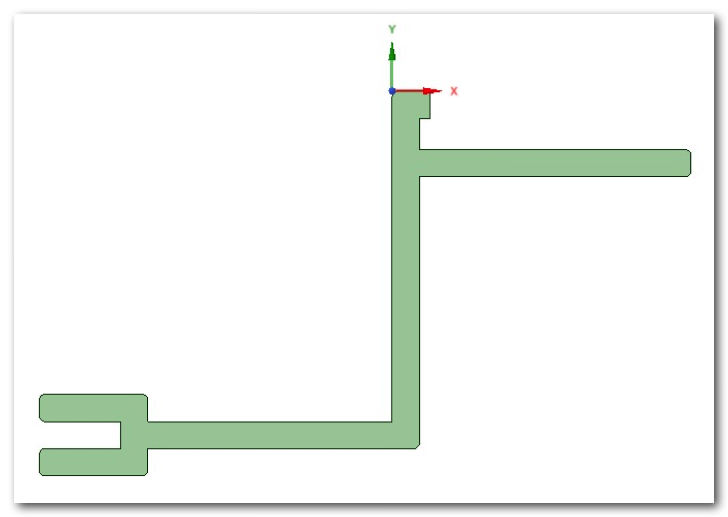
    Webカメラをホールドするだけなので、これを押し出しすればデータは完成です。

    Aug 22 20151 copy

    完成。STL ファイルとして出力します。

    出来上がったデータを BS01 でプリント

    シルバーの PLA、積層ピッチ 0.3mm で造形。

    Aug 22 20151 copy copy

    無事造形完了。

    設置してみる

    Aug 22 20151

    パイルダーオン!

    Aug 22 20152

    BS01 の縁にピッタリとハマっております。残念なのは BS01 のロゴマークが隠れてしまうこと。なので、いずれはロゴ部分に窓を開けたバージョンか、ロゴを避けて設置できるバージョンを作成したいですね。

    Aug 22 20153

    無事、造形中の様子を正面から撮影することができるようになりました。

    適当に作ったデータですが、こちらに公開しておきます。

  • 歯医者がフレキシブルフィラメント「PolyFlex」で歯列模型の歯肉部分を造ってみたよ

    歯医者がフレキシブルフィラメント「PolyFlex」で歯列模型の歯肉部分を造ってみたよ

    たまには歯医者らしいネタもやらねば、ということで、既存の歯列模型の歯肉部分を、柔らかいフィラメントである PolyFlex で造形してみました。

    元の歯列模型

    用意した歯列模型はこちら。ニッシンという会社の、既成品です。

    Aug 18 20157

    今回造形したいのは歯肉部分だけなので、歯の部分を外します。

    Aug 18 20158

    これを歯科用の高精度3Dスキャナでスキャンしてもらいます。前回と同じく、今回も株式会社メディナ様にご協力頂きました。

    スキャンデータを PolyFlex で造形

    スキャンしたデータをスライサーソフト Simplify3D で読み込み、G-CODE へ変換。

    Aug 18 20151

    3Dプリンタ BS01 にて、フレキシブルフィラメント PolyFlex で造形。

    Aug 18 20156

    積層ピッチは 0.3mm です。

    Aug 18 20154

    裏面はこんな感じ。

    歯牙の部分を合体させる

    別に製作しておいた歯牙の部分。これは歯科用のアクリルレジンで製作しています。

    Aug 18 20155

    合体!!

    Aug 18 20152

    PolyFlex は今のところ白、黒、黄色、オレンジの4色しか無いので、歯肉の色を出すには自分でフィラメントに顔料を足さなければなりませんが、歯列模型を製作するという目的は達することが出来ました。

    今後の目標

    まずは前述した「歯肉色にする」ことでしょうか。

    また、歯牙部分も3Dプリンタで造形するのも面白いかもしれませんが、歯牙部分に関しては歯科業界では既に切削加工が一般的になってきており、今のところそちらを3Dプリンタで製作するメリットは無いかなぁ、と思っております。

    今後もたまに歯科ネタを織り交ぜていきたいと思います。

  • Raspberry Pi に AstroBox をインストールして 3Dプリンタ BS01 を制御してみた

    Raspberry Pi に AstroBox をインストールして 3Dプリンタ BS01 を制御してみた

    3Dプリンタを Raspberry Pi で制御するのは有名なところで OctoPrint がありましたが、クラウドタイプのスライサー機能を備えた AstroPrint というサービスが AstroBox という Raspberry Pi 向けのソフトウェアを提供しているので、3Dプリンタ BS01 に繋げてみた、というお話。

    2016年6月16日追記 6月3日より Raspberry Pi 3 に対応したイメージファイルが公式に提供開始されました。

    2016年5月9日追記 注意:Raspberry Pi 3 で AstroBox を使用することは出来ません

    2015年10月21日追記 使用できる WiFi USB アダプターを追記

    用意するもの

    Jun 29 20151

    Raspberry Pi

    AstroBox をインストールするための本体。USB 端子に接続するものが3つ必要ですので、必然的にモデルB+以降のモデルが必要になります。

    Raspberry Pi 4 Model B (4GB) element14 made in UK 技適取得済
    Raspberrypi

    8GB 以上の microSD カードとカードリーダー

    AstroBox をインストールする microSD カード。今回は Windowsマシンを使ってインストールします。

    WiFi USB アダプター(注意点有)

    AstroBox は無線接続で使うことを前提に作られており、WiFi USB アダプターが必要ですが、特定の USB WiFi アダプターしか公式にサポートしていません。

    これは公式のユーザーフォーラムでも度々話題に上がっており、EDiMAX の EW-7811Un という WiFi USB アダプターのチップをソフトウェア内で直に指定して動作しているため、他の USB WiFi アダプターでは実質的に使うことが出来ません。

    私は最初 WLI-UC-GNM2 という USB WiFi アダプターを使用してみましたが、WiFi 設定を書き換えてインターネットに繋がる状況にしても、AstroBox のソフトウェアからは WiFi 環境が無いと判断され、AstroPrint のクラウドサーバに接続することが出来ませんでした。家庭内LAN の他のパソコンや iPad からは接続して3Dプリンタを制御できるようにはなりますが、クラウドサービスを利用しているわけではないので、OctoPrint を使っているのと同じような状態になりますので、ご注意下さい。

    2015年10月21日 追記ここから〜

    記事公開時より数度のアップデートを経て、WiFi 周りはかなり修正されました。ただ、一部の WiFi アダプターは「親機モード」と「子機モード」の切り替えがうまくいかないものがありますので注意が必要です。前述した WLI-UC-GNM2 という WiFi アダプターは調査してみると「Windows7 では親機モードが機能するが Windows8 では親機モードが機能しない」といった問題点があるようで、使えない WiFi アダプターのひとつです。

    また、コメント欄より GW-USNANO2A という WiFi USB アダプターが使用できることを教えて頂きました。感謝申し上げます。

    〜追記ここまで

    USB ウェブカメラ

    動作中の様子を他の部屋から確認するためのカメラ。無くても動作はします。お好みで。

    国産3Dプリンタ BS01

    どのご家庭にもあると思います。

    用意するソフトウェア

    今回は Windows を使ってインストールします。Mac の方は、Raspberry Pi に Raspbian をインストールする手順と同様の作業が必要になります。

    SD Formatter

    microSD カードを正しくフォーマットするためのソフト。OS 標準のフォーマットでも構わないのですが、FAT32 やら論理サイズ調整だのなんだのがわからない方は素直にこちらをお使い下さい。

    https://www.sdcard.org/jp/downloads/formatter_4/

    Win32 Disk Imager

    microSD カードに AstroBox をインストールするためのソフトウェア。

    http://osdn.jp/projects/sfnet_win32diskimager/

    AstroBox ソフトウェア

    AstroBox ソフトウェアは以下のページからダウンロードしますが、アカウント登録してログインしないとダウンロード出来ません。

    https://www.astroprint.com/downloads

    Jun 29 20152

    Jun 29 20151

    Zip ファイルをダウンロードします。約1.1GB あります。ダウンロードして Zip ファイルを解凍すると 約3.2GB のイメージファイルになります。

    microSD カードをフォーマットする

    SD Formatter を使って microSD カードをフォーマットします。

    Jun 29 20152

    このソフトウェアの便利なところは、自動で SD カードのドライブを判別してくれるところ。

    Jun 29 20151 copy

    オプション設定で「論理サイズ調整」をオンにして、フォーマットします。

    AstroBox のイメージファイルを microSD カードに書き込む

    Win32 Disk Imager から AstroBox のイメージファイルを読み込んで、Write を押して microSD カードに書き込みます。だいたい5分位で書き込みが終わります。

    Jun 29 20151 copy

    microSD カードと WiFi アダプターを Raspberry Pi にセットする

    Jun 29 20152

    Raspberry Piに SD カードをセット。

    Jun 29 20151

    USB WiFi アダプターを繋げて、電源を繋ぎます。キーボードやマウスを繋ぐ必要はありません。

    HDMI ケーブルでディスプレイに繋げても良いですが、条件さえ揃っていれば正常に起動しますので、それも必要ありません。

    数分経つと、AstroBox が起動します。

    WiFi アクセスポイントから AstroBox を選択

    ここからは、iPad を使って解説しますが、WiFi ネットワークに繋げられるパソコン・タブレット・スマートフォンならば、なんでも構いません。

    Jun 29 201513

    正常に AstroBox が起動すると、WiFi アクセスポイント一覧に「astrobox-XXXX」というというアクセスポイントが出現。XXXX の部分はランダムに決まります。

    Jun 29 201512

    繋ぎます。

    ブラウザから http://10.10.0.1/ もしくは http://astrobox-xxxx.local/ にアクセス。今回の場合はアクセスポイントの名前が astrobox-1085 でしたので、http://astrobox-1085.local/ にアクセスします。

    Jun 29 201511

    セットアップを開始。

    Jun 29 201510

    AstroBox の名前を決めます。

    Jun 29 20159

    AstroBox をインターネットに接続させるために、インターネットに繫がっている WiFi アクセスポイントを選択します。

    Jun 29 20158

    WiFi ネットワークのパスワードを入力。

    Jun 29 20157

    AstroBox がインターネットに接続されました。

    Jun 29 20156

    先ほど AstroBox のイメージファイルをダウンロードする際に登録したアカウントでログインします。

    Jun 29 20155

    3Dプリンタを接続してね!と言われますが、後で設定することにして「Skip and Configure Later」を押します。

    Jun 29 20154

    セットアップが完了しました。「Start Printing」を選択し、ダッシュボードに移動します。

    Jun 29 20153

    セッティングタブに移り、3Dプリンタ BS01 を接続します。標準のボードレートが 250000 になっているので、そこを 115200 に変更します。

    Jun 29 20152

    3Dプリンタ BS01 と接続されました。

    Jun 29 20151

    Profile も設定。BS01 はノズルの最大温度が 250、ヒートベッドの最大温度が 100 度ですので、そのように指定して、設定を保存。

    AstroPrint のクラウドサービスに接続

    https://www.astroprint.com/dashboard にアクセスし、ログインします。

    Jul 01 201516

    「Printer Profiles」を選択。

    Jul 01 201515

    「New Printer Profile」を押す。

    Jul 01 201514

    プリンタの種類を聞かれるので、BS01 を追加するために「Create Custom Printer」を選択。

    Jul 01 201513

    プリンターの名前、ベッドの形状、ベッドのサイズ、ノズル径、エクストルーダーの数、ヒートベッドの有無を入力。

    Jul 01 201512

    クラウドスライサーの種類(Slic3r か Cura)、3Dプリンタへ送るファイルフォーマット、G-CODE の風味、スタート時のコマンド(標準で G28)、終了時のコマンド。終了時のコマンドに G28 とか入れておかないと、造形終了したその場で止まり、ノズルと造形物がくっついたままになるので注意。

    最後に「Create」を押す。

    Jul 01 201511

    無事にプリンタのプロファイルが追加されました。

    Jul 01 201510

    ダッシュボードに戻り、プリントしたい3Dモデルデータをアップロード。「Print」を押してみます。

    Jul 01 20159

    材料の設定が済んでいないので、まだプリントできません。「add material」を押します。

    Jul 01 20158

    「Add Material」から使いたいフィラメントの設定を追加します。

    Jul 01 20151 copy

    今回はボンサイラボ様よりサンプルとして頂いた FlexSolid を追加。

    Jul 01 20156

    「Advanced Settings」でさらに細かい調整もできます。今回は Slic3r を選択したので、Slic3r でよく見かける設定項目が並んでいます。

    Jul 01 20155

    「Print」を押すと AstroPrint のサーバ側でスライス作業が始まります。

    Jul 01 20154

    スライス作業がサーバ側で終わると、AstroBox に G-CODE が送られてきます。

    Jul 01 20153

    プリントがスタートしました。「Monitor 」を押すとプリントの様子をモニタリング出来ます。

    Jul 01 20152

    Webカメラを繋いでいた場合、カメラでのモニタリングも可能です。

    Jul 01 20151

    とりあえず設置したカメラの位置が悪すぎて造形物が完全に隠れていますが、きちんとプリント開始されました。

    使ってみた感想

    普段、スライサーは Simplify3D を使っているので、久しぶりに Slic3r と Cura の設定項目を弄りましたが、どちらもそれぞれの設定項目がきちんとしていれば、ローカル環境でスライスするのと全く変わりません。

    また、ダッシュボードから Thingiverse に直接アクセスして検索できるので、プリントしたいモデルが Thingiverse 上にあれば、ブラウザだけで全てが終わるのは便利かもしれません。PC、タブレット、スマートフォンの全てから試してみましたが、どれも使い勝手がなかなか良いです。

    また、他のスライサーソフトを使ってスライスした G-CODE データを使うこともできるので、Slic3r と Cura に縛られる、ということもありません。

    唯一の問題点は、前述した「特定の USB WiFi アダプタでないと正常動作しない」ということでしょうか。

    ただ、その場合も「クラウドサーバである AstroPrint にアクセス出来ない」だけであって、AstroBox 単体で 3Dプリンタの制御は可能です。

    わざわざノートパソコン等を用意しなくても、一万円弱で 3Dプリンタが制御でき、わかりやすいインターフェースを備えている、というのはとても便利かもしれません。

    こちらからは以上です。

  • 有料だけど優秀なスライサーソフト「Simplify3D」が 3.0 にバージョンアップ、さらに国産3Dプリンタ「BS01」の初期設定を標準搭載!ヒャッハー!

    有料だけど優秀なスライサーソフト「Simplify3D」が 3.0 にバージョンアップ、さらに国産3Dプリンタ「BS01」の初期設定を標準搭載!ヒャッハー!

    タイトルがはっちゃけておりますが。いたって冷静です、はい。

    気付いたのは Ver 3.0 に更新した直後

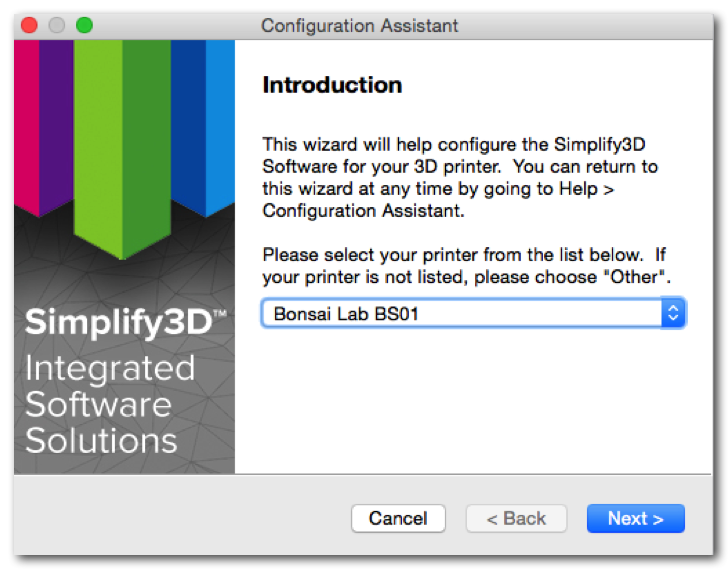
    どうやらメジャーバージョンアップということで、これまでの設定が消えてしまうらしく、起動時に設定ウィザードが表示されました。

    その初期設定の中に・・・

    Jun 23 20151

    国産 3Dプリンタ BS01 の文字が! ヒャッハー!

    大丈夫、冷静です。

    ただし正しい設定は読み込まれない

    設定ウィザードに名称はあるのですが、読み込まれるマシン情報がどうも正しくないらしく、ベッドサイズが 250mm × 250mm と表示されたりします。

    公式のユーザーフォーラムを覗いてみたら、別の機種でも同じような不具合があるらしいので、Ver 3.0 のバグなのかもしれません。ただし、別の BS01 ユーザーの方のお話によると、正常にマシン情報が読み込まれたというお話もあるので、修正されるのを待ちたいと思います。

    FFF設定(Process 設定)も消えてしまうので注意

    メジャーバージョンアップでかなり色んな設定が追加されたせいか、Ver 2 系の Process 設定は全て消えてしまいました。もしかしたらこれもバグなのかもしれませんが。

    特殊なフィラメント等を使っていて、かなり設定を絞り込んでいた方は、設定をあらかじめエクスポートしておくことをお薦めします。旧設定をインポートすることは可能でした。

    さらに便利になった機能

    バグはまだまだあるようですが、個人的に便利になったと思う機能は以下の2つ。

    Jun 23 20152

    造形物本体の冷却時間を稼ぐための Pillar 機能。PLA フィラメントでは有効な方法になります。

    Jun 23 20151

    造形物本体への周囲からの風などを防ぐための Shield 機能。ABS フィラメントで有効な機能ですね。

    どちらも別のスライサーソフト KISSlicer にあった機能なので、パクったインスパイアした機能ということなのでしょうね。

    とりあえずこちらからは以上ですヒャッハー!

  • 小型3Dプリンタ「M3D The Micro」に標準ソフト以外でスライスした GCODE データを読み込ませる方法

    小型3Dプリンタ「M3D The Micro」に標準ソフト以外でスライスした GCODE データを読み込ませる方法

    まだセットアップ手順の記事も書いてないのですが(^_^;)

    小型3Dプリンタ「M3D The Micro」は現在、操作する方法が標準のソフトウェアしかありませんが、スライサーだけでも他のソフトを使って操作してみようというお話。

    Slic3r で M3D 用にスライスする

    設定ファイルをこちらに置いておきます。M3D_The_Micro_Slic3r.ini (Zip ファイル)

    Slic3r の File メニューから Load Config Bundle を選び、設定ファイルを読みこめば M3D 用の設定が読み込まれます。

    後は通常通り3Dモデルデータを読み込んで、スライスして GCODE を生成。

    Cura で M3D 用にスライスする

    設定ファイルをこちらに置いておきます。M3D_The_Micro_Cura.ini(Zip ファイル)

    Cura の File メニューから Open Profile を選び、設定ファイルを読みこめば M3D 用の設定が読み込まれます。

    Machine Settings はこんな感じ。

    Machine_settings_と_Cura_-_15_04

    後は通常通り3Dモデルデータを読み込んで、スライスして GCODE を生成。

    Simplify3D で M3D 用にスライスする

    注:Simplify3D でスライスした GCODE は手作業で修正が必要です

    設定ファイルをこちらに置いておきます。M3D_The_Micro_Simplify3D.fff (Zip ファイル)

    Simplify3D の Edit Process Settings から Import を選び、設定ファイルを読みこめば M3D 用の設定が読み込まれます。

    後は通常通り3Dモデルデータを読み込んで、スライスして GCODE を生成。その後、手作業が必要になります。

    GCODE をテキストエディタで開き、「M82」と書かれた行と「T0」と書かれた行を削除して下さい。

    M82 は入力値を絶対座標で指定するコマンド、T0 は温度指定先(エクストルーダーやヒートベッド)をセットするコマンドですが、どちらも M3D には必要ありません。

    GCODE を読み込ませる

    スクリーンショット_2015-06-13_20_50_44

    M3D の専用ソフトウェアを起動。今回は Windows 版(ベータ Ver1.1)で解説。まず、右上の設定ボタンをクリック。

    スクリーンショット_2015-06-13_20_52_24

    Advanced の中に Expert Mode という項目があるので、そこをクリックします。

    スクリーンショット_2015-06-13_20_52_54

    M3D Print Spooler というウィンドウが開くので、Add Print Job を押して、GCODE ファイルを読み込ませます。

    しばらくすると、メインウィンドウで準備が始まり(自動で切り替わりません)、通常通りプリントが可能です。

    他のスライサーを使うことで改善されること

    M3D の標準ソフトはなかなか優秀なスライス機能を持っていると思いますが、細かい設定を与えることが出来ず、例えばフィラメントの糸引きに対してリトラクト(吐き戻し)の数値を指定して糸引きを防ぐといったことや、標準の造形速度から変更したりすることが出来ません。

    他のスライサーを使うことで、それらの設定を強制的に与えることが可能になります。

    ただし、与えた設定を M3D が忠実に再現できるかどうかは別問題です。

    Jun 13 20151

    右が M3D の標準ソフトを使い、クオリティ「High」にして造形したもの。約12時間かかりました。

    左が 糸引きを防止するリトラクトの設定を施し、造形速度を速めて造形したもの。約6時間かかりました。

    一目瞭然ですが、目的としていた糸引きは改善できていません。これはそもそも M3D のリトラクト能力(吐き戻し能力)が低いからだと思われます。

    また、他の 3Dプリンタ(BS01)では同じ設定でスライスした場合、約1時間半でプリントが可能でした。これも、M3D の機械能力の限界が、与えた設定速度を大きく下回っているからだと思われます。

    現時点において、M3D で他のスライサーソフトを用いるメリットは、例えばファーストレイヤーを 230℃で造形し、以降のレイヤーは 200℃で造形するといったファーストレイヤーへの食い付きを維持しつつ、低温造形にて糸引きを抑えるといった目的や、現状の造形速度の 2倍程度まで速度を向上させる、くらいしか思いつきません。

    また、標準の 2倍ほどの速度で造形していると、なんというか、かなり無理をさせているような気がします。M3D のシャフトやギアはかなり細かったり小さかったりするので、あまり負担をかけさせるのは少し不安になりました。

    今のところは、おとなしく標準ソフトでスライスしてプリントした方が本体にも無理なく造形させられる気がしますので、他のスライサーソフトを使用するのはあまりオススメできません。

    こちらからは以上です。

  • 3Dプリンタ「BS01」を使い始めてちょうど一年経ちました

    3Dプリンタ「BS01」を使い始めてちょうど一年経ちました

    2013年12月24日 にクラウドファンディングサイト「kibidango」にて出資を募っていた国産の超小型3Dプリンタ「BS01 BONSAI Mini」に出資し、ABS/PLA 組み立てモデル、いわゆる「初代 BS01」を手に入れたのが、2014年3月24日。

    そこからちょうど一年経ちました。

    一年経った今、手に入れた時と比べてどう変わったのか、何をしてきたのか、どんなことが起こったのか、この一年を振り返ってみたいと思います。

    一年を振り返る

    組み立てが終わり最初の頃の造形

    IMG_0183

    組み立てが終わり、調整がある程度済んだ頃、2014年3月31日時点での造形物。

    改めて見てみると、全くの無改造状態でここまで綺麗に造形できているって凄いことだと思います。

    フレキシブルフィラメント初体験

    10177233_570582769715864_3111370938255337542_n

    2014年4月9日、フレキシブルフィラメント「PolyFlex」を初体験。

    フレキシブルなフィラメントは口腔ケアへの応用をずっと視野にいれており、ここから様々なフレキシブルフィラメントを試していくことになりました。

    有料スライサーソフト Simplify3D を購入

    140ドルの有料スライサーソフト「Simplify3D」を購入。

    正直、悩んだ末での買い物でしたが、購入以来の 3Dプリントはほぼ全て Simplify3D を使い続けているくらい、買って良かったと思っています。

    PET フィラメント初体験

    IMG_0222

    2014年5月3日、PET フィラメント「PET+」を初体験。

    フレキシブルフィラメントほどではないですが、若干柔らかく、まさにペットボトルと同じ感じ。表面の光沢は試した全てのフィラメントの中で最も美しいと思いました。

    リフレッシュプラン被験者第一号になる

    2014年7月4日、BS01 のリフレッシュプランを受けました。

    BS01 をオススメできる理由のひとつとして、このリフレッシュプランの存在は欠かせません。

    自分で組み立てても、完成版を手に入れても不具合を生じたらリフレッシュプラン!不具合を生じたらリフレッシュプラン!

    大事なことなので二回言いました。

    ちなみにボンサイラボさんからお金貰ったりしてないです。ほんとです。

    ブロンズ含有フィラメント初体験

    写真 2014-07-31 22 39 58

    2014年7月31日、ブロンズ含有フィラメント「bronzeFill」を購入してみました。

    金属含有フィラメントはこれ以降も「copperFill」「brassFill」とリリースされており、また他のメーカーもどんどん似たようなフィラメントを開発しているので、今はまだまだお高い部類のフィラメントですが、今後安くなってくれればいいな、と思っています。

    BS01 が BS01+ としてリニューアル

    2014年11月11日、我々初代ユーザーを始め、その後順調に増加していった BS01 ユーザーの意見やテストなどを参考に、BS01 がリニューアル。

    初代ユーザーとしては嬉しい限りです。

    BS01 を歯医者仕様に

    写真 2014-11-29 21 17 06

    2014年11月29日、BS01 を歯医者仕様に改造。

    我ながらお前は何をやっているんだと思った。

    施してきた様々な改造を公開

    2014年12月14日、それまで初代 BS01 に施してきた改造を公開。

    思えばいろんな改造を施してきたものです。

    正体不明のフレキシブルフィラメントを試す

    IMG_0430 copy

    2015年1月15日、オリオスペックにて販売されていた正体不明のフレキシブルフィラメントを購入。

    正体は中国製のフィラメントでしたが、思った以上に望んでいた性能が得られ、購入してよかったフィラメントのひとつです。

    約6万円と約300万円の3Dスキャナの性能を比べる

    2015年1月19日、歯科用の業務用スキャナと、個人向けの安物スキャナの性能を比べてみました。

    なかなか悲しい現実を突きつけられる一方、今後個人向けも業務用に近い性能のものが出てきてくれることを期待しています。

    BS TOY の発表

    子供向け 3Dプリンタ「BS TOY」の開発がボンサイラボから発表されました。

    今後の購入リストのひとつに入っております。

    特殊フィラメント PORORAY を初体験

    Jan 30 201510

    2015年2月4日、造形後に水につけると柔らかくなる特殊フィラメント「POROLAY」3種類を初体験。

    なかなか使いドコロが難しそうなフィラメントでしたが、フィラメントの種類だけアイディアも生まれると私は思っています。

    フレキシブルフィラメント「SemiFlex」初体験

    10960044_738197732954366_4829276553921010937_o

    2015年2月10日、ボンサイラボ様から頂いたフレキシブルフィラメントを試してみました。

    この頃になると、フレキシブルといえば私、と BS01 コミュニティ内で呼んで頂ける程度にはなってきました。

    スチレン・ブタジエン樹脂のフィラメントを初体験

    10847677_742196382554501_5656356510704469664_o

    2015年2月15日、ムトーエンジニアリングのスチレン・ブタジエン樹脂のフィラメントを試してみました。

    BS01 を手に入れた頃は、フィラメントといえば ABS と PLA、という状況でしたが、この一年でそうも言えない状況になってきましたね。

    振り返ってみて

    こうしてまとめてみると、いろんなことがありました。

    もしかしたら、3Dプリンタが成長する一番よい時期に BS01 と出会えたのかもしれません。

    今後、BS TOY も購入予定ですし、今後とも宜しくお願い致しますボンサイラボ様。

  • スライサーソフトで普段何気なく使っていた分割テクニックが意外とコロンブスの卵なアイディアだった模様

    スライサーソフトで普段何気なく使っていた分割テクニックが意外とコロンブスの卵なアイディアだった模様

    3Dプリンタ「BS01」の Facebook コミュニティで「そういえばこんな方法があるんですけど・・・」と言ってみたら意外とみなさんから「これはいいアイディア」と褒めていただきましたので、調子に乗って記事にしてみようと思います。

    3Dプリンタの造形可能エリアが足りない

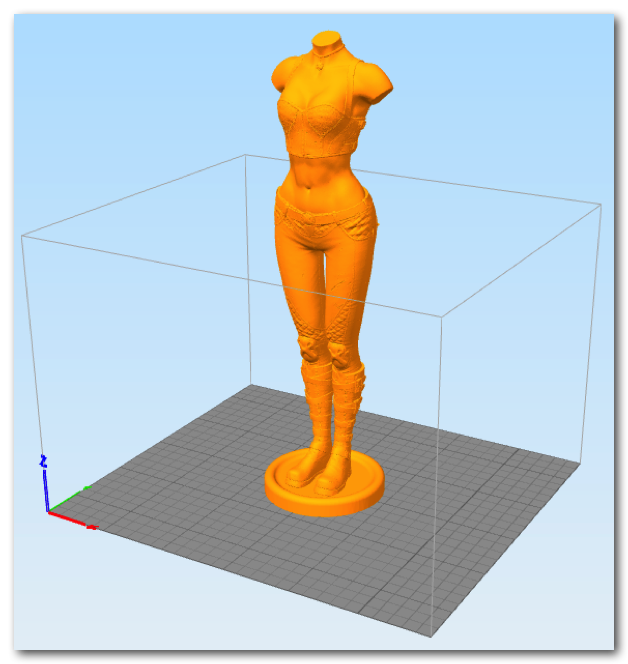
    特に Z軸(高さ)が足りない場合、横にしたり縮小したりしないとプリントできません。

    Mar 01 20152

    例えばこんな感じのデータ。これをプリントするには 0.5 倍くらいに縮小してやらないとプリントできません。

    もしくは、3D データを最初から分割しておいてプリント後に接着する、という方法もありますが、そのためには 3Dモデリングソフトなどで分割しておく、というのが一般的なようでした。

    スライサーソフト上でそのまま分割

    今回の例では有料のスライサーソフト Simplify3D を使って説明します。

    Mar 01 20151

    モデルオブジェクトをダブルクリックすると現れるこちらのウィンドウ。モデルオブジェクトの拡大縮小や傾きなどを変更する設定ウィンドウですが、ここの「Z Offset」を使います。

    この数値を下げていくと・・・

    Mar 01 20156

    こんな感じでプリントベッド相当部分に突き刺さります。

    このままスライスすると・・・。

    Mar 01 20155

    なんと上の部分だけプリントすることが可能に。

    Mar 01 20154

    上下ひっくり返して先ほどと同じ数値だけ Z Offset を下げると・・・

    Mar 01 20153

    残り半分もプリントすることが可能に。

    これをあとで接着すれば、元データの大きさのままプリントアウトすることが、しかもスライサーソフトだけで可能、というテクニックです。

    意外とコロンブスの卵的発想だったようで、好評でした。本当に便利ですのでお試しあれ。

    他のスライサーソフトを使う場合

    Simplify3D では簡単な手順なのですが、他のスライサーソフトではフリーズしたりエラーになったりとなかなか難しいようです。

    Cura では「Advanced」設定にある「Cut off object bottom」で可能なようですが、かなりフリーズすることが多いのが辛いところ。

    バージョンアップ等で他のスライサーソフトでも気軽に使えるテクニックになるといいですね。

  • BS01造形物(ABS):9ピースのハートパズル

    BS01造形物(ABS):9ピースのハートパズル

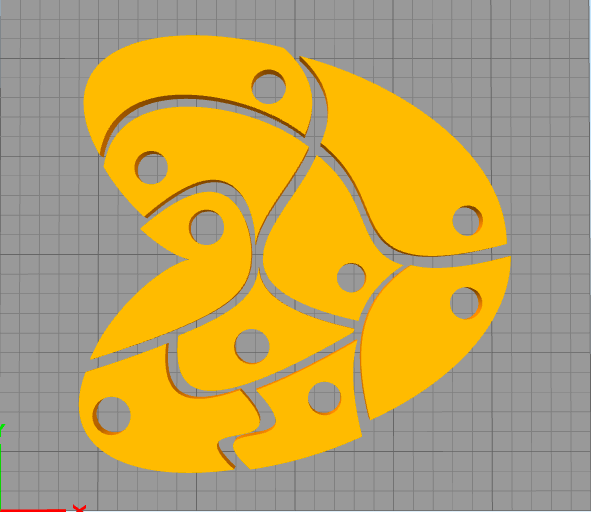
    今回の造形物は、姪のおもちゃとして9ピースのハートのパズルを造形。

    データはこちらのものを拝借。

    Simplify3D__Licensed_to_Isamu_Kasuya_ (1)

    Simplify3D でスライス。白の ABS樹脂、積層ピッチは 0.3mm で造形。

    IMG_0424 (1)

    造形完了。

    IMG_0426 (1)

    無事、バラバラのパズルに。

    IMG_0425 (1)

    一度バラバラにするとハートを復元するのは意外と難しかったです(^_^;)

  • 3Dプリンタ「BS01」で自作のチョコボールケースをプリントしてみたよ

    3Dプリンタ「BS01」で自作のチョコボールケースをプリントしてみたよ

    3Dプリンタを手に入れるまでは 3D CAD ソフトなど使ったことが無かった男が、9ヶ月経つとたった5分でチョコボールケースをデザインできてプリントできるようになる。

    今回はただそれだけの記録です。

    思いつき

    義歯研究や口腔ケアグッズ製作用として「実用的に」3Dプリンタを使ってきましたが、違う分野の「実用的なモノ」も作りたいな、と思い立ったのが3日前。

    そして思いついたのが

    そうだ、チョコボールケース作ろう

    でした。

    「実用的なモノ」かと問われると、甚だ疑問です。

    しかし思いついた以上、やってみないと気が済まない性格なので、やってみることにしました。

    まずは森永チョコボールの寸法を計測

    IMG_0423 (1)デジタルノギスを使ってチョコボールの外箱の寸法を計測。

    フィラメントの収縮量を考えて、その数値に 0.3mm を足して造形物の寸法としました。

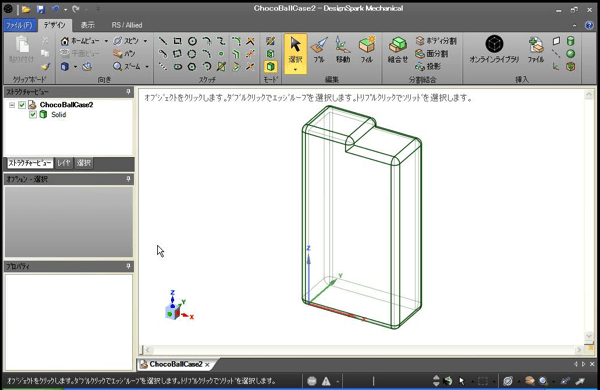
    3D CAD ソフトでデザイン

    クリップボード01 (1)

    詳細は別記事にしようと思いますが、寸法は決まっているし簡単な形状なので、5分で終わりました。

    使用したのは無料で使える DesignSpark Mechanical というソフト。作成したデータを 3Dプリンタで使える STL 形式に出力できるので便利です。先日、バージョン 2.0 がリリースされ、さらに機能追加されました。

    そして 3Dプリンタで造形

    Simplify3D__Licensed_to_Isamu_Kasuya_

    Simplify3D で読み込み、サポートを付けて 3Dプリンタで造形。

    IMG_0418 (1)

    造形直後がこちら。無事にプリント出来ました。白の ABS 樹脂、積層ピッチは 0.3mm です。

    チョコボールの箱を収めてみる

    IMG_0419 (1)

    ハマった。当然ながらピッタリです。

    IMG_0420 (1)

    ちゃんとこのままクチバシも開けます。

    IMG_0422 (1)

    底面もピッタリあっています。

    IMG_0421 (1)

    もぐもぐ。

    まとめ

    今回は簡単な形状でしたし、計測もしやすい構造でしたので、簡単に作ることが出来ました。

    実用的などうかはともかく(^_^;)

    実際の STL ファイルはこちらに置いておきますので自由に造形したり改変したりお好きにしてやってくださいまし。

  • Simplify3D 非公式チュートリアル 第一回 3Dモデルの読み込みと操作

    Simplify3D 非公式チュートリアル 第一回 3Dモデルの読み込みと操作

    初めに

    日本語版がまだ存在しない Simplify3D の非公式日本語チュートリアルです。個人的には Simplify3D は視覚的に使いやすいソフトだと思いますが、需要があるかもしれないので勝手に書いていきます。チュートリアルということで、一回一回の内容は少なめです。備忘録に近いものなので、間違い等ご指摘くださると有難いです。

    執筆時現在、MacOSX用 2.2.0 バージョンの表記にて記載しております。Windows、MacOSX、Linux 用が用意されていますが、基本的な画面表示、操作方法は変わりません。

    3Dモデルデータの読み込み

    3Dモデルデータの読み込みは画面左上の「Import」を押して行います。3Dモデルデータは STL と OBJ に対応しています。

    Simplify3D__Licensed_to_Isamu_Kasuya_

    読み込んだ3Dモデルを画面から削除する場合は削除したいモデルデータを選択して「Remove」を押します。

    Simplify3D__Licensed_to_Isamu_Kasuya_

    読み込まれた3Dモデルデータは、自動的に中心に配置されますが、3Dモデルデータを手動で動かしたりした場合に再度中心に自動配置したい場合は、「Center and Arrange」を押します。

    Simplify3D__Licensed_to_Isamu_Kasuya_

    例えばこんな位置に移動させた3Dモデルデータも・・・

    Simplify3D__Licensed_to_Isamu_Kasuya_

    きちんと中心に戻ってくれます。

    Simplify3D__Licensed_to_Isamu_Kasuya_ 2

    読み込んだ3Dモデルデータの操作

    Simplify3D には、便利なショートカットが用意されています。慣れるとなかなか便利ですよ。Windows・Linux と MacOSX でショートカットキーが違うので、その点だけ注意です。

    • モデルの移動
      モデルの移動はコントロール(CTRL)キーを押しながら左クリックしてドラッグします。
      MacOSX の場合、コマンド(command)キーを押しながら左クリックしてドラッグします。
    • モデルの拡大縮小
      モデルの拡大縮小はコントロール(CTRL)キーを押しながら右クリックしてドラッグします。
      MacOSX の場合、コマンド(command)キーを押しながら右クリックしてドラッグします。
    • モデルの回転
      モデルの回転はオルト(Alt)キーを押しながら左クリックしてドラッグします。
      MacOSX の場合、オプション(option)キーを押しながら左クリックしてドラッグします。

    これを覚えると、2つのキーとマウスだけで以下のような操作が可能になります。

    詳細なモデルの操作

    マウスによるモデルの操作は非常に簡単である反面、細かい調整に向いていません。

    詳細なモデルデータの調整は、読み込まれたモデルデータをダブルクリックすることで表示されます。

    Model_Settings

    モデルデータの位置(移動)は「Absolute Positioning」で指定します。

    Model_Settings

    モデルデータの拡大縮小は「Object Scalling」で指定します。「Uniform Scalling」のチェックを外すと、XYZ軸それぞれの拡大縮小が可能になります。

    Model_Settings

    モデルデータの回転は「Rotational Offsets」で行います。

    Model_Settings

    また、これらの調整は数値調整中にも画面上でリアルタイムに変化するので、確認が非常に楽です。

    モデルの複製

    「Import」「Remove」「Center and Arrange」のように、画面上にボタンとしては存在していませんが、「Models」メニューの「Duplicate Selected Model」を使うことで選択したモデルを複製することが出来ます。

    Duplicate_Model_と_Simplify3D__Licensed_to_Isamu_Kasuya_

    何個複製するか聞かれるので、例えば「全部で4個」にしたい場合は、「3」を指定して「Copy」を押します。

    Simplify3D__Licensed_to_Isamu_Kasuya_

    無事に「4個」に複製されました。

    今回のまとめ

    今回は「モデルデータの読み込みと操作」でした。

    ショートカットキーを覚えるだけで随分操作が楽になりますので、是非とも覚えていただきたく。もちろん、詳細設定パネルだけでも充分に操作は可能です。

    というわけで、今回はここまで。

  • 3Dプリンタにどっぷり浸かった歯医者が2014年に買ってよかったモノまとめ

    3Dプリンタにどっぷり浸かった歯医者が2014年に買ってよかったモノまとめ

    年末のブログといえばもはや風物詩のこのネタ。

    個人、仕事で購入したもののうち、買ってよかったと思うものをつらつらと書いていきたいと思います。3Dプリンタ関連が多いですが、そうでないものもわりとあります。

    BS01 BONSAI Mini

    img_53544_1

    このブログではお馴染み、ボンサイラボの3Dプリンタ、BS01。

    厳密に言うとクラウドファンディングサイト「kibidango【きびだんご】」で出資したのが昨年末なのですが、実物が来たのは今年の3月なので今年に買ったものとしましょう。

    なんとなく時代の流れに乗りたかったから購入した3Dプリンタですが、プライベートはもちろん仕事においても色んなアイディアが湧いてきて困っています。何が困るってアイディアを形にする CAD 能力が無いところでしょうか。来年は、CAD 能力を高めることがメインになりそうです。

    FOLDIO

    a49c8922fa650849050081ff7a07e208_large

    折りたたみ式の簡易スタジオ。基本的に自室は片付いていない人なので、周囲の余計なものが入らない簡易スタジオは個人的には必須です。ほとんど自室用ですが、もう一個、往診用に買おうか悩んでいるところ。

    こちらはクラウドファンディングサイト「Kickstarter」にて出資して手に入れたものです。

    アウリスシェルズグロッケン ペンタトニック 7音

    img10473870757

    もうすぐ3歳になる姪のために購入したもの。

    とにかく音が美しい。澄んだ音、という表現がまさにそれ。どの音を叩いても和音になるように構成されているため、不協和音になることがなく、好きに叩いて遊んでいても周りが不快にならないのは嬉しいところ。

    正直、姪よりも周りの大人が楽しんでいる感はあります、えぇ。

    フィリップス 鼻毛・耳毛カッター

    nt9110_c01

    ネットで「買って捗った物」のトップ100に入ってるんじゃないかと思うくらい頻繁にその名を聞く鼻毛カッター。

    実際、この鼻毛カッターで3台目です。やっぱり刃物である以上、切れにくくなっていくのも事実なので、買い替えは必須かと。きちんとメンテナンスすればもっと使えるよ、という意見もありますが、そこまで高くもないし、買い換える際には前よりもちょっと使いやすくなっていたりするので、基本的に買い替え派です。

    Lumio

    amazing-Lumio-Lamp-2

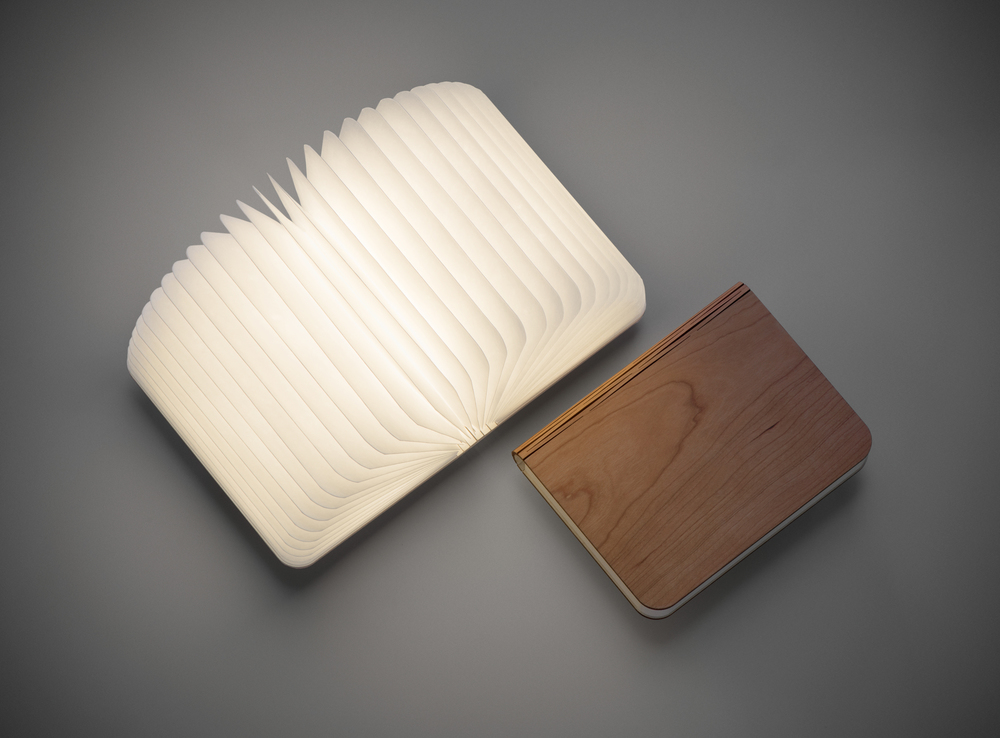
    本のような照明。

    見た目は完全に本ですが、開くことでとんでもなく明るい照明になります。惜しむべきは充電が思ったより早く無くなること。それでも一時間以上は照らし続けてくれるので、小屋裏部屋で片付けしたりする時に重宝しています。あと、知らない人に見せた時の「えーっ?!」という反応が良すぎるのでそれも楽しいところ。

    こちらはクラウドファンディングサイト「Kickstarter」にて出資して手に入れたものです。

    Apple Lightning VGAアダプタ / Digital AVアダプタ

    4556617846_3389801dbf_z

    職業柄、いろんな施設で講演したり、歯医者同士の勉強会等でプレゼンすることが多いのですが、最近はノートパソコンを持ち歩かず、iPad のみで済ませています。荷物が小さくて済みますし、起動も早いですしね。

    ただ、ノートパソコンと違って変換アダプタを繋げないと会場のプロジェクタに接続できないので、どうしても必要になり購入。会場のプロジェクタが HDMI 端子を搭載していない場合もあるので、VGAアダプタはどうしても必要になります。

    あと、最近は Macbook の同業者も多く、Macbook もプロジェクタに繋げるために変換アダプタが必要になるのですが、意外と忘れてくる方が多いので、自分には必要が無いですがそれも常に持ち歩いています。思った以上に出番があるのが困ったもので(^_^;)

    GOD EATER 2

    普段、そういう話をほとんどしないので「えっ、ゲームとかするんですか?」とよく言われるんですが、いわゆる隠れゲーマーというやつなんでしょうか。

    モンスターハンターのようなクエスト受注型のゲームで、前作である「GOD EATER」もプレイしていたので、発売からちょっと日が経ってから購入しました。続編である「GOD EATER 2 RAGE BURST」も既に予約購入しています。発売は2015年2月ですが、時間を確保してプレイしたいと思います。

    実践Fabプロジェクトノート

    3Dプリンタ「BS01」が届く1ヶ月前に購入したもの。初めて3Dプリンタに触れるうえに、工業系とかそういうのは全くの素人なので、少しでも雰囲気を掴んでおこうと購入したもの。

    それまで存在すら知らなかったカッティングマシンやレーザー加工機、CNCフライスやCNCルータといったものについても知ることが出来ました。最終的には電子工作も出来るようになりたいですね。

    Simplify3D

    s3d

    「モノ」と呼んでいいのかわかりませんが、3Dデータを3Dプリンタで出力するための形式に変換して出力するためのソフトです。

    同じ分野のソフトが無料で手に入る時代に、140ドルのソフトを購入する必要があるの?という疑問があるかもしれませんが、デザイナーが無料の画像ソフトがこれだけたくさんある中 Photoshop のような有料ソフトウェアを購入するのと近い部分があるかもしれません。

    無料でも確かに同じことは出来ますが、無料のソフトよりも変換が明らかに早く、より痒いところに手が届き、より使いやすいソフトであれば、それにお金を出す価値があると私は思います。実際、私は3Dプリンタ「BS01」ではずっとこのソフトを使って変換したデータで出力させています。

    惜しむべきは「日本語版が存在しない」ということでしょうか。Simplify3D Software の中の人も、日本人ユーザーが増えそうだったらローカライズを考えているそうですが、今のところそんなに日本人ユーザーは多くなさそうなので、実現していません。当ブログにも「Simplify3D 日本語」という検索ワードで訪問する方が多いので、来年は Simplify3D の使い方について日本語で解説記事を書いていけたら良いなと思っています。

    キネティックサンド

    91l0U9X0u+L._SL1500_

    これももうすぐ3歳になる姪のために買ったモノ。室内用の砂遊び用砂。砂にポリマー粒子が混ぜてあるらしく、散らからないので片付けも楽。

    何より感触がなんとも言えない。これも姪よりも周りの大人が遊んでいる感があります。

    フレキシブルフィラメント PolyFlex

    61Zc3iOQ-hL__SL1268_

    3Dプリンタを買ってよかったと思った一因がこれ。3Dプリンタ用の高機能フィラメントの一種ですが、フレキシブル、つまり柔軟性があるフィラメント。造形したものは普通のプラスチック製品のようにカチカチではなく、柔らかいものが出来上がります。

    医療分野に於いて「柔らかい」というのは当然ながら重要性が高くて、あれやこれやとアイディアが浮かんできたのもこのフィラメントのおかげ。初期型の「BS01」ではこのフィラメントを使うのは苦労しましたが、改良が加えられた現行型の「BS01+」では問題なく使用することが可能になりました。Facebook の BS01コミュニティ内で試行錯誤したユーザーの皆様の成果のひとつですね。

    今後も様々な高機能フィラメントが出てくると思うとオラわくわくがとまんねぇぞぉ?

    bronzeFill

    bronzefill_720x600

    こちらも3Dプリンタ用高機能フィラメント。ブロンズ(青銅)粉が含まれており、プラスチック主体なのに磨くと金属光沢が生まれます。フィラメントもずっしりと重く、金属、という感じがします。現在は copperFill という銅粉が含まれたものも登場し、3Dプリンタで作れるものの種類(材料的な意味において)が広がったことを実感できますね。

    正直、コストは凄く高いので、シロウトにはオススメできない。マジで。

    ハルロック

    唐突に漫画です。電子工作が好きな女の子のお話。

    3Dプリンタを手に入れて、CNCルーターやレーザーカッターも注文し始めちゃった私が電子工作にも興味を持ち始めたのは当然(?)の流れ。でもまったく工学やら何やら知らないド素人なので、入門になればいいかなと思って購入してみました。

    正直、作中で主人公が何言ってるかわからない場面が多々ありますが、わからなくても楽しめます。「電子工作でこんなこと出来るのか!」が気軽に読める漫画、と考えたら良いと思います。

    BuildTak

    2

    3Dプリンタ「BS01」ユーザーの間で「これを知ったらもう戻れない」とまるで怪しい薬のような評判になっているのがこれ。BuildTak。

    3Dプリンタの造形物がプリントされるベッド部分に貼り付けるものなのですが、これがあるとないとでは造形成功率が格段に違います。

    3Dプリントする際、ベッド部分に最初に張り付く層(ファーストレイヤー)がきちんとくっついてくれることが最初の難関なのですが、これが登場するまでは「両面テープをベッドに貼り付ける」「スティックのりをベッドに塗る」「ケープスーパーハードスプレーをベッドに吹き付ける」などなど、先人の知恵が色々と存在していました。

    それでもなかなか貼りつかず、造形失敗の主たる原因となっていました。正直、それが理由で3Dプリンタを手に入れたはいいがなかなか成功せず、手放した人も少なくないのではないかと勝手に思っています。そのくらい、プリント成功の可否を決定する要因のひとつでした。

    ところがこの BuildTak をベッドに貼ると、なんということでしょう。それまでの苦労がまるで嘘だったかのように、簡単に造形物がベッドに張り付いてくれるのです。これは脚色でも誇張表現でもなんでもなく、事実を述べています。しかも、一回ごとの使い捨てではなく、何百回も繰り返し使えるのです。私も5枚購入しましたが、実はサンプルとしてボンサイラボ様から頂いた一枚目が未だにしっかりと張り付いてくれるため、張替えなしでずっと造形できています。

    3Dプリンタをお持ちの方で造形物がベッドに張り付かない、という悩みを持っておられる方は、是非とも手に入れてこの効果を実感していただきたい。

    ボンサイラボのサイトでも購入できます。

    まとめ

    参考になりましたでしょうか。

    この他にも色々と散財したりクラウドファンディングで出資したりしているのですが、「よかった!」と思えるものって意外と少ないですものよね。

    「これは買って失敗した!」というモノもまとめようかと思いましたが、営業妨害になりかねませんしやめておきます(^_^;)

    来年も散財して経済流通に貢献したいと思います。

  • 【追記あり】フレキシブルフィラメント「PolyFlex」を3Dプリンタ「BS01」で使う際の各スライサーソフトの設定

    【追記あり】フレキシブルフィラメント「PolyFlex」を3Dプリンタ「BS01」で使う際の各スライサーソフトの設定

    前提としてBS01でPolyFlexを使うのは難しい点

    標準状態の BS01 で PolyFlex を使う際、ほぼ全員が同じ症状に悩まされることと思います。

    10372941_587637728010368_6735473413897818570_o

    それは上記写真のように PolyFlex がフィーダーの部分でグネグネと詰まってしまうこと。何も知らずに他のフィラメントと同じように扱ったら、まず間違い無くこの症状に行き当たると思います。私も造形成功するまでにこの症状に悩まされ、試行錯誤した結果を記述していきたいと思います。

    追記:
    リニューアルした「BS01+」では新型フィーダーにより PolyFlex を特殊な設定の必要なく使用することが可能になりました。
    また、初代 BS01 ユーザーの方も、新型フィーダー部分のみの購入も可能になっています。

    何故このような現象が起こるのか

    フィーダーのところで詰まってしまう原因ですが、何回かテストを繰り返しているうちに、ほぼ同じ条件で詰まることが分かりました。

    恐らくですが、原因は吐き戻し(リトラクト)の際に起こると考えています。

    通常、外形から内部の充填に移る際などに一瞬フィラメントを吐き戻します。その際に通常のフィラメントならその硬さのおかげで普通に吐き戻されますが、PolyFlexは柔らかいため、ガイドチューブの中で伸びてしまい、再度吐き出される際に通常とは違う圧がかかってしまうために起こるのではないかと予想しました。

    行った対策と結果

    とりあえず、フィーダーの急激な圧の変化を防ぐために、全ての造形速度を「15mm/s」にして最初の造形が成功。それでもまだ詰まりが起こった為、単純に造形速度(フィラメント送り出し速度)だけの問題ではないと確認。

    吐き出しの戻し長さを設定を「0」にしたことで、当初失敗した「30mm/s」の造形速度でも成功しました。

    ただ、PolyFlex の推奨速度として書いてある 60mm/s の造形速度ではやはりフィーダーのところで詰まってしまいました。

    これ以上設定では修正できないと感じ、フィーダー部分の継手を通常よりもドライブロールに近づけてみたりしましたが、根本的な解決には至りませんでした。

    10362785_587641184676689_2657664805853920366_o

    結論

    PolyFlex を使う際の最大の問題点は、その柔らかさのためにフィーダーの部分でフィラメントがグネグネとうねって詰まってしまう点ですが、スライサーの設定においていくつかのポイントを守れば、とりあえずフィーダーの改造等は必要ないと思います。むしろ改造しても詰まるときは詰まりましたので。

    守るべきポイントは、「必要以上の圧をかけない」「必要以上のフィラメントを送り出さない」の2点だと思います。

    実際の設定値

    以下、Slic3r を例にして説明したいと思います。

    • Speed は 10〜30mm/s
    • Advanced の Extrusion Width は全て 0(デフォルト値)
    • フィラメントの Diameter は 1.5(実際には1.75 だが柔らかいためか 1.75 にすると細く排出される)
    • Extrusion multiplier は 1(この係数を 0.1 でも大きくすると詰まる確率が跳ね上がりました)
    • Extruder の Retraction の Length を 0 に。糸引きを防ぐためにはここは 0 にはしたくないのですが、これも大きな詰まりの原因になっているようです。

    基本的にこの部分を守れば、造形は可能です。

    ちなみに Speed は 10〜30mm/s、と書きましたが、30mm/s だと、ごくごく稀にフィラメントの詰まりが発生します。個人的には、長い時間 BS01 の前を離れる場合は、20mm/s にしておいたほうが無難、だと思っています。

    各スライサーソフトの設定ファイル

    Slic3r BS01_PolyFlex_Slic3r_config_bundle.ini

    Cura BS01_PolyFlex_CURA_Config.ini

    Simplify3D BS01_PolyFlex_Simplify_Config.fff

    現時点での問題点

    今回の内容のポイントを守ることで、とりあえず「造形」することは可能になります。しかし、現時点では「速度をこれ以上は上げられない」と「吐き戻しをしないので糸引きが発生しやすい」という問題点を抱えています。

    PolyFlex のようなフレキシブルフィラメントは、本来送りと吐出の近いダイレクト型の方が適していると思いますが、BS01 のようなリモートドライブ型(ボーデンタイプ)では、やはり現時点での問題点を解決することは出来ません。

    この問題点は BS01 のコミュニティでも共有されており、ボンサイラボ様も解決策を検討しますと回答してくださっております。

    いずれ、フレキシブルフィラメント用のオプションフィーダーが販売されるかもしれませんが、それまではこの設定値でやりくりするしか無さそうです。

    追記:
    リニューアルした「BS01+」では新型フィーダーにより PolyFlex を特殊な設定の必要なく使用することが可能になりました。
    また、初代 BS01 ユーザーの方も、新型フィーダー部分のみの購入も可能になっています。

  • ブロンズ含有フィラメント「bronzeFill」が届いたので「BS01」でテストプリントしてみたよ【追記あり】

    ブロンズ含有フィラメント「bronzeFill」が届いたので「BS01」でテストプリントしてみたよ【追記あり】

    2014年8月3日追記

    ブロンズ含有フィラメント「bronzeFill」

    予約注文していたブロンズフィラメントが届きました。

    写真 2014-07-28 11 41 35

    中を開けてみたらこんな感じ。

    写真 2014-07-28 11 41 55

    あれ?これだけ?

    説明書も何も入っていないので、公式サイト見ろってことかな・・・と思ったら、どうやらその通りのようで、ボンサイラボの中の人のお話だと「低価格3Dプリンタ関連の説明書はWebに記載が世界的トレンドになってきています。フィラメントも低コスト、高品質化のために人件費や説明書を限りなく削減しているようです。」とのこと。

    写真 2014-07-31 22 39 58

    フィラメントの量はこんな感じ。これで750グラム。通常のフィラメント750グラムの量をご存じの方は「少なっ?!」と思われることでしょう。私も予想はしていましたがやっぱり思いました。通常のフィラメントの約4倍の重さということなので、これは仕方ないかな、と思います。

    フィラメント自体は、ブロンズ含有率80%ということで、金属成分が多い分柔らかくしてあるのか、他のフィラメントよりもグニグニと柔らかい感じ。

    実際に造形してみる

    推奨プリンティング温度は195-220℃、推奨プリンティング速度は40〜100 mm/s、推奨ベッド温度は50-60℃(必ずしも必要はないとの事)という公式サイトによる情報を元に、Simplify3D でスライス。プリント温度210℃、ヒートベッド温度60℃、で造形してみました。

    写真 2014-07-28 19 34 29

    造形直後の状態がこちら。このままでは Wood 系の木のような色ですが、サンドペーパーで磨いてみると・・・

    通常の樹脂ではありえない金属様の光沢が出現しました。まさにブロンズ、という感じの造形物が出来上がりそうです。

    写真 2014-07-29 21 27 41

    まだ磨いてはいないのですが、このような花瓶状のものも造形してみました。また研磨したらご報告したいと思います。

    まとめ

    • 通常のフィラメントよりも柔らかい
    • 造形条件は通常のPLAとほぼ同じと考えて良い
    • 造形後は Wood フィラメントのような茶色
    • 造形後の研磨により金属様の光沢が浮かび上がる
    • 体積あたりの金額で考えると、通常のフィラメントの7〜8倍のコスト増
    • 金属含有だが導電率は悪い

    といったところでしょうか。コストが高い部分はあると思いますが、個人メイカー、特に雑貨やアクセサリー系を作っている方には魅力的なフィラメントかもしれませんね。

    追記

    ボンサイラボの中の人から、ブロンズフィラメントを研磨している動画がありますよ、と教えていただいた。

    https://www.youtube.com/watch?v=aQmqQ2KaaJY

    https://www.youtube.com/watch?v=1ehmPlluYMY

    Rock Polisher という石を研磨するおもちゃを利用した方法のようですね。思った以上に綺麗に研磨されているので驚きました。