タグ: BS01

  • BS01 造形物(PLA):三段メガネホルダー

    BS01 造形物(PLA):三段メガネホルダー

    今回 3Dプリントしたのはこちらのデータ。

    http://www.thingiverse.com/thing:1003617

    Oct 25 20152

    メガネホルダー。わたくしメガネ男子、いぇ、メガネおっさんですので、基本的に仕事用はコレ、カジュアルな時はコレ、和服の時はコレ・・・といったように TPO に合わせてメガネを着け替えています。普段使いだけでも3つはあるので置き場所には少々困っており、造形してみました。

    Simplify3D でスライス、積層ピッチ 0.3mm、シルバーの PLA で造形。

    Oct 25 20153

    造形完了。さっそくメガネを乗せてみましょう。

    Oct 25 20151

    ぶっちゃけ3つ並べて置いておくのと大して必要面積が変わらない気がしますので、次回は壁掛けのメガネホルダーを自作してみたいですね。

  • 白の PolyFlex フィラメントに魔法をかけてピンク色の歯グキを3Dプリントしてみた

    白の PolyFlex フィラメントに魔法をかけてピンク色の歯グキを3Dプリントしてみた

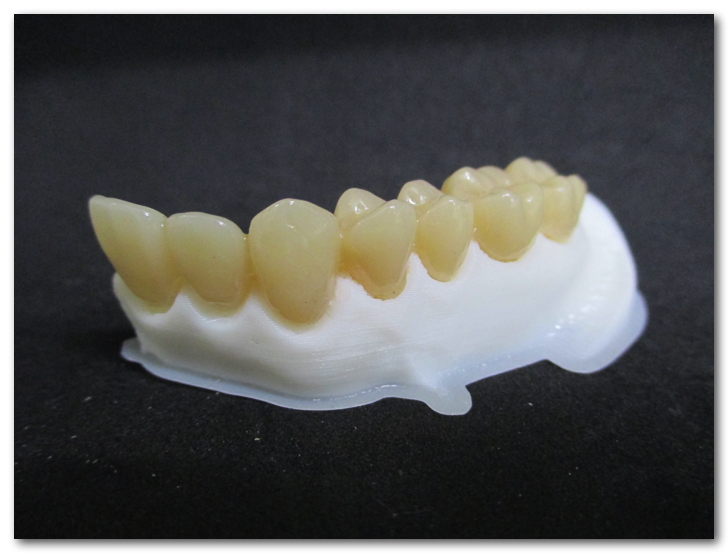
    これまで PolyFlex を使って歯茎の模型を3Dプリントしてきましたが、今のところ PolyFlex シリーズは赤やピンクの色が販売されていないので、白の PolyFlex に魔法をかけてピンク色の歯グキを3Dプリントしてみました。

    魔法はこちら

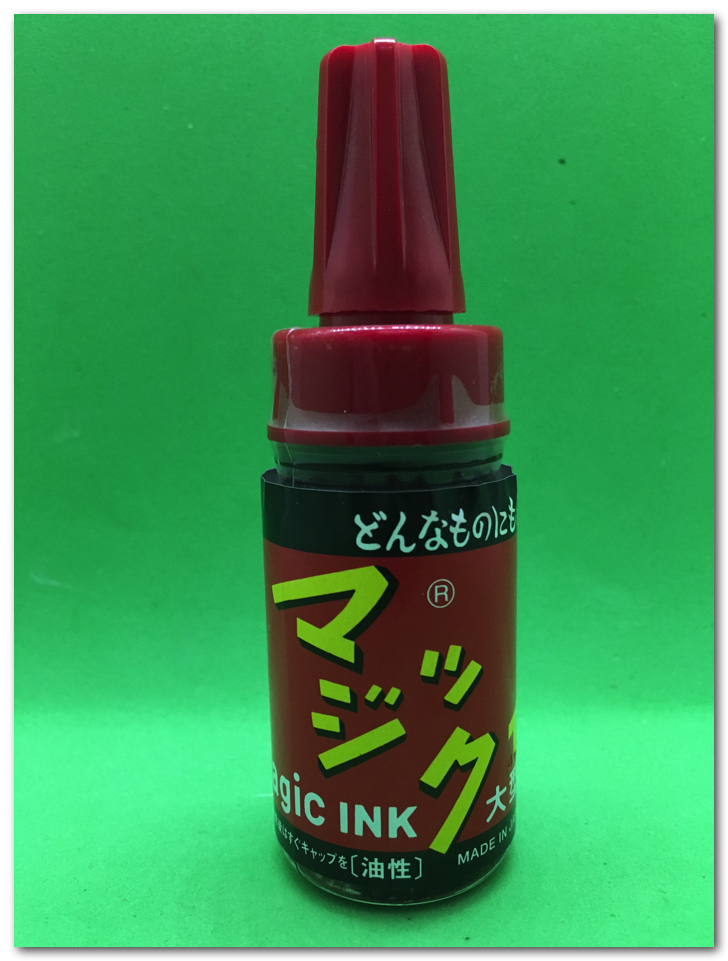
    PolyFlex にかけた魔法はこちら。

    Oct 17 20151

    そう。マジック。マジックインキです。

    この方法を教えていただいたのは、3Dプリンタ「BS01」の Facebook コミュニティのユーザーの方。いつもお世話になっております。

    本当は教えていただいたのはマジックインキではなく「マッキー」だったのですが、同じく油性のこれなら大丈夫だろうと。

    というか近所の100円ショップにこれしか売ってなかったんです、はい。

    使用するフィラメントの長さ分を塗る

    私が使っているスライサーソフト Simplify3D では、使用するフィラメントの量(長さ)を表示してくれるので・・・

    Oct 17 20151

    その長さ分だけマジックインキを塗っていきます。

    Oct 17 20159

    それをスプールに巻き戻していきます。

    Oct 17 20158

    いざ、3Dプリント

    さぁ、以前は白かった歯グキ部分がとうとうピンク色になります!

    Oct 17 20156

    思ってたのと違う。

    一応、全体で見ればピンク色になっていますが、おそらく塗った量に少しずつ違いがあり、薄いところと濃いところの差が出てきてしまったのだと思います。

    Oct 17 20155

    歯の部分を乗せると今までよりは歯グキっぽく見えますね。

    Oct 17 20152

    積層痕がハッキリと見えない方向からは少しいい感じに見える・・・かも。

    白の歯グキ模型と比較

    Oct 17 20153

    白と比較するとかなり歯グキ感が出ています。

    Oct 17 20154

    以前の「歯と歯茎の色を逆転させてみた」時の模型と比較。

    やはりこの配色が見慣れた歯と歯グキの関係ですね。

    魔法をかけた後の注意点

    ノズルにマジックインキのインクが少し残ってしまうので、別のフィラメントを使う場合は、しばらく別のフィラメントで押し出しを行ってから造形したほうが良いです。

    Oct 17 20157

    シルバーのフィラメントが、最初のほうが赤く染まっているのがわかるでしょうか。きちんと別のフィラメントで押し出してやれば、その後の造形に問題はありませんでした。

    というわけで、魔法使いのおっさんからは以上です。

  • 週刊マイ3Dプリンターのボンサイラボ監修!研磨が簡単にできる高性能 PLA フィラメント!

    週刊マイ3Dプリンターのボンサイラボ監修!研磨が簡単にできる高性能 PLA フィラメント!

    事の発端

    2015年5月、ボンサイラボ様より極秘の任務を頂戴致しました。

    「三菱化学グループのバーベイタムさんと共同開発している新しいフィラメントを試してもらえないか」と。

    テスト結果はずっとボンサイラボ様との秘密のやり取りだったのですが、デアゴスティーニのサイトでこのフィラメントが予約販売され始めましたので、ボンサイラボ様の許可を得て、テスト時の結果を公表致します。

    結論先に言っちゃうけど、とってもとっても凄いフィラメントです。

    6月にまずはクリアをテスト

    2015年6月、色の付いていないクリアなフィラメントのサンプルを頂いたので、テスト開始。

    推奨造形温度は 200〜220℃ ということだったので、その中間の 210℃ でテスト造形。積層ピッチは 0.3mm。

    Oct 09 201517

    美しい・・・。

    3Dプリンタをあまり扱ったことのない方にとっては何が?と疑問に思われるかもしれませんが、まず、設定にそれほど気を使っていないのにもかかわらず、垂れと糸引きがほとんどありません。

    垂れというのは角度のある部分に出やすい、材料を一度溶かして積み上げていく熱溶解積層法式では起こりがちな造形物表面の問題。

    Oct 09 2015111

    垂れを防止するには造形温度を調整したり、射出された PLA フィラメントを急冷させたりするのですが、特に何も考えなくても上記画像のような垂れはほとんど発生しませんでした。

    また、糸引きというのは3Dプリンタのノズルが造形物の離れた場所に移動する際に余剰なフィラメントが出てしまって起こる問題。

    Oct 09 201521

    糸引きを防止するためには造形温度を調整したり、リトラクトの設定値を調整したりするのですが、こちらも特に何も考えなくても糸引きがほとんどありませんでした。

    フィラメントとしてかなり優秀な部類、少なくとも私が試した PLA の中では最も優秀な性能です。

    透明度も素晴らしく、これまで最も透明度が高かったスチレン・ブタジエンフィラメントと比べても遜色ない透明度があります。

    Oct 09 201518

    左が今回のフィラメント、右がスチレン・ブタジエンフィラメント。スチレン・ブタジエンフィラメントのほうが僅かに透明度が高いです。

    透明度が高いので、コップを造型してみました。

    Oct 09 201516

    美しい・・・。

    Oct 09 201515

    透明度だけでなく、光沢もあるのが優秀な証拠。

    Oct 09 201519

    わかりにくいけど水を入れてみました。

    水を入れてもこぼれないコップが作れる。そう、BS01 ならね。

    7月に白と黄色をテスト

    そして2015年7月に、先ほどのクリアに色を付けたフィラメントのサンプルを頂きました。白と黄色。

    クリアと全く同じ設定条件でテスト造形。

    Oct 09 201514

    アーチになっている部分だけ少し垂れましたが、ここは他のフィラメントでもよく垂れる部分なので、ちょっと設定を調整すれば良いレベルです。

    Oct 09 201512

    先ほどのクリアと並べてみるとこんな感じ。

    他のフィラメントだとクリアに比べて色が入るとフィラメントの性質が落ちたりするものもありますが、全くそんなことは無く。むしろちょっと良くなってるんじゃないかというレベルで性能の良いフィラメントです。

    同じく「高機能フィラメント」に分類される PolyPlus の黒と比べてみても全く遜色ない出来栄え。

    Oct 09 201513

    でも、私がこのフィラメントを「最も優秀」と称する理由は、表題の通り、その研磨性にあります。

    研磨性の良さに気付いたのは8月

    2015年8月、ボンサイラボさんから「サンプルフィラメントを使ってこの3Dモデルをプリントしてもらえませんか」と依頼があり、快く引き受けて造形、どうせなら綺麗に仕上げてやろうとちょっと磨いてみたところ、その研磨性の良さを発見。

    一般に PLA フィラメントで造形された出力物は ABS フィラメントと比べて切削・研磨性に劣り、当ブログでも「研磨できないのならコーティングすればいいじゃない」と試行錯誤してきましたが、この PLA フィラメントはそんな努力を軽く飛び越えてとんでもない研磨性を備えてくれました。

    Oct 09 201511

    例えばこんな感じの造形物上面の溝も・・・

    Oct 09 201510

    簡単に研磨できます。

    これまで「研磨できる PLA フィラメント」というのは自分が知るかぎりでは PolyMax だけでしたが、この研磨性の良さは PolyMax を遥かに凌ぐものです。

    「これ、研磨できますよ」とボンサイラボさんに伝えたところ、開発側は研磨性に関しては認識していないとのことでした。

    狙わずにこの研磨性を出すってどんだけ優秀な開発陣やねん。

    研磨が容易ということは塗装も容易

    PLA は塗装するのもなかなか困難でした。積層痕が残っている状態だと当然、以下の写真のように塗装のノリも悪いので、表面にコート剤を塗ったりパテで補修したりと、多くの方が色んな方法を試してきました。

    Oct 09 20159

    でも研磨ができるということは表面処理をしなくても塗装のノリが良い、ということ。

    Oct 09 20158

    うん、ごめんね。塗装に関してはマジで素人なんだ。塗装が下手とかそういうツッコミはマジ勘弁です。

    でも、研磨した部分の塗装が楽なのは本当です。塗装技術の高い人なら、サーフェイサーとか塗布して綺麗に塗れると思います。

    今回塗ったのはアクリルガッシュです。アクリル塗料が乗れば、ラッカー系塗料やエナメル系塗料も乗ると思っています。理屈としては、ラッカー系塗料は溶剤を含んでいるので、下地を溶かして食い付くきますが、水性アクリル塗料は下地を基本的に溶かさないので、アクリルが乗るならラッカーは乗るし、エナメルも乗ると思っています。たぶん。

    前述しましたが塗装に関してはマジで素人なので詳しい方、ツッコミお願い致します。

    10月、秘密解禁と共に新色をテスト

    10月、デアゴスティーニのサイトで予約販売が開始されたのと同時に、デアゴスティーニ限定色「うすだいだい色」の最終サンプルを頂いたので、それもテストしてみました。色は2種類。このうちどちらかが製品になるそうです。

    セクシー注意。

    Oct 09 20154

    今は「肌色」と言わないそうですが、我々世代にはこの色は「肌色」なので、この色を活かせる3Dモデルデータを造形してみました。

    セクシー注意。

    Oct 09 20152

    どのご家庭にもある塗装済みのおっぱいと比較してみました。そのままでもなかなか良い発色です。

    Oct 09 20153

    サンプルとして頂いたもう一色もいい感じの発色ですが、BS01 のコミュニティ内でも先ほどの色のほうが人気でした。私もそう思います。

    セクシー注意。

    Oct 09 20155

    塗装済みの脚と比べてみたのがこちら。

    そして、300番のサンドペーパーのみで研磨してみたのがこちら。

    Oct 09 20151

    画像右側の積層痕がほぼ消えているのがおわかりでしょうか。デジカメのマクロ機能で撮影しているので、うっすらと積層痕が見えますが、指で触るレベルでは完全にツルツルです。

    300番のサンドペーパーだけでこれだけ研磨できるので、「PLA だけど研磨できる」と明言してしまって良いと思います。

    まとめ

    デアゴスティーニのサイトではこのバーベイタムのフィラメントとユニチカのフィラメントの二種類が売られていますが、ボンサイラボ推奨のフィラメントはバーベイタムのほうです。お間違えなく。

    最後に。

    「安心してください、研磨できますよ。」

    ごめん、これが言いたかったんだ。

  • 3Dプリンタを使って歯列模型の歯と歯グキの色を入れ替えてみたらヤヴァい事になった

    3Dプリンタを使って歯列模型の歯と歯グキの色を入れ替えてみたらヤヴァい事になった

    以前、PolyFlex を使って歯列模型の歯肉部分を作ってみたのをお伝えしましたが、PolyFlex が白かったので、本来ピンクである歯肉部分は白い、という以下の様な模型が出来上がりました。

    Aug 18 20152

    一般の方には白い歯肉も充分違和感あるのかもしれませんが、歯医者にとっては白い石膏で出来た歯列模型を普段から見ているので、これに関してはほぼ違和感ありませんでした。

    ふと「ピンクの歯肉が白になっているのなら、逆に歯の部分をピンクにしてみたらどうだろう」と思い付いてしまったのが運の尽き。

    元となる歯列模型はこれ

    Sep 19 20154

    歯は白、歯肉はピンク。我々歯医者だけでなく一般の方にも馴染みのある配色です。

    それを逆転させたものがコレになります。

    閲覧注意

    Sep 19 20151

    ヤヴァい。見慣れた配色から逸脱するだけでこんなにもヤヴァイ感じになるとは。

    Sep 19 20152

    並べてみるとこんな感じ。ヤヴァい。

    Sep 19 20153

    面白いことに、白い歯肉の部分はフレキシブルフィラメントである PolyFlex でできているので柔らかく、ピンクの歯の部分は入れ歯に使われるピンク色のアクリルレジンでできているので硬いのですが、診療所のスタッフが「何故か歯の部分がすごく柔らかく見えますね」と言った瞬間、私ももうピンクの歯が柔らかい状態にしか見えなくなってしまいました。

    「白=歯や骨のように硬い」「ピンク=歯肉のように柔らかい」というイメージが普段から刷り込まれているからなのかもしれません。

    まとめ

    思い付いたからってなんでも試してみりゃいいってもんじゃないことを肝に銘じておくべし・・・

    こちらからは以上です。

  • 8月29日・30日開催のワークショップコレクションにボンサイラボが参戦と聞いて。

    8月29日・30日開催のワークショップコレクションにボンサイラボが参戦と聞いて。

    2015年8月29日(土)・30日(日)に TOD渋谷ビル5F で開催されるワークショップコレクション11 に、3Dプリンタ「BS01」および週刊マイ3Dプリンターの「idbox!」監修でお馴染み、ボンサイラボが参戦だそうです。

    ワークショップコレクション・こどものためのワークショップの博覧会

    3Dプリンタをまるごと体験! ~材料もデータも作っちゃおう!~
    ボンサイラボ学生インターン

    造形絵画・イラストサイエンス電子工作音楽身体表現ゲーム・クイズ映像環境・自然デジタル
    対象年齢:
    10才~大人まで(保護者同伴であれば、6才から参加可能)
    体験時間:
    30分
    ワークショップの概要
    ここ最近、一気に知られるようになった「3Dプリンタ」。でも、どういうモノなのか全くわからない…。そんな人でも大丈夫!仕組みを理解してから、データを作り、実際に3Dプリント…だけでなく、材料も自分で作れちゃいます!1から始めるデジタルモノづくりを楽しもう!
    メッセージ
    3Dプリンタは様々な可能性を秘めた道具です。デジタルに終わらない体験を通して、ぜひ新たな発見や発想を膨らませて欲しいです。一緒に夢をカタチにしよう!

    via. http://wsc.or.jp/workshop/

    対象は子供から大人まで。3Dプリンタが動いているのを見たことはあるけど、実際にデータを作って読み込ませて造形をしたことがない、そんな方にはうってつけのイベントではないかと思います。

    ちなみにわたくし、その日は横浜で歯医者の勉強会に出席予定ですので、残念ながら行くことは出来ません。

    ボンサイラボの中の人、およびインターンの方々、がんばってくださいまし〜。

  • 3Dプリンタ「BS01」用のWebカメラホルダーを作ってみた

    3Dプリンタ「BS01」用のWebカメラホルダーを作ってみた

    以前、Raspberry Pi に AstroBox をインストールして 3Dプリンタ BS01 を制御した記事を書きましたが、それ以降、BS01 は PC とはほとんど繋がず AstroBox だけで制御しています。たまに BS01 のファームウェアを書き換える際に PC に繋いだりする以外は、ほぼ AstroBox だけで造形が済んでいます。

    で、その際に Webカメラを繋いだのですが、カメラのいい固定場所が見つからず、仕方がないので BS01 用の Webカメラホルダーを作ることにしました。

    まずはデータを作る

    今回ホルダーを作る Web カメラはこちら。

    マイクロソフト Webカメラ HD対応 LifeCam HD-3000 v2 T3H-00017
    マイクロソフト

    一応、天下のマイクロソフト様の製品なので、メジャーな製品だと思います、たぶん。

    そして、ホルダーを引っ掛ける BS01 の MDF板の厚みや、Webカメラの足部分の厚みなどをノギスで計測し、頭のなかに出来たイメージを作っていきます。

    Aug 22 20152 copy

    Webカメラをホールドするだけなので、これを押し出しすればデータは完成です。

    Aug 22 20151 copy

    完成。STL ファイルとして出力します。

    出来上がったデータを BS01 でプリント

    シルバーの PLA、積層ピッチ 0.3mm で造形。

    Aug 22 20151 copy copy

    無事造形完了。

    設置してみる

    Aug 22 20151

    パイルダーオン!

    Aug 22 20152

    BS01 の縁にピッタリとハマっております。残念なのは BS01 のロゴマークが隠れてしまうこと。なので、いずれはロゴ部分に窓を開けたバージョンか、ロゴを避けて設置できるバージョンを作成したいですね。

    Aug 22 20153

    無事、造形中の様子を正面から撮影することができるようになりました。

    適当に作ったデータですが、こちらに公開しておきます。

  • 歯医者がフレキシブルフィラメント「PolyFlex」で歯列模型の歯肉部分を造ってみたよ

    歯医者がフレキシブルフィラメント「PolyFlex」で歯列模型の歯肉部分を造ってみたよ

    たまには歯医者らしいネタもやらねば、ということで、既存の歯列模型の歯肉部分を、柔らかいフィラメントである PolyFlex で造形してみました。

    元の歯列模型

    用意した歯列模型はこちら。ニッシンという会社の、既成品です。

    Aug 18 20157

    今回造形したいのは歯肉部分だけなので、歯の部分を外します。

    Aug 18 20158

    これを歯科用の高精度3Dスキャナでスキャンしてもらいます。前回と同じく、今回も株式会社メディナ様にご協力頂きました。

    スキャンデータを PolyFlex で造形

    スキャンしたデータをスライサーソフト Simplify3D で読み込み、G-CODE へ変換。

    Aug 18 20151

    3Dプリンタ BS01 にて、フレキシブルフィラメント PolyFlex で造形。

    Aug 18 20156

    積層ピッチは 0.3mm です。

    Aug 18 20154

    裏面はこんな感じ。

    歯牙の部分を合体させる

    別に製作しておいた歯牙の部分。これは歯科用のアクリルレジンで製作しています。

    Aug 18 20155

    合体!!

    Aug 18 20152

    PolyFlex は今のところ白、黒、黄色、オレンジの4色しか無いので、歯肉の色を出すには自分でフィラメントに顔料を足さなければなりませんが、歯列模型を製作するという目的は達することが出来ました。

    今後の目標

    まずは前述した「歯肉色にする」ことでしょうか。

    また、歯牙部分も3Dプリンタで造形するのも面白いかもしれませんが、歯牙部分に関しては歯科業界では既に切削加工が一般的になってきており、今のところそちらを3Dプリンタで製作するメリットは無いかなぁ、と思っております。

    今後もたまに歯科ネタを織り交ぜていきたいと思います。

  • Raspberry Pi に AstroBox をインストールして 3Dプリンタ BS01 を制御してみた

    Raspberry Pi に AstroBox をインストールして 3Dプリンタ BS01 を制御してみた

    3Dプリンタを Raspberry Pi で制御するのは有名なところで OctoPrint がありましたが、クラウドタイプのスライサー機能を備えた AstroPrint というサービスが AstroBox という Raspberry Pi 向けのソフトウェアを提供しているので、3Dプリンタ BS01 に繋げてみた、というお話。

    2016年6月16日追記 6月3日より Raspberry Pi 3 に対応したイメージファイルが公式に提供開始されました。

    2016年5月9日追記 注意:Raspberry Pi 3 で AstroBox を使用することは出来ません

    2015年10月21日追記 使用できる WiFi USB アダプターを追記

    用意するもの

    Jun 29 20151

    Raspberry Pi

    AstroBox をインストールするための本体。USB 端子に接続するものが3つ必要ですので、必然的にモデルB+以降のモデルが必要になります。

    Raspberry Pi 4 Model B (4GB) element14 made in UK 技適取得済
    Raspberrypi

    8GB 以上の microSD カードとカードリーダー

    AstroBox をインストールする microSD カード。今回は Windowsマシンを使ってインストールします。

    WiFi USB アダプター(注意点有)

    AstroBox は無線接続で使うことを前提に作られており、WiFi USB アダプターが必要ですが、特定の USB WiFi アダプターしか公式にサポートしていません。

    これは公式のユーザーフォーラムでも度々話題に上がっており、EDiMAX の EW-7811Un という WiFi USB アダプターのチップをソフトウェア内で直に指定して動作しているため、他の USB WiFi アダプターでは実質的に使うことが出来ません。

    私は最初 WLI-UC-GNM2 という USB WiFi アダプターを使用してみましたが、WiFi 設定を書き換えてインターネットに繋がる状況にしても、AstroBox のソフトウェアからは WiFi 環境が無いと判断され、AstroPrint のクラウドサーバに接続することが出来ませんでした。家庭内LAN の他のパソコンや iPad からは接続して3Dプリンタを制御できるようにはなりますが、クラウドサービスを利用しているわけではないので、OctoPrint を使っているのと同じような状態になりますので、ご注意下さい。

    2015年10月21日 追記ここから〜

    記事公開時より数度のアップデートを経て、WiFi 周りはかなり修正されました。ただ、一部の WiFi アダプターは「親機モード」と「子機モード」の切り替えがうまくいかないものがありますので注意が必要です。前述した WLI-UC-GNM2 という WiFi アダプターは調査してみると「Windows7 では親機モードが機能するが Windows8 では親機モードが機能しない」といった問題点があるようで、使えない WiFi アダプターのひとつです。

    また、コメント欄より GW-USNANO2A という WiFi USB アダプターが使用できることを教えて頂きました。感謝申し上げます。

    〜追記ここまで

    USB ウェブカメラ

    動作中の様子を他の部屋から確認するためのカメラ。無くても動作はします。お好みで。

    国産3Dプリンタ BS01

    どのご家庭にもあると思います。

    用意するソフトウェア

    今回は Windows を使ってインストールします。Mac の方は、Raspberry Pi に Raspbian をインストールする手順と同様の作業が必要になります。

    SD Formatter

    microSD カードを正しくフォーマットするためのソフト。OS 標準のフォーマットでも構わないのですが、FAT32 やら論理サイズ調整だのなんだのがわからない方は素直にこちらをお使い下さい。

    https://www.sdcard.org/jp/downloads/formatter_4/

    Win32 Disk Imager

    microSD カードに AstroBox をインストールするためのソフトウェア。

    http://osdn.jp/projects/sfnet_win32diskimager/

    AstroBox ソフトウェア

    AstroBox ソフトウェアは以下のページからダウンロードしますが、アカウント登録してログインしないとダウンロード出来ません。

    https://www.astroprint.com/downloads

    Jun 29 20152

    Jun 29 20151

    Zip ファイルをダウンロードします。約1.1GB あります。ダウンロードして Zip ファイルを解凍すると 約3.2GB のイメージファイルになります。

    microSD カードをフォーマットする

    SD Formatter を使って microSD カードをフォーマットします。

    Jun 29 20152

    このソフトウェアの便利なところは、自動で SD カードのドライブを判別してくれるところ。

    Jun 29 20151 copy

    オプション設定で「論理サイズ調整」をオンにして、フォーマットします。

    AstroBox のイメージファイルを microSD カードに書き込む

    Win32 Disk Imager から AstroBox のイメージファイルを読み込んで、Write を押して microSD カードに書き込みます。だいたい5分位で書き込みが終わります。

    Jun 29 20151 copy

    microSD カードと WiFi アダプターを Raspberry Pi にセットする

    Jun 29 20152

    Raspberry Piに SD カードをセット。

    Jun 29 20151

    USB WiFi アダプターを繋げて、電源を繋ぎます。キーボードやマウスを繋ぐ必要はありません。

    HDMI ケーブルでディスプレイに繋げても良いですが、条件さえ揃っていれば正常に起動しますので、それも必要ありません。

    数分経つと、AstroBox が起動します。

    WiFi アクセスポイントから AstroBox を選択

    ここからは、iPad を使って解説しますが、WiFi ネットワークに繋げられるパソコン・タブレット・スマートフォンならば、なんでも構いません。

    Jun 29 201513

    正常に AstroBox が起動すると、WiFi アクセスポイント一覧に「astrobox-XXXX」というというアクセスポイントが出現。XXXX の部分はランダムに決まります。

    Jun 29 201512

    繋ぎます。

    ブラウザから http://10.10.0.1/ もしくは http://astrobox-xxxx.local/ にアクセス。今回の場合はアクセスポイントの名前が astrobox-1085 でしたので、http://astrobox-1085.local/ にアクセスします。

    Jun 29 201511

    セットアップを開始。

    Jun 29 201510

    AstroBox の名前を決めます。

    Jun 29 20159

    AstroBox をインターネットに接続させるために、インターネットに繫がっている WiFi アクセスポイントを選択します。

    Jun 29 20158

    WiFi ネットワークのパスワードを入力。

    Jun 29 20157

    AstroBox がインターネットに接続されました。

    Jun 29 20156

    先ほど AstroBox のイメージファイルをダウンロードする際に登録したアカウントでログインします。

    Jun 29 20155

    3Dプリンタを接続してね!と言われますが、後で設定することにして「Skip and Configure Later」を押します。

    Jun 29 20154

    セットアップが完了しました。「Start Printing」を選択し、ダッシュボードに移動します。

    Jun 29 20153

    セッティングタブに移り、3Dプリンタ BS01 を接続します。標準のボードレートが 250000 になっているので、そこを 115200 に変更します。

    Jun 29 20152

    3Dプリンタ BS01 と接続されました。

    Jun 29 20151

    Profile も設定。BS01 はノズルの最大温度が 250、ヒートベッドの最大温度が 100 度ですので、そのように指定して、設定を保存。

    AstroPrint のクラウドサービスに接続

    https://www.astroprint.com/dashboard にアクセスし、ログインします。

    Jul 01 201516

    「Printer Profiles」を選択。

    Jul 01 201515

    「New Printer Profile」を押す。

    Jul 01 201514

    プリンタの種類を聞かれるので、BS01 を追加するために「Create Custom Printer」を選択。

    Jul 01 201513

    プリンターの名前、ベッドの形状、ベッドのサイズ、ノズル径、エクストルーダーの数、ヒートベッドの有無を入力。

    Jul 01 201512

    クラウドスライサーの種類(Slic3r か Cura)、3Dプリンタへ送るファイルフォーマット、G-CODE の風味、スタート時のコマンド(標準で G28)、終了時のコマンド。終了時のコマンドに G28 とか入れておかないと、造形終了したその場で止まり、ノズルと造形物がくっついたままになるので注意。

    最後に「Create」を押す。

    Jul 01 201511

    無事にプリンタのプロファイルが追加されました。

    Jul 01 201510

    ダッシュボードに戻り、プリントしたい3Dモデルデータをアップロード。「Print」を押してみます。

    Jul 01 20159

    材料の設定が済んでいないので、まだプリントできません。「add material」を押します。

    Jul 01 20158

    「Add Material」から使いたいフィラメントの設定を追加します。

    Jul 01 20151 copy

    今回はボンサイラボ様よりサンプルとして頂いた FlexSolid を追加。

    Jul 01 20156

    「Advanced Settings」でさらに細かい調整もできます。今回は Slic3r を選択したので、Slic3r でよく見かける設定項目が並んでいます。

    Jul 01 20155

    「Print」を押すと AstroPrint のサーバ側でスライス作業が始まります。

    Jul 01 20154

    スライス作業がサーバ側で終わると、AstroBox に G-CODE が送られてきます。

    Jul 01 20153

    プリントがスタートしました。「Monitor 」を押すとプリントの様子をモニタリング出来ます。

    Jul 01 20152

    Webカメラを繋いでいた場合、カメラでのモニタリングも可能です。

    Jul 01 20151

    とりあえず設置したカメラの位置が悪すぎて造形物が完全に隠れていますが、きちんとプリント開始されました。

    使ってみた感想

    普段、スライサーは Simplify3D を使っているので、久しぶりに Slic3r と Cura の設定項目を弄りましたが、どちらもそれぞれの設定項目がきちんとしていれば、ローカル環境でスライスするのと全く変わりません。

    また、ダッシュボードから Thingiverse に直接アクセスして検索できるので、プリントしたいモデルが Thingiverse 上にあれば、ブラウザだけで全てが終わるのは便利かもしれません。PC、タブレット、スマートフォンの全てから試してみましたが、どれも使い勝手がなかなか良いです。

    また、他のスライサーソフトを使ってスライスした G-CODE データを使うこともできるので、Slic3r と Cura に縛られる、ということもありません。

    唯一の問題点は、前述した「特定の USB WiFi アダプタでないと正常動作しない」ということでしょうか。

    ただ、その場合も「クラウドサーバである AstroPrint にアクセス出来ない」だけであって、AstroBox 単体で 3Dプリンタの制御は可能です。

    わざわざノートパソコン等を用意しなくても、一万円弱で 3Dプリンタが制御でき、わかりやすいインターフェースを備えている、というのはとても便利かもしれません。

    こちらからは以上です。

  • 有料だけど優秀なスライサーソフト「Simplify3D」が 3.0 にバージョンアップ、さらに国産3Dプリンタ「BS01」の初期設定を標準搭載!ヒャッハー!

    有料だけど優秀なスライサーソフト「Simplify3D」が 3.0 にバージョンアップ、さらに国産3Dプリンタ「BS01」の初期設定を標準搭載!ヒャッハー!

    タイトルがはっちゃけておりますが。いたって冷静です、はい。

    気付いたのは Ver 3.0 に更新した直後

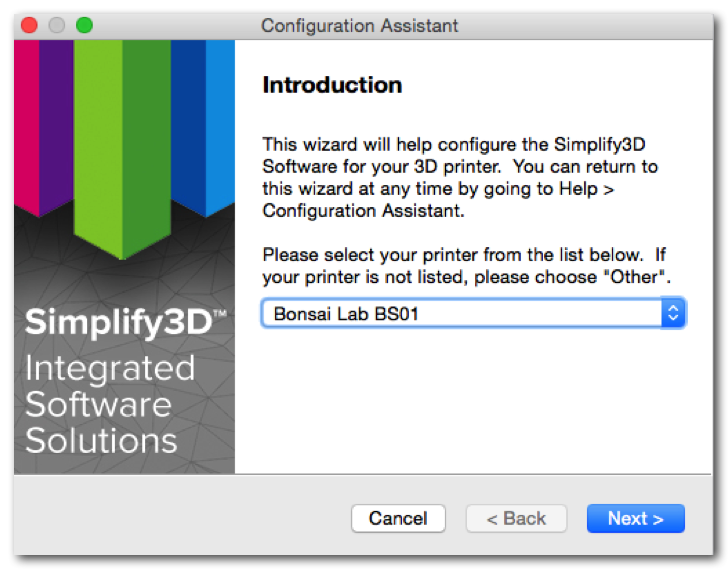
    どうやらメジャーバージョンアップということで、これまでの設定が消えてしまうらしく、起動時に設定ウィザードが表示されました。

    その初期設定の中に・・・

    Jun 23 20151

    国産 3Dプリンタ BS01 の文字が! ヒャッハー!

    大丈夫、冷静です。

    ただし正しい設定は読み込まれない

    設定ウィザードに名称はあるのですが、読み込まれるマシン情報がどうも正しくないらしく、ベッドサイズが 250mm × 250mm と表示されたりします。

    公式のユーザーフォーラムを覗いてみたら、別の機種でも同じような不具合があるらしいので、Ver 3.0 のバグなのかもしれません。ただし、別の BS01 ユーザーの方のお話によると、正常にマシン情報が読み込まれたというお話もあるので、修正されるのを待ちたいと思います。

    FFF設定(Process 設定)も消えてしまうので注意

    メジャーバージョンアップでかなり色んな設定が追加されたせいか、Ver 2 系の Process 設定は全て消えてしまいました。もしかしたらこれもバグなのかもしれませんが。

    特殊なフィラメント等を使っていて、かなり設定を絞り込んでいた方は、設定をあらかじめエクスポートしておくことをお薦めします。旧設定をインポートすることは可能でした。

    さらに便利になった機能

    バグはまだまだあるようですが、個人的に便利になったと思う機能は以下の2つ。

    Jun 23 20152

    造形物本体の冷却時間を稼ぐための Pillar 機能。PLA フィラメントでは有効な方法になります。

    Jun 23 20151

    造形物本体への周囲からの風などを防ぐための Shield 機能。ABS フィラメントで有効な機能ですね。

    どちらも別のスライサーソフト KISSlicer にあった機能なので、パクったインスパイアした機能ということなのでしょうね。

    とりあえずこちらからは以上ですヒャッハー!

  • 3Dプリンタ「BS01」の擬人化キャラが公式キャラとして採用されたぞ!えっマジで?

    3Dプリンタ「BS01」の擬人化キャラが公式キャラとして採用されたぞ!えっマジで?

    少し前に「世界初の3Dプリンタの擬人化」として紹介したのを覚えていらっしゃる方もいるかと思いますが、その擬人化キャラがこの度、正式に BS01 の公式キャラクターとして採用されました。

    ユーザーコミュニティから産まれたキャラクター

    10271308_904018936323355_4739237004657898914_o

    以前もお伝えした通り、BS01 の Facebook コミュニティ内で、BS01 ユーザーの一人である R66_AEL さんがコミュニティ内で発表した擬人化キャラ。「名前はまだない」状態だったのですが、公式キャラクターになるとともに「びーえすいち子」という正式名称が決定しました。

    11034314_904018989656683_3814010148282672263_n

    コミュニティ内では「ボンサイラボだから植物の名前からとったらどうか」「機種名を表すボンサイミニちゃん」「魔法少女プリンティ」みたいな様々な意見が出ましたが、「びーえすいち子」に決定致しました。

    11187239_904020369656545_5142935021060390112_o

    ちなみにコミュニティ内では様々な「設定」が付け足されつつあり、年末のコミケあたりには薄い本が売られているかもしれません(ぇ

    11174539_904020406323208_7372256414006825141_o

    Twitter の公式アカウントもできています。→ https://twitter.com/bs01_co

    公式キャラクター発表と同時に大事な発表

    私にとってはメインの発表は公式キャラクター認定なのですが、ボンサイラボ様としてはもうひとつの発表の方が企業としては大事なのでご紹介。

    プレスリリースによると、ボンサイラボで取り扱うフィラメントに「PolySupport」「PolyWood」、および「PolyFlex」の新色が加わりました。

    PolySupport はサポート材としての使用に特化した材料で、私も以前サンプルフィラメントを頂いて造形させてもらったことがありますが、サポート材のみで造形した場合でもサポート材が剥がしやすく、サポートを多く付けなければならない3Dモデルデータの場合に非常に有用なフィラメントです。

    PolyWood はその名の通り造形後の表面が木製のように見えるフィラメントで、こちらも以前サンプルフィラメントを頂いて造形致しました。

    どちらも通常の PLA フィラメントよりも造形品質が非常に高い製品ですので、安い PLA の造形品質に満足されていない方はお試しあれ。

    PolyFlex の新色は、黒、オレンジ、黄色の三色が追加。このうち黒のサンプルフィラメントを頂いて造形致しました。同じ PolyMaker の製品である PolyPlus の黒とほぼ同じ黒さで、ぱっと見は判別がつかないくらいですが、フレキシブルフィラメントなので柔らかいです。

    ちなみに、以前は「PolyMakr」だった会社名が「PolyMaker」に変わっていますが、同じ会社ですのでご心配なく。

    擬人化キャラの浸透と派生を祈る

    3Dプリンタの擬人化、というのがそもそも初ですし、また3Dプリンタメーカーがユーザーの擬人化キャラを公式キャラクターとして認定するのも世界初だと思います。

    今後、ボンサイラボの製品がもっと増えると思いますが、今回の擬人化キャラクターの浸透と、新たな機種発売の際のさらなるキャラクター派生を祈って、こちらからは以上です。

  • 出資していた 3Dプリンタ用ビルドプレート GeckoTek が届いたんだが完全に地雷製品だった

    出資していた 3Dプリンタ用ビルドプレート GeckoTek が届いたんだが完全に地雷製品だった

    失意の中、私は今このブログを書いています。

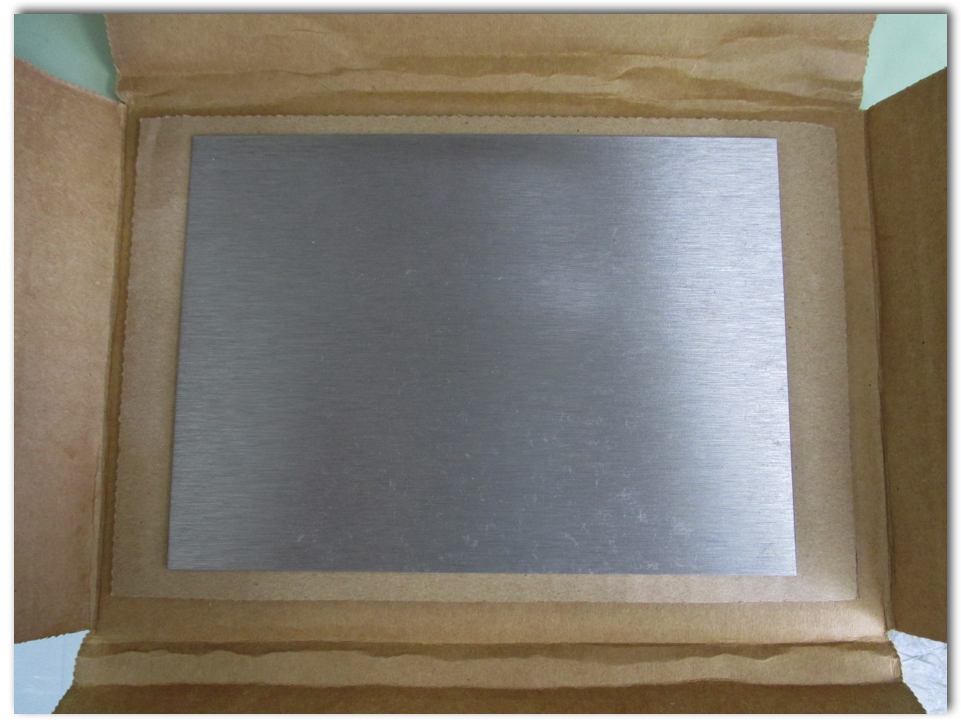
    出資していた 3Dプリンタ用ビルドプレート GeckoTek が届きました。GeckoTek は造形物の着脱を簡単にしてくれる特殊コーティングを施された鋼板で、プリントする際はフィラメントがしっかりとくっつき、造形物を外す際には簡単に取れるようにしてくれる、というコンセプトの製品でした。

    出資後、BuildTak という素晴らしい製品に出会い、正直この製品の必要が無くなり、あまり期待はしていなかったのですが、本日届いた GeckoTek があまりにも悲しい結果だったので気持ちを奮い立たせて書こうと思います。

    GeckoTek の実物

    Mar_27_20151

    こんな感じで突然届きました。

    Mar 27 20152

    開けてみるとこんな感じ。鋼板の片面が若干ザラザラしており、何かの表面処理がされていることがわかります。

    Mar 27 20154

    出資時に BS01 のアルミテーブルのサイズに指定したので、流石にそこはピッタリです。

    プリント結果

    ありません。

    え?え?なんて?

    ありません。

    何度挑戦してもプリント成功できなかったのです。そもそも、ビルドプレートにフィラメントが食い付かない。優秀な食い付きでお馴染みの PolyPlus や PolyMax を使ってもダメでした。速度を 10mm/s などに落とせば何とか食いつきましたが、セカンドレイヤー以降の速度を上げて、少しでもノズルと造形物がぶつかってしまうともうダメ。

    もう少し頑張ってみようかとも思ったんですが、BuildTak の優秀な食い付きに慣れてしまったせいか、GeckoTek の食い付かなさを攻略する気にはなりませんでした。

    結果、どうしたか

    Mar 27 20153

    GeckoTek に BuildTak を貼りました。

    BuildTak の優秀なファーストレイヤーの食い付きに、GeckoTek の鋼板の優秀な剥がしやすさ! これだ!

    銅板に BuildTak 貼ったのと何が違うねん!

    というわけで、皆さん素直に BuildTak を購入しましょう。

  • 3Dプリンタ「BS01」を使い始めてちょうど一年経ちました

    3Dプリンタ「BS01」を使い始めてちょうど一年経ちました

    2013年12月24日 にクラウドファンディングサイト「kibidango」にて出資を募っていた国産の超小型3Dプリンタ「BS01 BONSAI Mini」に出資し、ABS/PLA 組み立てモデル、いわゆる「初代 BS01」を手に入れたのが、2014年3月24日。

    そこからちょうど一年経ちました。

    一年経った今、手に入れた時と比べてどう変わったのか、何をしてきたのか、どんなことが起こったのか、この一年を振り返ってみたいと思います。

    一年を振り返る

    組み立てが終わり最初の頃の造形

    IMG_0183

    組み立てが終わり、調整がある程度済んだ頃、2014年3月31日時点での造形物。

    改めて見てみると、全くの無改造状態でここまで綺麗に造形できているって凄いことだと思います。

    フレキシブルフィラメント初体験

    10177233_570582769715864_3111370938255337542_n

    2014年4月9日、フレキシブルフィラメント「PolyFlex」を初体験。

    フレキシブルなフィラメントは口腔ケアへの応用をずっと視野にいれており、ここから様々なフレキシブルフィラメントを試していくことになりました。

    有料スライサーソフト Simplify3D を購入

    140ドルの有料スライサーソフト「Simplify3D」を購入。

    正直、悩んだ末での買い物でしたが、購入以来の 3Dプリントはほぼ全て Simplify3D を使い続けているくらい、買って良かったと思っています。

    PET フィラメント初体験

    IMG_0222

    2014年5月3日、PET フィラメント「PET+」を初体験。

    フレキシブルフィラメントほどではないですが、若干柔らかく、まさにペットボトルと同じ感じ。表面の光沢は試した全てのフィラメントの中で最も美しいと思いました。

    リフレッシュプラン被験者第一号になる

    2014年7月4日、BS01 のリフレッシュプランを受けました。

    BS01 をオススメできる理由のひとつとして、このリフレッシュプランの存在は欠かせません。

    自分で組み立てても、完成版を手に入れても不具合を生じたらリフレッシュプラン!不具合を生じたらリフレッシュプラン!

    大事なことなので二回言いました。

    ちなみにボンサイラボさんからお金貰ったりしてないです。ほんとです。

    ブロンズ含有フィラメント初体験

    写真 2014-07-31 22 39 58

    2014年7月31日、ブロンズ含有フィラメント「bronzeFill」を購入してみました。

    金属含有フィラメントはこれ以降も「copperFill」「brassFill」とリリースされており、また他のメーカーもどんどん似たようなフィラメントを開発しているので、今はまだまだお高い部類のフィラメントですが、今後安くなってくれればいいな、と思っています。

    BS01 が BS01+ としてリニューアル

    2014年11月11日、我々初代ユーザーを始め、その後順調に増加していった BS01 ユーザーの意見やテストなどを参考に、BS01 がリニューアル。

    初代ユーザーとしては嬉しい限りです。

    BS01 を歯医者仕様に

    写真 2014-11-29 21 17 06

    2014年11月29日、BS01 を歯医者仕様に改造。

    我ながらお前は何をやっているんだと思った。

    施してきた様々な改造を公開

    2014年12月14日、それまで初代 BS01 に施してきた改造を公開。

    思えばいろんな改造を施してきたものです。

    正体不明のフレキシブルフィラメントを試す

    IMG_0430 copy

    2015年1月15日、オリオスペックにて販売されていた正体不明のフレキシブルフィラメントを購入。

    正体は中国製のフィラメントでしたが、思った以上に望んでいた性能が得られ、購入してよかったフィラメントのひとつです。

    約6万円と約300万円の3Dスキャナの性能を比べる

    2015年1月19日、歯科用の業務用スキャナと、個人向けの安物スキャナの性能を比べてみました。

    なかなか悲しい現実を突きつけられる一方、今後個人向けも業務用に近い性能のものが出てきてくれることを期待しています。

    BS TOY の発表

    子供向け 3Dプリンタ「BS TOY」の開発がボンサイラボから発表されました。

    今後の購入リストのひとつに入っております。

    特殊フィラメント PORORAY を初体験

    Jan 30 201510

    2015年2月4日、造形後に水につけると柔らかくなる特殊フィラメント「POROLAY」3種類を初体験。

    なかなか使いドコロが難しそうなフィラメントでしたが、フィラメントの種類だけアイディアも生まれると私は思っています。

    フレキシブルフィラメント「SemiFlex」初体験

    10960044_738197732954366_4829276553921010937_o

    2015年2月10日、ボンサイラボ様から頂いたフレキシブルフィラメントを試してみました。

    この頃になると、フレキシブルといえば私、と BS01 コミュニティ内で呼んで頂ける程度にはなってきました。

    スチレン・ブタジエン樹脂のフィラメントを初体験

    10847677_742196382554501_5656356510704469664_o

    2015年2月15日、ムトーエンジニアリングのスチレン・ブタジエン樹脂のフィラメントを試してみました。

    BS01 を手に入れた頃は、フィラメントといえば ABS と PLA、という状況でしたが、この一年でそうも言えない状況になってきましたね。

    振り返ってみて

    こうしてまとめてみると、いろんなことがありました。

    もしかしたら、3Dプリンタが成長する一番よい時期に BS01 と出会えたのかもしれません。

    今後、BS TOY も購入予定ですし、今後とも宜しくお願い致しますボンサイラボ様。

  • BS01 造形物(PLA):ポール・マッカートニー

    BS01 造形物(PLA):ポール・マッカートニー

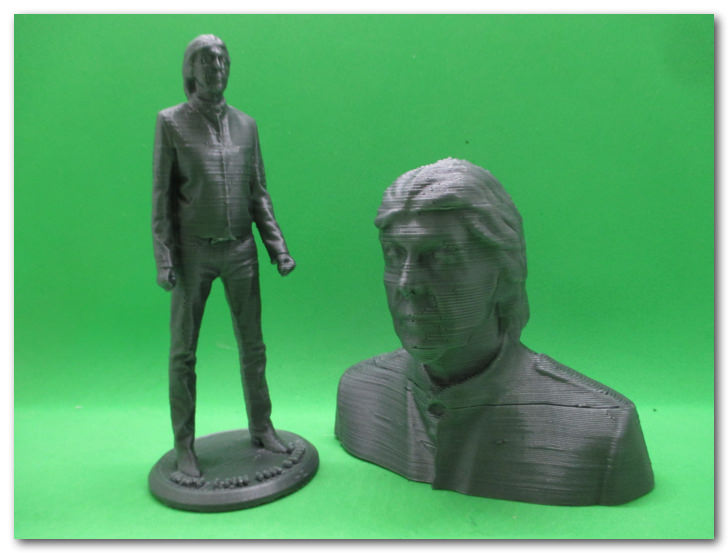
    今回はこちらで公開されていたポールマッカートニーのSTLファイルを 3D プリント。

    http://www.paulmccartney.com/news-blogs/news/print-your-very-own-3d-paul

    Mar 21 20153

    造形結果

    積層ピッチ 0.2mm、PLA(ボンサイラボ初期取扱品)シルバーにて大きさ 0.8倍で造形。

    Mar 21 20151

    文字部分は若干潰れていますが、溢れ出るポール感。

    拡大してプリント

    本人をスキャンしているデータなので、かなり精密に出来ており、せっかくなので拡大して上半身だけプリントしてみました。

    Mar 21 20155

    まずは 2.5 倍に拡大し、以前解説したテクニックを使って胸像のようにスライス。

    Mar 21 20154

    こんな感じに。今度は積層ピッチ 0.3mm で造形。

    Mar 21 20152

    プリントしてみた結果。一部積層割れしてしまいましたが、完全にポールです。

    スキャナの性能もどんどん向上していることもあり、今後も著名人のデータが公開されるのがスタンダードになるかもしれませんね。

  • BS01 造形物(PLA):Android-5Axis-

    BS01 造形物(PLA):Android-5Axis-

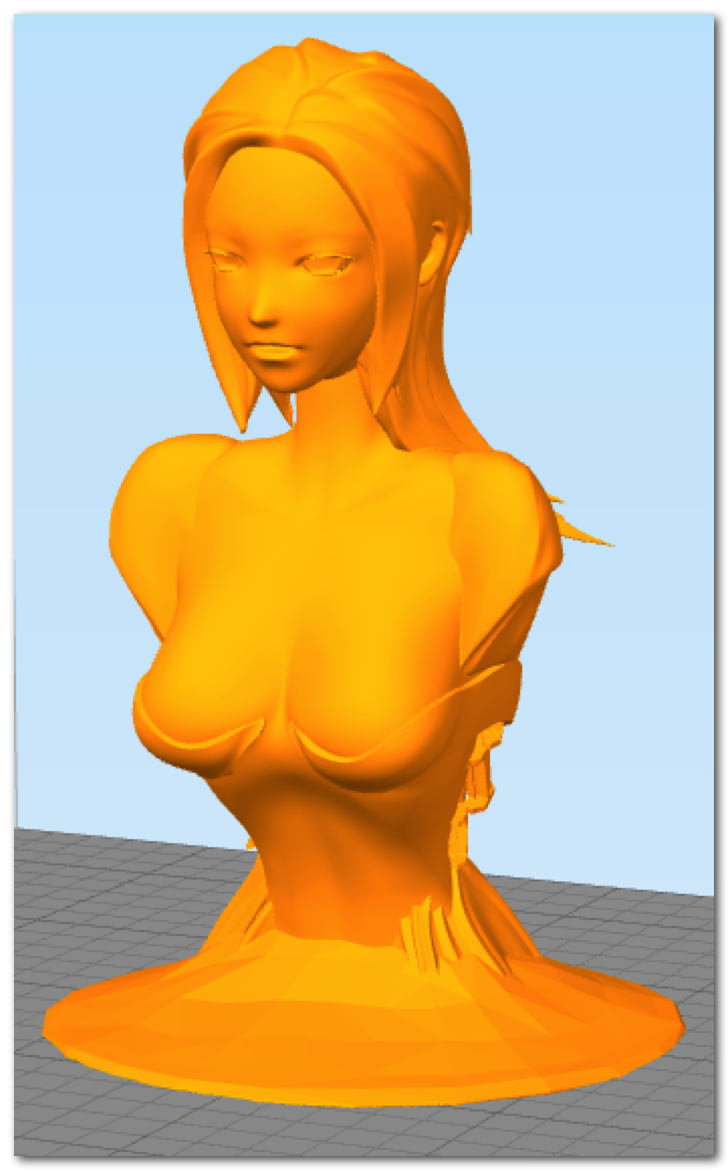
    今回は知っている人はピンとくる「おやびーん」という方が作製されたデータを。女体です。

    http://www.thingiverse.com/thing:725837

    Mar 19 20157

    造形結果

    積層ピッチ 0.3mm、PLA(ボンサイラボ初期取扱品)シルバーにて造形。

    Mar 19 20153

    造形完了。ちょうどサポート材が涙みたいになってて若干ホラーです。

    Mar 19 20155

    サポート材を剥がしたものがこちら。

    おっぱいが素敵。おっぱいが素敵。大事なことなので二回言いました。

    Mar 19 20152

    髪の流れもきちんと再現出来ていると思います。

    生意気にデータに物申す

    自分でこんな女性像とかモデリング出来ないくせに、医療者として見た場合、ちょっと気になったので物申すでござる。

    Mar 19 20154

    気になったのは横から見た時。これ、おかしいな、と。

    Mar_19_20154

    背骨の線を引いてみるとおわかりいただけるだろうか・・・。そう、なんか前傾姿勢なんです、これ。

    ただし、本当に前傾姿勢の場合、腰の部分のラインはもっと真っ直ぐになるので、これは「台の取付角度がおかしいんじゃないか?」と。

    Mar 19 20151

    背骨のラインだけで判断した正しい台の角度はこうじゃないかな・・・。

    Mar_19_20151

    ラインを引いてみると自然な感じの背骨ラインに。いいおっぱいですね。

    デッサンやモデリングのことはまったく素人な私ですが、一応医療者なので、骨学的に気になった点を生意気に物申してしまいました。

  • BS01 造形物(PLA):歯車キーチェーン

    BS01 造形物(PLA):歯車キーチェーン

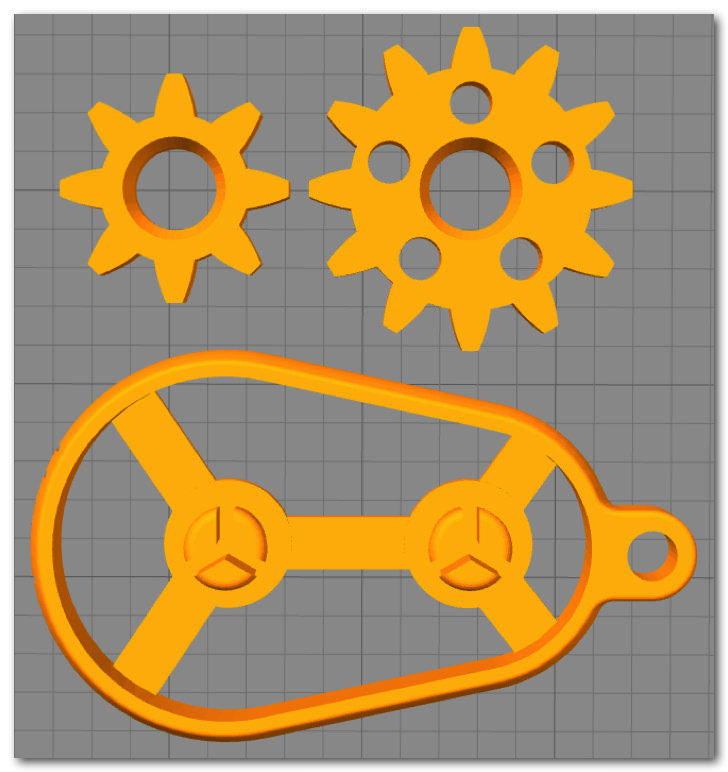
    今回は歯車のキーチェーンをプリント。

    http://www.thingiverse.com/thing:713008

    Mar 18 20151

    造形結果

    積層ピッチ 0.3mm、PLA(ボンサイラボ初期取扱品)シルバーにて造形。

    Mar 18 20152

    造形完了。

    Mar 18 20151 copy

    ラフトを剥がしてハメてみたのがこちら。

    くるくるくるくる。

    BS01 使用開始当初はこういった動く機構のものはうまくハマらなかったりしたのですが、改造・調整を加えた今では心配せずきちんとハマるようになりました。


  • BS01 造形物(PLA):Test your 3D printer!

    BS01 造形物(PLA):Test your 3D printer!

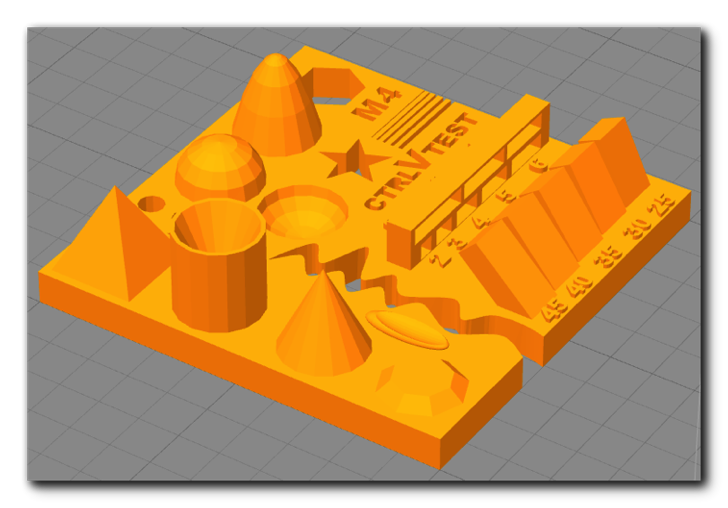
    3Dプリンタの性能をテストする、という目的のデータ。なかなか難しいデータです。

    http://www.thingiverse.com/thing:704409

    テストデータの具体的内容

    Mar 11 20151 copy

    • 全体サイズ: 4x50x50mm
    • ホール(穴)のサイズ: 3/4/5mm
    • ナットサイズ: M4 ナット
    • 精密部: ピラミッド、円錐、数字
    • 曲線: 波型、半球
    • 壁間距離: 0.1/0.2/0.3/0.4/0.5mm
    • オーバーハング: 25/30/35/40/45度

    以上のなかなか高難度なデータ。光造形でないと正直厳しい部分もあると思います。私の BS01 はノズルが 0.4mm なので、0.3mm 幅の文字部分は完全に潰れてしまうと思います。

    造形結果

    Mar 11 20155 (1)

    こんな感じに。積層ピッチ 0.2mm、PLA(ボンサイラボ初期取扱品)のシルバー、造形速度は 60mm/s でプリントしました。

    Mar 11 20151 (1)

    全体像はこんな感じ。曲線部に関しては、かなり綺麗に出力できていると思いますが、よくよく見ると XY軸がズレていますね。最近サボっていた本体の調整をする必要がありそうです。

    また、当然ですが文字部分はほとんど潰れています。

    Mar 11 20154 (1)

    オーバーハング部。垂れずに造形できています。

    Mar 11 20153 (1)

    ブリッジ部。こちらも垂れずに造形できています。

     BS01 の実力を引き出す

    ここまでの写真は「とりあえず何も考えずに出力」したものでした。しかし、設定次第で良くもダメにもなるのが現状の個人向け 3Dプリンタ。設定を少し調整して、再度プリントしたものがこちら。

    Mar 12 20152

    左が設定を少し調整した造形物。ぱっと見あまり変わっていないように見えますが・・・。

    Mar 12 20151

    先ほどほとんど読めなかった文字の部分は、なんとか読めるレベルに。0.4mm ノズルなので、これ以上は正直厳しいかもしれません。

    Mar 12 20154

    こちらの文字もわりと読めるレベルに。

    具体的な調整ポイントは、吐出量の調整と、縦の壁の枚数の調整、だけです。

    設定次第で実力は引き出せる

    たまにこういった 3Dプリンタの実力を測るデータ、というのをプリントするのも勉強になりますよね。

    今回は全て Simplify3D でスライスしましたが、スライサーソフトによって得手不得手があるのも現状の個人向け 3Dプリンタの難しいところでしょうか。

    今後、3Dプリンタを手に入れる方は、なにか1種類のスライサーソフトに絞って調整のコツを掴んでいくのがいいかもしれません。

  • BS01 造形物(PLA):柴犬?

    BS01 造形物(PLA):柴犬?

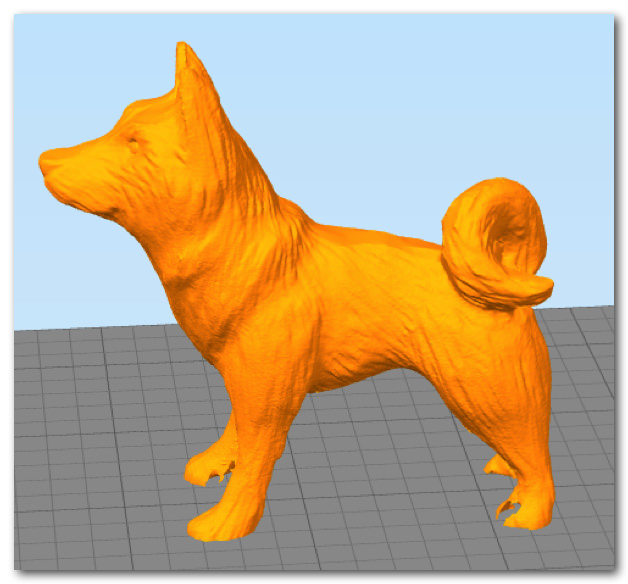
    たぶん thingiverse からダウンロードしたデータだと思うのですが、詳細不明です。

    http://www.thingiverse.com/thing:304456

    2015年6月21日 ABS造形を追加

    Mar 06 20152

    PLA で造形

    Mar 06 20151

    Simplify3D でサポートを付けてスライス。

    Mar 06 20156

    積層ピッチ 0.2mm、シルバーの PLA でプリント。

    Mar 06 20155

    首の後は少し積層割れしてしまいました。

    Mar 06 20154

    サポートを取るとこんな感じ。

    Mar 06 20153

    毛並みもちゃんと再現出来ていますね。

    診療所の受付においておくと、子供の食付きが半端ない。さすが柴犬です。

    ABS で造形しアセトン処理

    Jun 21 20151

    毛並みが消えてしまいましたが、これはこれでなかなか。

  • 世界初、3Dプリンタの擬人化がキタ━(゚∀゚)━!

    世界初、3Dプリンタの擬人化がキタ━(゚∀゚)━!

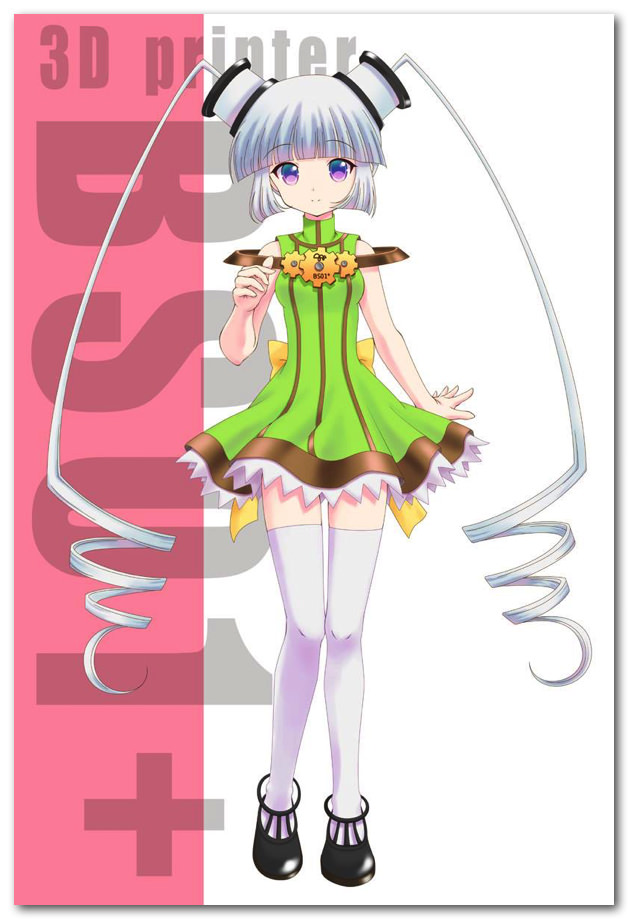
    これまで「何かの擬人化キャラ」を 3Dプリントする、という企画などはあっても、「3Dプリンタそのものの擬人化」というのは見たことがありませんでした。

    マスコミが「3Dプリンタブーム到来!」とかいくら騒いでも、本当にブームになったモノはこれまで必ずと言っていいほど「擬人化」という洗礼を受けており、そういう意味では 3Dプリンタブームは始まってもいませんでした。

    そして!

    本日!

    3Dプリンタ「BS01」の擬人化キャラがとうとう登場しました!

    Mar 02 20153(C) R-66

    うぉぉぉぉぉぉ!

    歯車フェチにはたまらないデザインですね!(違うそこじゃない)

    Mar 02 20152(C) R-66

    ちゃんと BS01 の特徴である前面の歯車や、ヘアーアクセサリっぽくフィラメントスプールもデザインされていたり、スカートの縁はもしかしてプーリーのギザギザを表現してる?などなど、本当にこれはよい擬人化。

    こちらは擬人化された R66_AEL さんの BS01 のイメージが「元気系少女」だそうで元気な幼女タイプ。

    Mar 02 20151(C) R-66

    こちらが「他のBS01オーナー様の家にはきっと色々なコが居るだろうと言う妄想で、年齢上げた絵も描いてみました」という少女版。

    私個人としては「調整や改造を施して成長した BS01」という感じでしょうか。どうでもいいですが擬人化しただけで「調整や改造を施して成長した」って書くと何故か卑猥な気分になるのはたぶん気のせいです。

    おそらくは世界初となる「3Dプリンタの擬人化」、嬉しすぎたのでとりあえず記事にしました。

    マスコミ諸君! 見てますか! 今、3Dプリンタブームが始まりましたよ!

  • BS01 造形物(PLA):弾丸

    BS01 造形物(PLA):弾丸

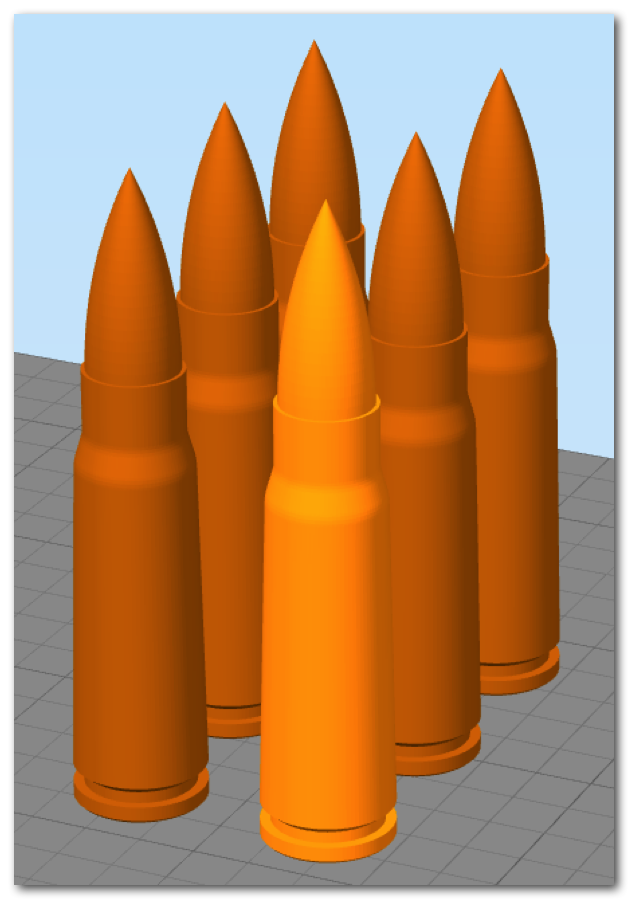
    今回は「弾丸」をプリント。

    http://www.thingiverse.com/thing:651671

    当然ですが、「弾丸の形をしたもの」であり、火薬を入れる部分はありませんし、そもそも銃は詳しくないのでこれ何の弾丸なんですかね・・・。

    Feb 28 20151

    1個だけだと寂しい上に次のレイヤーへ移る前に充分冷やされないので、複製して6個造形。

    Feb 28 20151

    シルバーの PLA、積層ピッチは 0.2mm で造形。

    Feb 28 20152

    先端の尖った部分が不安でしたが、そこそこ良い結果だと思います。

  • BS01 造形物(PLA):下顎骨(CTスキャン変換データ)

    BS01 造形物(PLA):下顎骨(CTスキャン変換データ)

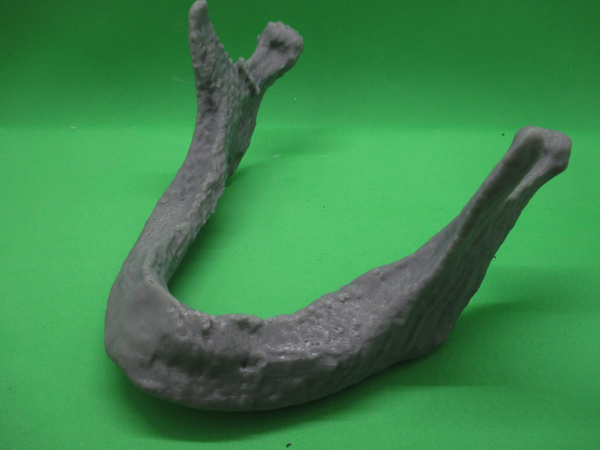
    今回は下顎骨を CTスキャンしたデータ(DICOM)データを STL ファイルに変換したものをプリント。

    Mandible

    Feb 15 20151 copy

    プリント直後がこちら。グレーの PLA、積層ピッチは 0.2mm でプリント。

    Feb 15 20153

    サポート材を剥がしたのがこちら。データどおり再現出来ていると思います。

    Feb 15 20152

    通常の積層痕とは別の方向に入っているスジは、CT の断層がそのままデータになっているので、ある意味データどおり。

    CT データ(DICOM データ)を STL に変換する手順は、また別の記事にしたいと思います。