タグ: CURA

  • Raspberry Pi に AstroBox をインストールして 3Dプリンタ BS01 を制御してみた

    Raspberry Pi に AstroBox をインストールして 3Dプリンタ BS01 を制御してみた

    3Dプリンタを Raspberry Pi で制御するのは有名なところで OctoPrint がありましたが、クラウドタイプのスライサー機能を備えた AstroPrint というサービスが AstroBox という Raspberry Pi 向けのソフトウェアを提供しているので、3Dプリンタ BS01 に繋げてみた、というお話。

    2016年6月16日追記 6月3日より Raspberry Pi 3 に対応したイメージファイルが公式に提供開始されました。

    2016年5月9日追記 注意:Raspberry Pi 3 で AstroBox を使用することは出来ません

    2015年10月21日追記 使用できる WiFi USB アダプターを追記

    用意するもの

    Jun 29 20151

    Raspberry Pi

    AstroBox をインストールするための本体。USB 端子に接続するものが3つ必要ですので、必然的にモデルB+以降のモデルが必要になります。

    Raspberry Pi 4 Model B (4GB) element14 made in UK 技適取得済
    Raspberrypi

    8GB 以上の microSD カードとカードリーダー

    AstroBox をインストールする microSD カード。今回は Windowsマシンを使ってインストールします。

    WiFi USB アダプター(注意点有)

    AstroBox は無線接続で使うことを前提に作られており、WiFi USB アダプターが必要ですが、特定の USB WiFi アダプターしか公式にサポートしていません。

    これは公式のユーザーフォーラムでも度々話題に上がっており、EDiMAX の EW-7811Un という WiFi USB アダプターのチップをソフトウェア内で直に指定して動作しているため、他の USB WiFi アダプターでは実質的に使うことが出来ません。

    私は最初 WLI-UC-GNM2 という USB WiFi アダプターを使用してみましたが、WiFi 設定を書き換えてインターネットに繋がる状況にしても、AstroBox のソフトウェアからは WiFi 環境が無いと判断され、AstroPrint のクラウドサーバに接続することが出来ませんでした。家庭内LAN の他のパソコンや iPad からは接続して3Dプリンタを制御できるようにはなりますが、クラウドサービスを利用しているわけではないので、OctoPrint を使っているのと同じような状態になりますので、ご注意下さい。

    2015年10月21日 追記ここから〜

    記事公開時より数度のアップデートを経て、WiFi 周りはかなり修正されました。ただ、一部の WiFi アダプターは「親機モード」と「子機モード」の切り替えがうまくいかないものがありますので注意が必要です。前述した WLI-UC-GNM2 という WiFi アダプターは調査してみると「Windows7 では親機モードが機能するが Windows8 では親機モードが機能しない」といった問題点があるようで、使えない WiFi アダプターのひとつです。

    また、コメント欄より GW-USNANO2A という WiFi USB アダプターが使用できることを教えて頂きました。感謝申し上げます。

    〜追記ここまで

    USB ウェブカメラ

    動作中の様子を他の部屋から確認するためのカメラ。無くても動作はします。お好みで。

    国産3Dプリンタ BS01

    どのご家庭にもあると思います。

    用意するソフトウェア

    今回は Windows を使ってインストールします。Mac の方は、Raspberry Pi に Raspbian をインストールする手順と同様の作業が必要になります。

    SD Formatter

    microSD カードを正しくフォーマットするためのソフト。OS 標準のフォーマットでも構わないのですが、FAT32 やら論理サイズ調整だのなんだのがわからない方は素直にこちらをお使い下さい。

    https://www.sdcard.org/jp/downloads/formatter_4/

    Win32 Disk Imager

    microSD カードに AstroBox をインストールするためのソフトウェア。

    http://osdn.jp/projects/sfnet_win32diskimager/

    AstroBox ソフトウェア

    AstroBox ソフトウェアは以下のページからダウンロードしますが、アカウント登録してログインしないとダウンロード出来ません。

    https://www.astroprint.com/downloads

    Jun 29 20152

    Jun 29 20151

    Zip ファイルをダウンロードします。約1.1GB あります。ダウンロードして Zip ファイルを解凍すると 約3.2GB のイメージファイルになります。

    microSD カードをフォーマットする

    SD Formatter を使って microSD カードをフォーマットします。

    Jun 29 20152

    このソフトウェアの便利なところは、自動で SD カードのドライブを判別してくれるところ。

    Jun 29 20151 copy

    オプション設定で「論理サイズ調整」をオンにして、フォーマットします。

    AstroBox のイメージファイルを microSD カードに書き込む

    Win32 Disk Imager から AstroBox のイメージファイルを読み込んで、Write を押して microSD カードに書き込みます。だいたい5分位で書き込みが終わります。

    Jun 29 20151 copy

    microSD カードと WiFi アダプターを Raspberry Pi にセットする

    Jun 29 20152

    Raspberry Piに SD カードをセット。

    Jun 29 20151

    USB WiFi アダプターを繋げて、電源を繋ぎます。キーボードやマウスを繋ぐ必要はありません。

    HDMI ケーブルでディスプレイに繋げても良いですが、条件さえ揃っていれば正常に起動しますので、それも必要ありません。

    数分経つと、AstroBox が起動します。

    WiFi アクセスポイントから AstroBox を選択

    ここからは、iPad を使って解説しますが、WiFi ネットワークに繋げられるパソコン・タブレット・スマートフォンならば、なんでも構いません。

    Jun 29 201513

    正常に AstroBox が起動すると、WiFi アクセスポイント一覧に「astrobox-XXXX」というというアクセスポイントが出現。XXXX の部分はランダムに決まります。

    Jun 29 201512

    繋ぎます。

    ブラウザから http://10.10.0.1/ もしくは http://astrobox-xxxx.local/ にアクセス。今回の場合はアクセスポイントの名前が astrobox-1085 でしたので、http://astrobox-1085.local/ にアクセスします。

    Jun 29 201511

    セットアップを開始。

    Jun 29 201510

    AstroBox の名前を決めます。

    Jun 29 20159

    AstroBox をインターネットに接続させるために、インターネットに繫がっている WiFi アクセスポイントを選択します。

    Jun 29 20158

    WiFi ネットワークのパスワードを入力。

    Jun 29 20157

    AstroBox がインターネットに接続されました。

    Jun 29 20156

    先ほど AstroBox のイメージファイルをダウンロードする際に登録したアカウントでログインします。

    Jun 29 20155

    3Dプリンタを接続してね!と言われますが、後で設定することにして「Skip and Configure Later」を押します。

    Jun 29 20154

    セットアップが完了しました。「Start Printing」を選択し、ダッシュボードに移動します。

    Jun 29 20153

    セッティングタブに移り、3Dプリンタ BS01 を接続します。標準のボードレートが 250000 になっているので、そこを 115200 に変更します。

    Jun 29 20152

    3Dプリンタ BS01 と接続されました。

    Jun 29 20151

    Profile も設定。BS01 はノズルの最大温度が 250、ヒートベッドの最大温度が 100 度ですので、そのように指定して、設定を保存。

    AstroPrint のクラウドサービスに接続

    https://www.astroprint.com/dashboard にアクセスし、ログインします。

    Jul 01 201516

    「Printer Profiles」を選択。

    Jul 01 201515

    「New Printer Profile」を押す。

    Jul 01 201514

    プリンタの種類を聞かれるので、BS01 を追加するために「Create Custom Printer」を選択。

    Jul 01 201513

    プリンターの名前、ベッドの形状、ベッドのサイズ、ノズル径、エクストルーダーの数、ヒートベッドの有無を入力。

    Jul 01 201512

    クラウドスライサーの種類(Slic3r か Cura)、3Dプリンタへ送るファイルフォーマット、G-CODE の風味、スタート時のコマンド(標準で G28)、終了時のコマンド。終了時のコマンドに G28 とか入れておかないと、造形終了したその場で止まり、ノズルと造形物がくっついたままになるので注意。

    最後に「Create」を押す。

    Jul 01 201511

    無事にプリンタのプロファイルが追加されました。

    Jul 01 201510

    ダッシュボードに戻り、プリントしたい3Dモデルデータをアップロード。「Print」を押してみます。

    Jul 01 20159

    材料の設定が済んでいないので、まだプリントできません。「add material」を押します。

    Jul 01 20158

    「Add Material」から使いたいフィラメントの設定を追加します。

    Jul 01 20151 copy

    今回はボンサイラボ様よりサンプルとして頂いた FlexSolid を追加。

    Jul 01 20156

    「Advanced Settings」でさらに細かい調整もできます。今回は Slic3r を選択したので、Slic3r でよく見かける設定項目が並んでいます。

    Jul 01 20155

    「Print」を押すと AstroPrint のサーバ側でスライス作業が始まります。

    Jul 01 20154

    スライス作業がサーバ側で終わると、AstroBox に G-CODE が送られてきます。

    Jul 01 20153

    プリントがスタートしました。「Monitor 」を押すとプリントの様子をモニタリング出来ます。

    Jul 01 20152

    Webカメラを繋いでいた場合、カメラでのモニタリングも可能です。

    Jul 01 20151

    とりあえず設置したカメラの位置が悪すぎて造形物が完全に隠れていますが、きちんとプリント開始されました。

    使ってみた感想

    普段、スライサーは Simplify3D を使っているので、久しぶりに Slic3r と Cura の設定項目を弄りましたが、どちらもそれぞれの設定項目がきちんとしていれば、ローカル環境でスライスするのと全く変わりません。

    また、ダッシュボードから Thingiverse に直接アクセスして検索できるので、プリントしたいモデルが Thingiverse 上にあれば、ブラウザだけで全てが終わるのは便利かもしれません。PC、タブレット、スマートフォンの全てから試してみましたが、どれも使い勝手がなかなか良いです。

    また、他のスライサーソフトを使ってスライスした G-CODE データを使うこともできるので、Slic3r と Cura に縛られる、ということもありません。

    唯一の問題点は、前述した「特定の USB WiFi アダプタでないと正常動作しない」ということでしょうか。

    ただ、その場合も「クラウドサーバである AstroPrint にアクセス出来ない」だけであって、AstroBox 単体で 3Dプリンタの制御は可能です。

    わざわざノートパソコン等を用意しなくても、一万円弱で 3Dプリンタが制御でき、わかりやすいインターフェースを備えている、というのはとても便利かもしれません。

    こちらからは以上です。

  • 小型3Dプリンタ「M3D The Micro」に標準ソフト以外でスライスした GCODE データを読み込ませる方法

    小型3Dプリンタ「M3D The Micro」に標準ソフト以外でスライスした GCODE データを読み込ませる方法

    まだセットアップ手順の記事も書いてないのですが(^_^;)

    小型3Dプリンタ「M3D The Micro」は現在、操作する方法が標準のソフトウェアしかありませんが、スライサーだけでも他のソフトを使って操作してみようというお話。

    Slic3r で M3D 用にスライスする

    設定ファイルをこちらに置いておきます。M3D_The_Micro_Slic3r.ini (Zip ファイル)

    Slic3r の File メニューから Load Config Bundle を選び、設定ファイルを読みこめば M3D 用の設定が読み込まれます。

    後は通常通り3Dモデルデータを読み込んで、スライスして GCODE を生成。

    Cura で M3D 用にスライスする

    設定ファイルをこちらに置いておきます。M3D_The_Micro_Cura.ini(Zip ファイル)

    Cura の File メニューから Open Profile を選び、設定ファイルを読みこめば M3D 用の設定が読み込まれます。

    Machine Settings はこんな感じ。

    Machine_settings_と_Cura_-_15_04

    後は通常通り3Dモデルデータを読み込んで、スライスして GCODE を生成。

    Simplify3D で M3D 用にスライスする

    注:Simplify3D でスライスした GCODE は手作業で修正が必要です

    設定ファイルをこちらに置いておきます。M3D_The_Micro_Simplify3D.fff (Zip ファイル)

    Simplify3D の Edit Process Settings から Import を選び、設定ファイルを読みこめば M3D 用の設定が読み込まれます。

    後は通常通り3Dモデルデータを読み込んで、スライスして GCODE を生成。その後、手作業が必要になります。

    GCODE をテキストエディタで開き、「M82」と書かれた行と「T0」と書かれた行を削除して下さい。

    M82 は入力値を絶対座標で指定するコマンド、T0 は温度指定先(エクストルーダーやヒートベッド)をセットするコマンドですが、どちらも M3D には必要ありません。

    GCODE を読み込ませる

    スクリーンショット_2015-06-13_20_50_44

    M3D の専用ソフトウェアを起動。今回は Windows 版(ベータ Ver1.1)で解説。まず、右上の設定ボタンをクリック。

    スクリーンショット_2015-06-13_20_52_24

    Advanced の中に Expert Mode という項目があるので、そこをクリックします。

    スクリーンショット_2015-06-13_20_52_54

    M3D Print Spooler というウィンドウが開くので、Add Print Job を押して、GCODE ファイルを読み込ませます。

    しばらくすると、メインウィンドウで準備が始まり(自動で切り替わりません)、通常通りプリントが可能です。

    他のスライサーを使うことで改善されること

    M3D の標準ソフトはなかなか優秀なスライス機能を持っていると思いますが、細かい設定を与えることが出来ず、例えばフィラメントの糸引きに対してリトラクト(吐き戻し)の数値を指定して糸引きを防ぐといったことや、標準の造形速度から変更したりすることが出来ません。

    他のスライサーを使うことで、それらの設定を強制的に与えることが可能になります。

    ただし、与えた設定を M3D が忠実に再現できるかどうかは別問題です。

    Jun 13 20151

    右が M3D の標準ソフトを使い、クオリティ「High」にして造形したもの。約12時間かかりました。

    左が 糸引きを防止するリトラクトの設定を施し、造形速度を速めて造形したもの。約6時間かかりました。

    一目瞭然ですが、目的としていた糸引きは改善できていません。これはそもそも M3D のリトラクト能力(吐き戻し能力)が低いからだと思われます。

    また、他の 3Dプリンタ(BS01)では同じ設定でスライスした場合、約1時間半でプリントが可能でした。これも、M3D の機械能力の限界が、与えた設定速度を大きく下回っているからだと思われます。

    現時点において、M3D で他のスライサーソフトを用いるメリットは、例えばファーストレイヤーを 230℃で造形し、以降のレイヤーは 200℃で造形するといったファーストレイヤーへの食い付きを維持しつつ、低温造形にて糸引きを抑えるといった目的や、現状の造形速度の 2倍程度まで速度を向上させる、くらいしか思いつきません。

    また、標準の 2倍ほどの速度で造形していると、なんというか、かなり無理をさせているような気がします。M3D のシャフトやギアはかなり細かったり小さかったりするので、あまり負担をかけさせるのは少し不安になりました。

    今のところは、おとなしく標準ソフトでスライスしてプリントした方が本体にも無理なく造形させられる気がしますので、他のスライサーソフトを使用するのはあまりオススメできません。

    こちらからは以上です。

  • スライサーソフトで普段何気なく使っていた分割テクニックが意外とコロンブスの卵なアイディアだった模様

    スライサーソフトで普段何気なく使っていた分割テクニックが意外とコロンブスの卵なアイディアだった模様

    3Dプリンタ「BS01」の Facebook コミュニティで「そういえばこんな方法があるんですけど・・・」と言ってみたら意外とみなさんから「これはいいアイディア」と褒めていただきましたので、調子に乗って記事にしてみようと思います。

    3Dプリンタの造形可能エリアが足りない

    特に Z軸(高さ)が足りない場合、横にしたり縮小したりしないとプリントできません。

    Mar 01 20152

    例えばこんな感じのデータ。これをプリントするには 0.5 倍くらいに縮小してやらないとプリントできません。

    もしくは、3D データを最初から分割しておいてプリント後に接着する、という方法もありますが、そのためには 3Dモデリングソフトなどで分割しておく、というのが一般的なようでした。

    スライサーソフト上でそのまま分割

    今回の例では有料のスライサーソフト Simplify3D を使って説明します。

    Mar 01 20151

    モデルオブジェクトをダブルクリックすると現れるこちらのウィンドウ。モデルオブジェクトの拡大縮小や傾きなどを変更する設定ウィンドウですが、ここの「Z Offset」を使います。

    この数値を下げていくと・・・

    Mar 01 20156

    こんな感じでプリントベッド相当部分に突き刺さります。

    このままスライスすると・・・。

    Mar 01 20155

    なんと上の部分だけプリントすることが可能に。

    Mar 01 20154

    上下ひっくり返して先ほどと同じ数値だけ Z Offset を下げると・・・

    Mar 01 20153

    残り半分もプリントすることが可能に。

    これをあとで接着すれば、元データの大きさのままプリントアウトすることが、しかもスライサーソフトだけで可能、というテクニックです。

    意外とコロンブスの卵的発想だったようで、好評でした。本当に便利ですのでお試しあれ。

    他のスライサーソフトを使う場合

    Simplify3D では簡単な手順なのですが、他のスライサーソフトではフリーズしたりエラーになったりとなかなか難しいようです。

    Cura では「Advanced」設定にある「Cut off object bottom」で可能なようですが、かなりフリーズすることが多いのが辛いところ。

    バージョンアップ等で他のスライサーソフトでも気軽に使えるテクニックになるといいですね。

  • 【追記あり】フレキシブルフィラメント「PolyFlex」を3Dプリンタ「BS01」で使う際の各スライサーソフトの設定

    【追記あり】フレキシブルフィラメント「PolyFlex」を3Dプリンタ「BS01」で使う際の各スライサーソフトの設定

    前提としてBS01でPolyFlexを使うのは難しい点

    標準状態の BS01 で PolyFlex を使う際、ほぼ全員が同じ症状に悩まされることと思います。

    10372941_587637728010368_6735473413897818570_o

    それは上記写真のように PolyFlex がフィーダーの部分でグネグネと詰まってしまうこと。何も知らずに他のフィラメントと同じように扱ったら、まず間違い無くこの症状に行き当たると思います。私も造形成功するまでにこの症状に悩まされ、試行錯誤した結果を記述していきたいと思います。

    追記:
    リニューアルした「BS01+」では新型フィーダーにより PolyFlex を特殊な設定の必要なく使用することが可能になりました。
    また、初代 BS01 ユーザーの方も、新型フィーダー部分のみの購入も可能になっています。

    何故このような現象が起こるのか

    フィーダーのところで詰まってしまう原因ですが、何回かテストを繰り返しているうちに、ほぼ同じ条件で詰まることが分かりました。

    恐らくですが、原因は吐き戻し(リトラクト)の際に起こると考えています。

    通常、外形から内部の充填に移る際などに一瞬フィラメントを吐き戻します。その際に通常のフィラメントならその硬さのおかげで普通に吐き戻されますが、PolyFlexは柔らかいため、ガイドチューブの中で伸びてしまい、再度吐き出される際に通常とは違う圧がかかってしまうために起こるのではないかと予想しました。

    行った対策と結果

    とりあえず、フィーダーの急激な圧の変化を防ぐために、全ての造形速度を「15mm/s」にして最初の造形が成功。それでもまだ詰まりが起こった為、単純に造形速度(フィラメント送り出し速度)だけの問題ではないと確認。

    吐き出しの戻し長さを設定を「0」にしたことで、当初失敗した「30mm/s」の造形速度でも成功しました。

    ただ、PolyFlex の推奨速度として書いてある 60mm/s の造形速度ではやはりフィーダーのところで詰まってしまいました。

    これ以上設定では修正できないと感じ、フィーダー部分の継手を通常よりもドライブロールに近づけてみたりしましたが、根本的な解決には至りませんでした。

    10362785_587641184676689_2657664805853920366_o

    結論

    PolyFlex を使う際の最大の問題点は、その柔らかさのためにフィーダーの部分でフィラメントがグネグネとうねって詰まってしまう点ですが、スライサーの設定においていくつかのポイントを守れば、とりあえずフィーダーの改造等は必要ないと思います。むしろ改造しても詰まるときは詰まりましたので。

    守るべきポイントは、「必要以上の圧をかけない」「必要以上のフィラメントを送り出さない」の2点だと思います。

    実際の設定値

    以下、Slic3r を例にして説明したいと思います。

    • Speed は 10〜30mm/s
    • Advanced の Extrusion Width は全て 0(デフォルト値)
    • フィラメントの Diameter は 1.5(実際には1.75 だが柔らかいためか 1.75 にすると細く排出される)
    • Extrusion multiplier は 1(この係数を 0.1 でも大きくすると詰まる確率が跳ね上がりました)
    • Extruder の Retraction の Length を 0 に。糸引きを防ぐためにはここは 0 にはしたくないのですが、これも大きな詰まりの原因になっているようです。

    基本的にこの部分を守れば、造形は可能です。

    ちなみに Speed は 10〜30mm/s、と書きましたが、30mm/s だと、ごくごく稀にフィラメントの詰まりが発生します。個人的には、長い時間 BS01 の前を離れる場合は、20mm/s にしておいたほうが無難、だと思っています。

    各スライサーソフトの設定ファイル

    Slic3r BS01_PolyFlex_Slic3r_config_bundle.ini

    Cura BS01_PolyFlex_CURA_Config.ini

    Simplify3D BS01_PolyFlex_Simplify_Config.fff

    現時点での問題点

    今回の内容のポイントを守ることで、とりあえず「造形」することは可能になります。しかし、現時点では「速度をこれ以上は上げられない」と「吐き戻しをしないので糸引きが発生しやすい」という問題点を抱えています。

    PolyFlex のようなフレキシブルフィラメントは、本来送りと吐出の近いダイレクト型の方が適していると思いますが、BS01 のようなリモートドライブ型(ボーデンタイプ)では、やはり現時点での問題点を解決することは出来ません。

    この問題点は BS01 のコミュニティでも共有されており、ボンサイラボ様も解決策を検討しますと回答してくださっております。

    いずれ、フレキシブルフィラメント用のオプションフィーダーが販売されるかもしれませんが、それまではこの設定値でやりくりするしか無さそうです。

    追記:
    リニューアルした「BS01+」では新型フィーダーにより PolyFlex を特殊な設定の必要なく使用することが可能になりました。
    また、初代 BS01 ユーザーの方も、新型フィーダー部分のみの購入も可能になっています。

  • 空前の3Dプリンタ製リトフェインブーム到来?!

    空前の3Dプリンタ製リトフェインブーム到来?!

    発端は、BS01 コミュニティメンバーのお一人が貼った URL。

    3Dプリント透かしキーホルダー | 3DP id.arts

    いわゆる「リトフェイン」と呼ばれる濃淡を厚さで表現するものなのですが、これまでは CNCルーターなどで人工大理石を切削して作るものでしたが、引き算の加工法に対する足し算の加工法である 3Dプリンタでそれを作ってしまおう、というもの。

    このサービスは写真をアップロードするとデータ変換した後、3Dプリントサービスの Shapeways に送って実際に物を作ってくれる、というサービスなのですが、やはり 3Dプリンタ所有者としては、それを自前で作りたい。そしてそれがスライサーソフト「CURA」で簡単にできることを BS01 コミュニティメンバーの別の方が教えてくれました。

    ファイル選択で画像ファイルを選択して開くと「Convert image…」というウインドウが出てくるので、Height(濃淡部の最大高さ)、Base(基本部の高さ)と変換後のサイズ等を指示すると立体モデルが生成されます。

    な、なんだってー

    さらに詳しく読み込み時の情報を教えてくれました。

    というわけで、この情報を元に実際につくってみたのがこちら。

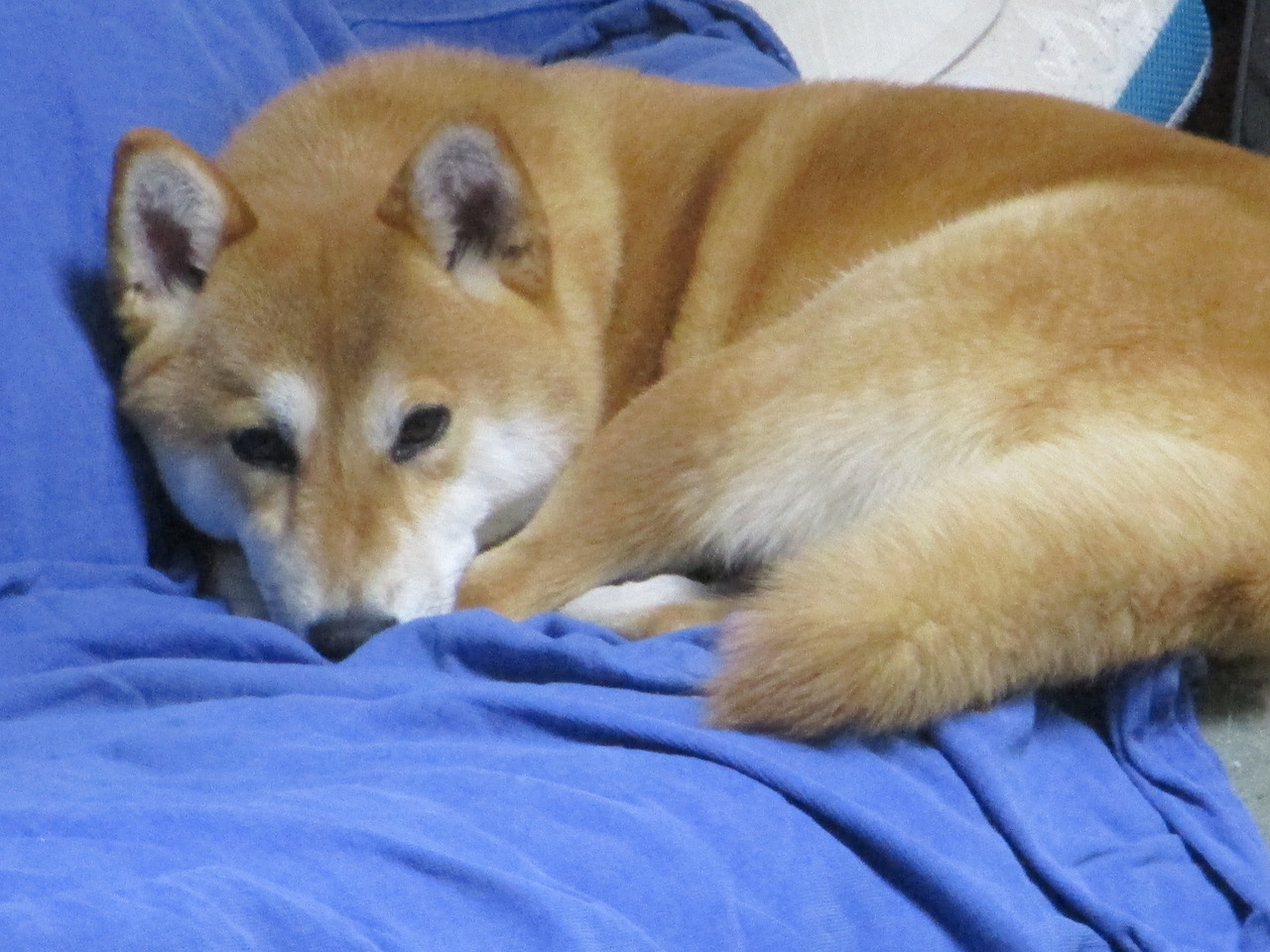
    IMG_0079

    ベッドの上でスネているうちの愛犬の写真が・・・・・

    10647115_644576842316456_5312454477227919803_n

    なんということでしょう。

    ヘッド移動時の糸引きなどは見られますが、それは後からちょっと処理すれば綺麗に取れるレベルなので、プレゼントとしてすごく喜ばれそうな感じがします。

    そして何故か BS01 コミュニティでは空前のリトフェイン造形ブームが!!

    (来ていると思っているのは私だけかも知れない)