カテゴリー: チュートリアル

  • CT や MRI データを STL 形式に変換した際に周囲に生じる小さなツブツブ(ノイズ)を除去する方法

    CT や MRI データを STL 形式に変換した際に周囲に生じる小さなツブツブ(ノイズ)を除去する方法

    風邪でずっと体調を崩しておりました。この時期、気を付けても健康を維持するのはなかなか難しいですよね。というわけで、無事にブログを再開していこうと思います。

    先日、CT や MRI データを STL 形式に変換する方法を記事にしましたが、その先の「3Dプリントするための小技」を書き忘れましたので、別記事にしました。

    STL 変換直後のノイズ

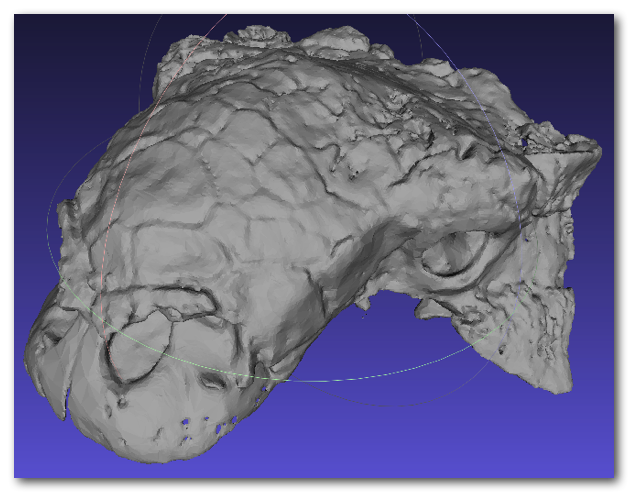
    CT や MRI のデータを STL 形式に変換すると、断層撮影によるノイズがどうしても残ってしまいます。

    Feb 27 20151 (1)

    矢印のものがノイズ。

    当然ながらこういうものが残っているとスライサーによってはエラーを生じますし、できることなら取り除いておきたいものです。

    MeshLab を使う

    ノイズの除去には、3Dメッシュデータの編集・変換ソフトとして有名な MeshLab を使います。

    まずは、ダウンロードして STL ファイルを読み込みます。

    Feb 27 20155

    「Select Faces in a reatagular region」と表示されるアイコンを押すことで、本体の周りに浮かんでいるノイズを範囲選択できるようになります。

    Feb 27 20154

    ノイズ部分を範囲選択すると、画像のように赤く表示されます。

    Feb 27 20153

    メニューから「Filters」→「Selection」→「Delete Selected Faces」を選択し、ノイズを削除します。

    Feb 27 20152

    先ほどまであったノイズが綺麗さっぱりなくなっています。

    おまけ:表面処理

    CT や MRI のボクセルサイズによっては STL データの表面が粗い場合があります。当然ですが 3Dプリンタが優秀であればあるほどそれを完璧に再現しますが、そんな粗い表面が欲しくない場合は、表面をスムース処理することで粗さを軽減させることが出来ます。

    Feb 27 20151

    MeshLab の「Filters」→「Smoothing, Fairing and Deformation」→「Laplaction Smooth」を選択。

    Feb 27 20152 copy

    粗かった表面が・・・

    Feb 27 20151 copy

    このようにスムーズになります。

    まとめ

    MeshLab はとにかく多機能で使いこなすのは難しいですが、特定の目的にはこうする、というのを覚えてしまえばとても便利なソフトなので、今後も小ネタとして取り上げていきたいと思います。

  • Mac にて CT や MRI データ(DICOM)を STL 形式にする手順

    Mac にて CT や MRI データ(DICOM)を STL 形式にする手順

    CT スキャンした下顎骨データをプリントした記事を書きましたが、CT データ(DICOM データ)を STL 形式に変換する手順、まずは Mac 版です。

    変換するためのソフトを手に入れる

    変換するためのソフト、と書きましたが、実際には DICOM データを閲覧するためのソフトとして有名な OsiriX を使います。たまに「オシリックス」と読んでいる方がいますが、 正しくは「オザイリクス」です。白状すると私も10年くらい前に最初に OsiriX を見た時は、おしり派でした。

    というわけで、ダウンロードページから以下の「Lite」バージョンをダウンロードしてインストールします。

    Downloads copy (1)

    DICOM データを用意する

    医療関係者でない方は、なかなか DICOM データを見る機会って無いと思いますが、今は大抵の病院で CT や MRI を撮ったら「データもらえますか?」と言えば CD-R 等に焼いてくれるはずですので、ご自身がそういう機会があったら手に入ると思います。

    が、そうでない場合は研究機関などがオープンなデータとして提供しているものがありますので、それを利用しましょう。

    今回はオハイオ大学の研究室が提供しているものを利用して説明します。

    DICOM データを OsiriX で読み込む

    Feb 17 20151

    OsiriX を起動し、左上の「読み込み」から DICOM データの含まれているフォルダを指定します。

    DICOM データを 3Dビュー で開く

    Feb 17 20151 copy

    読み込まれた DICOM データをダブルクリックすると 3Dビューが開きます。

    3D サーフェスモデルにレンダリングする

    Feb 18 20151 copy copy

    こちらの設定メニューから「3D サーフェスレンダリング」を選びます。

    Feb 18 20152

    このような設定ウィンドウが開きますが、そのまま「OK」を押しても大丈夫。

    Feb 18 20151 copy copy copy

    3D サーフェスモデルになりました。

    STL データに変換保存する

    Feb 18 20151 copy copy copy copy

    こちらの設定メニューから「STL に書き出し」を選択し保存すると STL データに変換が完了します。

    無料でここまで出来てしまうのは本当に良い時代になったものですね、ほんとに。

    こちらからは以上です。


  • Simplify3D 非公式チュートリアル 第一回 3Dモデルの読み込みと操作

    Simplify3D 非公式チュートリアル 第一回 3Dモデルの読み込みと操作

    初めに

    日本語版がまだ存在しない Simplify3D の非公式日本語チュートリアルです。個人的には Simplify3D は視覚的に使いやすいソフトだと思いますが、需要があるかもしれないので勝手に書いていきます。チュートリアルということで、一回一回の内容は少なめです。備忘録に近いものなので、間違い等ご指摘くださると有難いです。

    執筆時現在、MacOSX用 2.2.0 バージョンの表記にて記載しております。Windows、MacOSX、Linux 用が用意されていますが、基本的な画面表示、操作方法は変わりません。

    3Dモデルデータの読み込み

    3Dモデルデータの読み込みは画面左上の「Import」を押して行います。3Dモデルデータは STL と OBJ に対応しています。

    Simplify3D__Licensed_to_Isamu_Kasuya_

    読み込んだ3Dモデルを画面から削除する場合は削除したいモデルデータを選択して「Remove」を押します。

    Simplify3D__Licensed_to_Isamu_Kasuya_

    読み込まれた3Dモデルデータは、自動的に中心に配置されますが、3Dモデルデータを手動で動かしたりした場合に再度中心に自動配置したい場合は、「Center and Arrange」を押します。

    Simplify3D__Licensed_to_Isamu_Kasuya_

    例えばこんな位置に移動させた3Dモデルデータも・・・

    Simplify3D__Licensed_to_Isamu_Kasuya_

    きちんと中心に戻ってくれます。

    Simplify3D__Licensed_to_Isamu_Kasuya_ 2

    読み込んだ3Dモデルデータの操作

    Simplify3D には、便利なショートカットが用意されています。慣れるとなかなか便利ですよ。Windows・Linux と MacOSX でショートカットキーが違うので、その点だけ注意です。

    • モデルの移動
      モデルの移動はコントロール(CTRL)キーを押しながら左クリックしてドラッグします。
      MacOSX の場合、コマンド(command)キーを押しながら左クリックしてドラッグします。
    • モデルの拡大縮小
      モデルの拡大縮小はコントロール(CTRL)キーを押しながら右クリックしてドラッグします。
      MacOSX の場合、コマンド(command)キーを押しながら右クリックしてドラッグします。
    • モデルの回転
      モデルの回転はオルト(Alt)キーを押しながら左クリックしてドラッグします。
      MacOSX の場合、オプション(option)キーを押しながら左クリックしてドラッグします。

    これを覚えると、2つのキーとマウスだけで以下のような操作が可能になります。

    詳細なモデルの操作

    マウスによるモデルの操作は非常に簡単である反面、細かい調整に向いていません。

    詳細なモデルデータの調整は、読み込まれたモデルデータをダブルクリックすることで表示されます。

    Model_Settings

    モデルデータの位置(移動)は「Absolute Positioning」で指定します。

    Model_Settings

    モデルデータの拡大縮小は「Object Scalling」で指定します。「Uniform Scalling」のチェックを外すと、XYZ軸それぞれの拡大縮小が可能になります。

    Model_Settings

    モデルデータの回転は「Rotational Offsets」で行います。

    Model_Settings

    また、これらの調整は数値調整中にも画面上でリアルタイムに変化するので、確認が非常に楽です。

    モデルの複製

    「Import」「Remove」「Center and Arrange」のように、画面上にボタンとしては存在していませんが、「Models」メニューの「Duplicate Selected Model」を使うことで選択したモデルを複製することが出来ます。

    Duplicate_Model_と_Simplify3D__Licensed_to_Isamu_Kasuya_

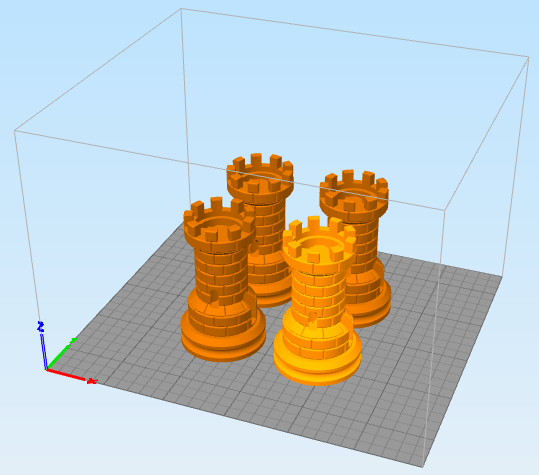
    何個複製するか聞かれるので、例えば「全部で4個」にしたい場合は、「3」を指定して「Copy」を押します。

    Simplify3D__Licensed_to_Isamu_Kasuya_

    無事に「4個」に複製されました。

    今回のまとめ

    今回は「モデルデータの読み込みと操作」でした。

    ショートカットキーを覚えるだけで随分操作が楽になりますので、是非とも覚えていただきたく。もちろん、詳細設定パネルだけでも充分に操作は可能です。

    というわけで、今回はここまで。