タグ: Thingiverse

  • FABRIAL P フィラメントを BS01 で3Dプリントしてみたよ

    FABRIAL P フィラメントを BS01 で3Dプリントしてみたよ

    JSR の PLA フィラメント FABRIAL P のサンプルをボンサイラボ様より分けて頂いたので、テストプリントした結果を御報告。

    特徴

    • フィラメントが折れないため長時間運転が可能
    • なめらかな造型外観
    • 低反りで大型の造形品が作成可能
    • 造形時のいやなにおいを低減
    • 造形品が高強度で実製品での使用が可能
    • サンドペーパーでの加工が容易、直接カラー塗装も可能
    • 糸引き・ヘッドへの樹脂付着等の造型ミスが少ない

    なのだそう。サンドペーパーでの加工が容易、ということなので、以前お伝えした研磨できる PLA フィラメント、バーベイタム PLA を意識したんでしょうか。

    推奨造形温度は 210℃~250℃ だそうなので、バーベイタム PLA の時と同じ、210℃ で造形してみました。

    造形結果

    いつものルークです。

    Nov 27 20153

    なめらかな造形外観、と謳うだけあります。表面の性状、また垂れにくさなどは、これまでの PLA フィラメントの中でも、1、2を争う実力だと思います。

    Nov 27 20154

    こちらは以前お伝えしたバーベイタムの PLA。白とクリアという違いがありますが、表面の性状はどちらもかなりの高品質です。

    Nov 27 20152

    両者を並べたもの。正直、きちんと管理していなければフィラメントの種類を間違えそうなレベルで両者とも高品質です。

    意外とフィギュアなどの人形向きかも

    表面がかなり綺麗で、さらに研磨できる、という謳い文句なので、フィギュア等の造形物に向いているかもしれません。

    というわけで、こちらのデータを造形。

    http://www.thingiverse.com/thing:698413

    Nov 27 20156

    いつものおっぱいだと思ったそこのアナタ!残念だったね!

    Nov 27 20155

    問題なく造形完了。

    Nov 27 20151

    サポートを外しただけの状態。確かに表面はかなり綺麗に仕上がります。

    研磨に難あり

    サンドペーパーでの加工が容易、という謳い文句ですが、正直な話、サンドペーパーでの研磨は大変です。簡単に言うと、硬いんです。

    バーベイタム PLA をサンドペーパーで研磨した時に比べると、明らかに硬いのでサンドペーパーでは時間がかかりすぎて気が遠くなりそうでした。

    しかし、逆を言えば硬いので、リューターなどの機械加工とはとても相性が良いです。一般的な PLA だとなかなか機械研磨は難しいのが現実ですが、このフィラメントはそれが可能です。むしろ、その辺の安い ABS フィラメントよりも機械加工との相性は良いかもしれません。

    まとめ

    ご覧のとおり、かなりの高品質フィラメントであることは間違いありません。

    あとは、値段、でしょうか。実は単価がいくらなのか知りません(^_^;)

    高品質だけど高価格、だとあまり普及しない・・・んじゃないかなぁ。

  • M3D 造形物:立体三菱

    M3D 造形物:立体三菱

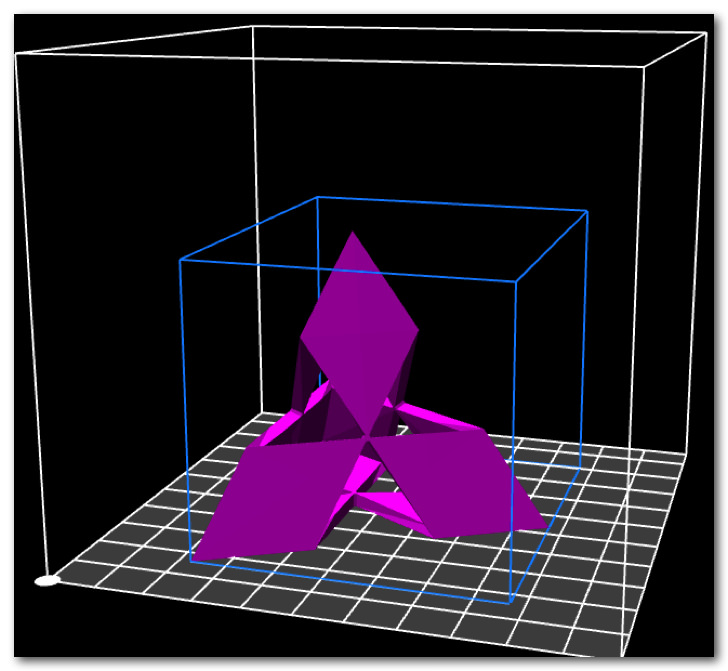
    今回は M3D The Micro で造形したものを。

    造形したのはこちらのデータ。

    Jul 30 20152

    http://www.thingiverse.com/thing:937379

    シルバーの PLA、積層ピッチ 0.3mm(設定:Fast)にて造形しました。

    造形結果がこちら。

    Jul 30 20151

    M3D は円や曲線は若干苦手な感じがありますが、こういった直線のみで構成されている造形物は意外と得意なようです。

    最近は、直線が多い造形物のデータはまず M3D で出力してみて、問題がなければ BS01 で本格的に造形する、というルーチンワークにしています。

  • Raspberry Pi に AstroBox をインストールして 3Dプリンタ BS01 を制御してみた

    Raspberry Pi に AstroBox をインストールして 3Dプリンタ BS01 を制御してみた

    3Dプリンタを Raspberry Pi で制御するのは有名なところで OctoPrint がありましたが、クラウドタイプのスライサー機能を備えた AstroPrint というサービスが AstroBox という Raspberry Pi 向けのソフトウェアを提供しているので、3Dプリンタ BS01 に繋げてみた、というお話。

    2016年6月16日追記 6月3日より Raspberry Pi 3 に対応したイメージファイルが公式に提供開始されました。

    2016年5月9日追記 注意:Raspberry Pi 3 で AstroBox を使用することは出来ません

    2015年10月21日追記 使用できる WiFi USB アダプターを追記

    用意するもの

    Jun 29 20151

    Raspberry Pi

    AstroBox をインストールするための本体。USB 端子に接続するものが3つ必要ですので、必然的にモデルB+以降のモデルが必要になります。

    Raspberry Pi 4 Model B (4GB) element14 made in UK 技適取得済
    Raspberrypi

    8GB 以上の microSD カードとカードリーダー

    AstroBox をインストールする microSD カード。今回は Windowsマシンを使ってインストールします。

    WiFi USB アダプター(注意点有)

    AstroBox は無線接続で使うことを前提に作られており、WiFi USB アダプターが必要ですが、特定の USB WiFi アダプターしか公式にサポートしていません。

    これは公式のユーザーフォーラムでも度々話題に上がっており、EDiMAX の EW-7811Un という WiFi USB アダプターのチップをソフトウェア内で直に指定して動作しているため、他の USB WiFi アダプターでは実質的に使うことが出来ません。

    私は最初 WLI-UC-GNM2 という USB WiFi アダプターを使用してみましたが、WiFi 設定を書き換えてインターネットに繋がる状況にしても、AstroBox のソフトウェアからは WiFi 環境が無いと判断され、AstroPrint のクラウドサーバに接続することが出来ませんでした。家庭内LAN の他のパソコンや iPad からは接続して3Dプリンタを制御できるようにはなりますが、クラウドサービスを利用しているわけではないので、OctoPrint を使っているのと同じような状態になりますので、ご注意下さい。

    2015年10月21日 追記ここから〜

    記事公開時より数度のアップデートを経て、WiFi 周りはかなり修正されました。ただ、一部の WiFi アダプターは「親機モード」と「子機モード」の切り替えがうまくいかないものがありますので注意が必要です。前述した WLI-UC-GNM2 という WiFi アダプターは調査してみると「Windows7 では親機モードが機能するが Windows8 では親機モードが機能しない」といった問題点があるようで、使えない WiFi アダプターのひとつです。

    また、コメント欄より GW-USNANO2A という WiFi USB アダプターが使用できることを教えて頂きました。感謝申し上げます。

    〜追記ここまで

    USB ウェブカメラ

    動作中の様子を他の部屋から確認するためのカメラ。無くても動作はします。お好みで。

    国産3Dプリンタ BS01

    どのご家庭にもあると思います。

    用意するソフトウェア

    今回は Windows を使ってインストールします。Mac の方は、Raspberry Pi に Raspbian をインストールする手順と同様の作業が必要になります。

    SD Formatter

    microSD カードを正しくフォーマットするためのソフト。OS 標準のフォーマットでも構わないのですが、FAT32 やら論理サイズ調整だのなんだのがわからない方は素直にこちらをお使い下さい。

    https://www.sdcard.org/jp/downloads/formatter_4/

    Win32 Disk Imager

    microSD カードに AstroBox をインストールするためのソフトウェア。

    http://osdn.jp/projects/sfnet_win32diskimager/

    AstroBox ソフトウェア

    AstroBox ソフトウェアは以下のページからダウンロードしますが、アカウント登録してログインしないとダウンロード出来ません。

    https://www.astroprint.com/downloads

    Jun 29 20152

    Jun 29 20151

    Zip ファイルをダウンロードします。約1.1GB あります。ダウンロードして Zip ファイルを解凍すると 約3.2GB のイメージファイルになります。

    microSD カードをフォーマットする

    SD Formatter を使って microSD カードをフォーマットします。

    Jun 29 20152

    このソフトウェアの便利なところは、自動で SD カードのドライブを判別してくれるところ。

    Jun 29 20151 copy

    オプション設定で「論理サイズ調整」をオンにして、フォーマットします。

    AstroBox のイメージファイルを microSD カードに書き込む

    Win32 Disk Imager から AstroBox のイメージファイルを読み込んで、Write を押して microSD カードに書き込みます。だいたい5分位で書き込みが終わります。

    Jun 29 20151 copy

    microSD カードと WiFi アダプターを Raspberry Pi にセットする

    Jun 29 20152

    Raspberry Piに SD カードをセット。

    Jun 29 20151

    USB WiFi アダプターを繋げて、電源を繋ぎます。キーボードやマウスを繋ぐ必要はありません。

    HDMI ケーブルでディスプレイに繋げても良いですが、条件さえ揃っていれば正常に起動しますので、それも必要ありません。

    数分経つと、AstroBox が起動します。

    WiFi アクセスポイントから AstroBox を選択

    ここからは、iPad を使って解説しますが、WiFi ネットワークに繋げられるパソコン・タブレット・スマートフォンならば、なんでも構いません。

    Jun 29 201513

    正常に AstroBox が起動すると、WiFi アクセスポイント一覧に「astrobox-XXXX」というというアクセスポイントが出現。XXXX の部分はランダムに決まります。

    Jun 29 201512

    繋ぎます。

    ブラウザから http://10.10.0.1/ もしくは http://astrobox-xxxx.local/ にアクセス。今回の場合はアクセスポイントの名前が astrobox-1085 でしたので、http://astrobox-1085.local/ にアクセスします。

    Jun 29 201511

    セットアップを開始。

    Jun 29 201510

    AstroBox の名前を決めます。

    Jun 29 20159

    AstroBox をインターネットに接続させるために、インターネットに繫がっている WiFi アクセスポイントを選択します。

    Jun 29 20158

    WiFi ネットワークのパスワードを入力。

    Jun 29 20157

    AstroBox がインターネットに接続されました。

    Jun 29 20156

    先ほど AstroBox のイメージファイルをダウンロードする際に登録したアカウントでログインします。

    Jun 29 20155

    3Dプリンタを接続してね!と言われますが、後で設定することにして「Skip and Configure Later」を押します。

    Jun 29 20154

    セットアップが完了しました。「Start Printing」を選択し、ダッシュボードに移動します。

    Jun 29 20153

    セッティングタブに移り、3Dプリンタ BS01 を接続します。標準のボードレートが 250000 になっているので、そこを 115200 に変更します。

    Jun 29 20152

    3Dプリンタ BS01 と接続されました。

    Jun 29 20151

    Profile も設定。BS01 はノズルの最大温度が 250、ヒートベッドの最大温度が 100 度ですので、そのように指定して、設定を保存。

    AstroPrint のクラウドサービスに接続

    https://www.astroprint.com/dashboard にアクセスし、ログインします。

    Jul 01 201516

    「Printer Profiles」を選択。

    Jul 01 201515

    「New Printer Profile」を押す。

    Jul 01 201514

    プリンタの種類を聞かれるので、BS01 を追加するために「Create Custom Printer」を選択。

    Jul 01 201513

    プリンターの名前、ベッドの形状、ベッドのサイズ、ノズル径、エクストルーダーの数、ヒートベッドの有無を入力。

    Jul 01 201512

    クラウドスライサーの種類(Slic3r か Cura)、3Dプリンタへ送るファイルフォーマット、G-CODE の風味、スタート時のコマンド(標準で G28)、終了時のコマンド。終了時のコマンドに G28 とか入れておかないと、造形終了したその場で止まり、ノズルと造形物がくっついたままになるので注意。

    最後に「Create」を押す。

    Jul 01 201511

    無事にプリンタのプロファイルが追加されました。

    Jul 01 201510

    ダッシュボードに戻り、プリントしたい3Dモデルデータをアップロード。「Print」を押してみます。

    Jul 01 20159

    材料の設定が済んでいないので、まだプリントできません。「add material」を押します。

    Jul 01 20158

    「Add Material」から使いたいフィラメントの設定を追加します。

    Jul 01 20151 copy

    今回はボンサイラボ様よりサンプルとして頂いた FlexSolid を追加。

    Jul 01 20156

    「Advanced Settings」でさらに細かい調整もできます。今回は Slic3r を選択したので、Slic3r でよく見かける設定項目が並んでいます。

    Jul 01 20155

    「Print」を押すと AstroPrint のサーバ側でスライス作業が始まります。

    Jul 01 20154

    スライス作業がサーバ側で終わると、AstroBox に G-CODE が送られてきます。

    Jul 01 20153

    プリントがスタートしました。「Monitor 」を押すとプリントの様子をモニタリング出来ます。

    Jul 01 20152

    Webカメラを繋いでいた場合、カメラでのモニタリングも可能です。

    Jul 01 20151

    とりあえず設置したカメラの位置が悪すぎて造形物が完全に隠れていますが、きちんとプリント開始されました。

    使ってみた感想

    普段、スライサーは Simplify3D を使っているので、久しぶりに Slic3r と Cura の設定項目を弄りましたが、どちらもそれぞれの設定項目がきちんとしていれば、ローカル環境でスライスするのと全く変わりません。

    また、ダッシュボードから Thingiverse に直接アクセスして検索できるので、プリントしたいモデルが Thingiverse 上にあれば、ブラウザだけで全てが終わるのは便利かもしれません。PC、タブレット、スマートフォンの全てから試してみましたが、どれも使い勝手がなかなか良いです。

    また、他のスライサーソフトを使ってスライスした G-CODE データを使うこともできるので、Slic3r と Cura に縛られる、ということもありません。

    唯一の問題点は、前述した「特定の USB WiFi アダプタでないと正常動作しない」ということでしょうか。

    ただ、その場合も「クラウドサーバである AstroPrint にアクセス出来ない」だけであって、AstroBox 単体で 3Dプリンタの制御は可能です。

    わざわざノートパソコン等を用意しなくても、一万円弱で 3Dプリンタが制御でき、わかりやすいインターフェースを備えている、というのはとても便利かもしれません。

    こちらからは以上です。
  • BS01 造形物(PLA):Android-5Axis-

    BS01 造形物(PLA):Android-5Axis-

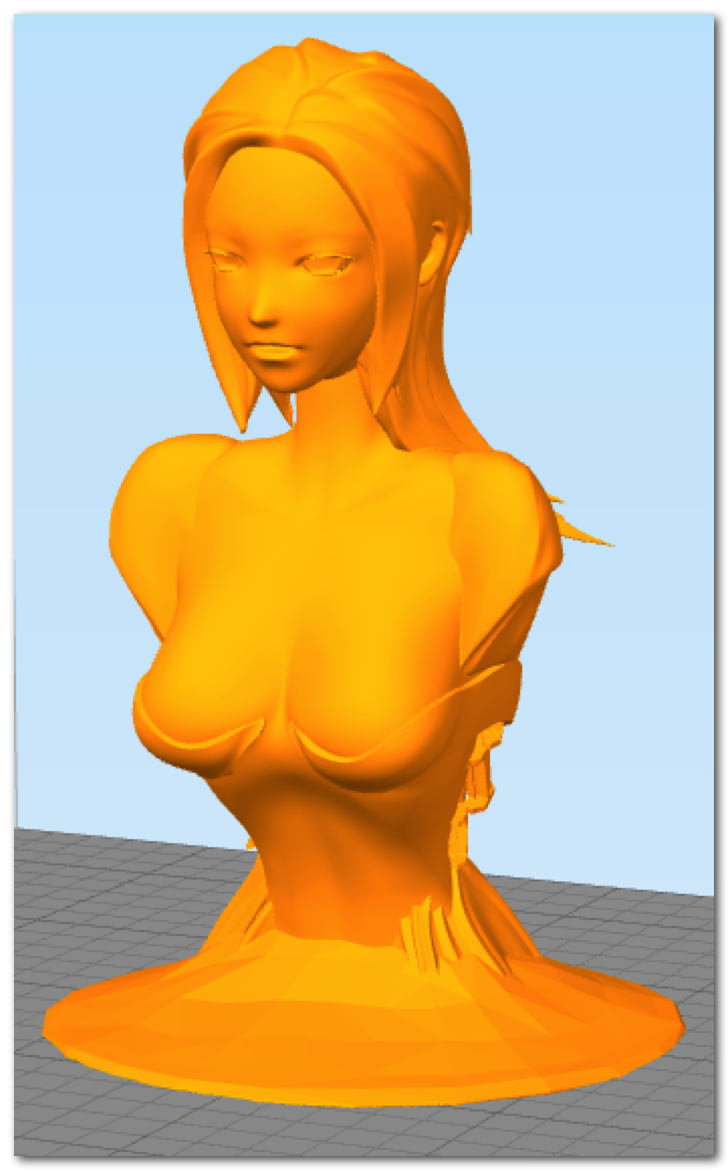
    今回は知っている人はピンとくる「おやびーん」という方が作製されたデータを。女体です。

    http://www.thingiverse.com/thing:725837

    Mar 19 20157

    造形結果

    積層ピッチ 0.3mm、PLA(ボンサイラボ初期取扱品)シルバーにて造形。

    Mar 19 20153

    造形完了。ちょうどサポート材が涙みたいになってて若干ホラーです。
    Mar 19 20155

    サポート材を剥がしたものがこちら。

    おっぱいが素敵。おっぱいが素敵。大事なことなので二回言いました。

    Mar 19 20152

    髪の流れもきちんと再現出来ていると思います。

    生意気にデータに物申す

    自分でこんな女性像とかモデリング出来ないくせに、医療者として見た場合、ちょっと気になったので物申すでござる。

    Mar 19 20154

    気になったのは横から見た時。これ、おかしいな、と。

    Mar_19_20154

    背骨の線を引いてみるとおわかりいただけるだろうか・・・。そう、なんか前傾姿勢なんです、これ。

    ただし、本当に前傾姿勢の場合、腰の部分のラインはもっと真っ直ぐになるので、これは「台の取付角度がおかしいんじゃないか?」と。

    Mar 19 20151

    背骨のラインだけで判断した正しい台の角度はこうじゃないかな・・・。

    Mar_19_20151

    ラインを引いてみると自然な感じの背骨ラインに。いいおっぱいですね。

    デッサンやモデリングのことはまったく素人な私ですが、一応医療者なので、骨学的に気になった点を生意気に物申してしまいました。

  • BS01 造形物(PLA):歯車キーチェーン

    BS01 造形物(PLA):歯車キーチェーン

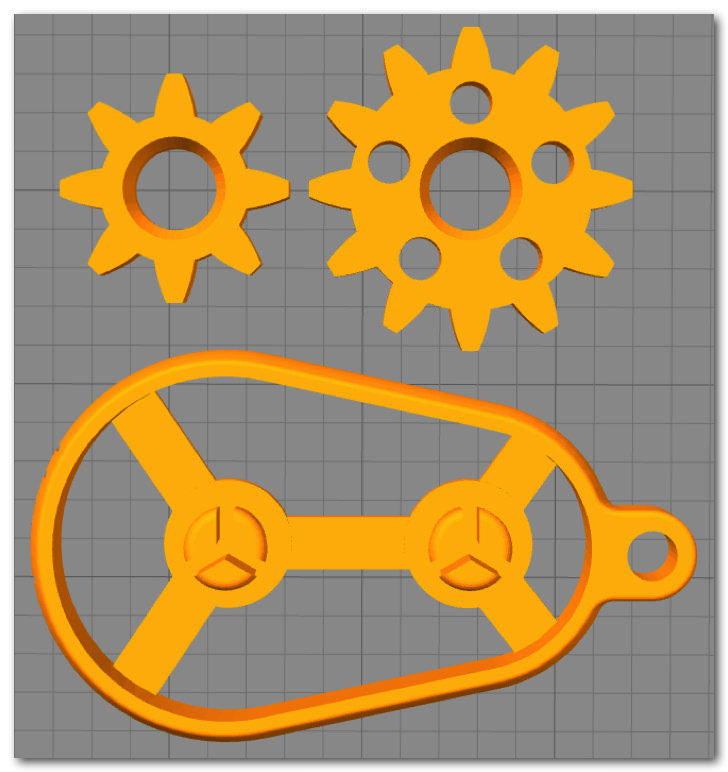
    今回は歯車のキーチェーンをプリント。

    http://www.thingiverse.com/thing:713008

    Mar 18 20151

    造形結果

    積層ピッチ 0.3mm、PLA(ボンサイラボ初期取扱品)シルバーにて造形。

    Mar 18 20152

    造形完了。

    Mar 18 20151 copy

    ラフトを剥がしてハメてみたのがこちら。

    くるくるくるくる。

    BS01 使用開始当初はこういった動く機構のものはうまくハマらなかったりしたのですが、改造・調整を加えた今では心配せずきちんとハマるようになりました。


  • BS01 造形物(PLA):Test your 3D printer!

    BS01 造形物(PLA):Test your 3D printer!

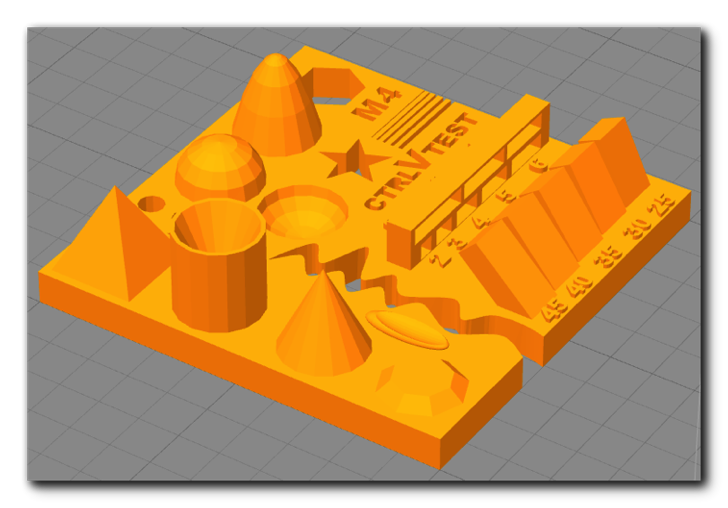
    3Dプリンタの性能をテストする、という目的のデータ。なかなか難しいデータです。

    http://www.thingiverse.com/thing:704409

    テストデータの具体的内容

    Mar 11 20151 copy

    • 全体サイズ: 4x50x50mm
    • ホール(穴)のサイズ: 3/4/5mm
    • ナットサイズ: M4 ナット
    • 精密部: ピラミッド、円錐、数字
    • 曲線: 波型、半球
    • 壁間距離: 0.1/0.2/0.3/0.4/0.5mm
    • オーバーハング: 25/30/35/40/45度

    以上のなかなか高難度なデータ。光造形でないと正直厳しい部分もあると思います。私の BS01 はノズルが 0.4mm なので、0.3mm 幅の文字部分は完全に潰れてしまうと思います。

    造形結果

    Mar 11 20155 (1)

    こんな感じに。積層ピッチ 0.2mm、PLA(ボンサイラボ初期取扱品)のシルバー、造形速度は 60mm/s でプリントしました。

    Mar 11 20151 (1)

    全体像はこんな感じ。曲線部に関しては、かなり綺麗に出力できていると思いますが、よくよく見ると XY軸がズレていますね。最近サボっていた本体の調整をする必要がありそうです。

    また、当然ですが文字部分はほとんど潰れています。

    Mar 11 20154 (1)

    オーバーハング部。垂れずに造形できています。

    Mar 11 20153 (1)

    ブリッジ部。こちらも垂れずに造形できています。

     BS01 の実力を引き出す

    ここまでの写真は「とりあえず何も考えずに出力」したものでした。しかし、設定次第で良くもダメにもなるのが現状の個人向け 3Dプリンタ。設定を少し調整して、再度プリントしたものがこちら。

    Mar 12 20152

    左が設定を少し調整した造形物。ぱっと見あまり変わっていないように見えますが・・・。

    Mar 12 20151

    先ほどほとんど読めなかった文字の部分は、なんとか読めるレベルに。0.4mm ノズルなので、これ以上は正直厳しいかもしれません。

    Mar 12 20154

    こちらの文字もわりと読めるレベルに。

    具体的な調整ポイントは、吐出量の調整と、縦の壁の枚数の調整、だけです。

    設定次第で実力は引き出せる

    たまにこういった 3Dプリンタの実力を測るデータ、というのをプリントするのも勉強になりますよね。

    今回は全て Simplify3D でスライスしましたが、スライサーソフトによって得手不得手があるのも現状の個人向け 3Dプリンタの難しいところでしょうか。

    今後、3Dプリンタを手に入れる方は、なにか1種類のスライサーソフトに絞って調整のコツを掴んでいくのがいいかもしれません。

  • BS01 造形物(PLA):弾丸

    BS01 造形物(PLA):弾丸

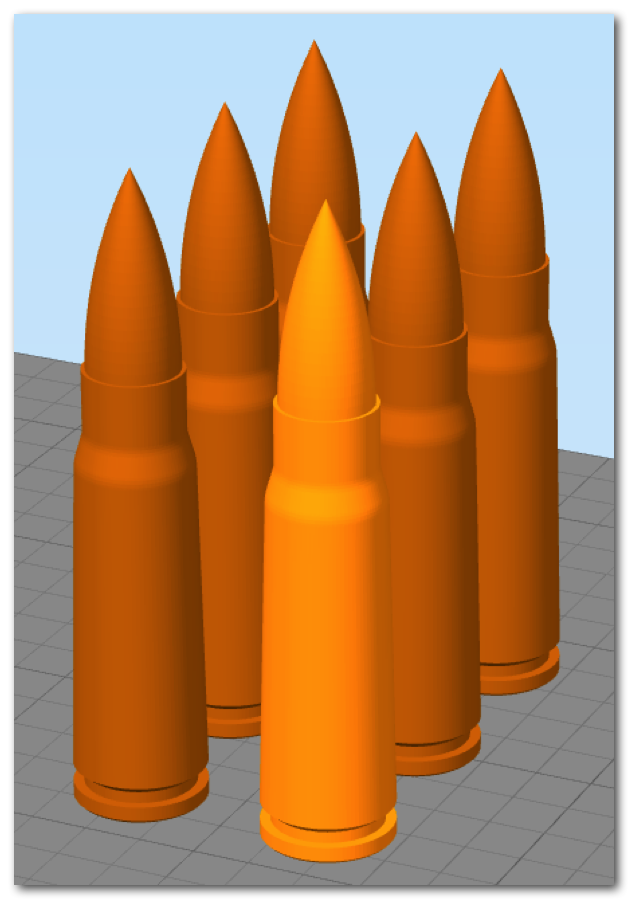
    今回は「弾丸」をプリント。

    http://www.thingiverse.com/thing:651671

    当然ですが、「弾丸の形をしたもの」であり、火薬を入れる部分はありませんし、そもそも銃は詳しくないのでこれ何の弾丸なんですかね・・・。

    Feb 28 20151

    1個だけだと寂しい上に次のレイヤーへ移る前に充分冷やされないので、複製して6個造形。

    Feb 28 20151

    シルバーの PLA、積層ピッチは 0.2mm で造形。

    Feb 28 20152

    先端の尖った部分が不安でしたが、そこそこ良い結果だと思います。

  • BS01 造形物(PolyPlus):Zippo スタンド

    BS01 造形物(PolyPlus):Zippo スタンド

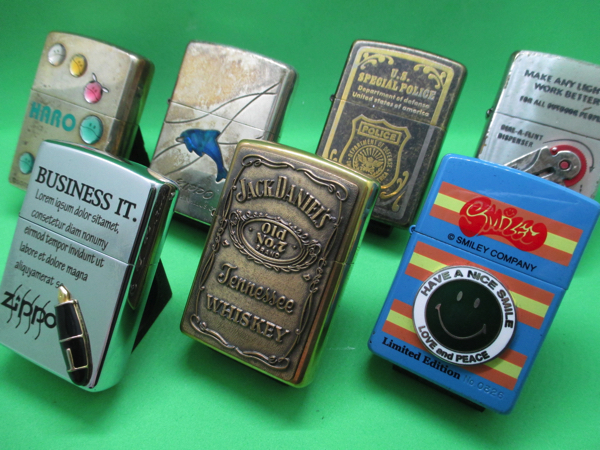
    私は喫煙者では無いのですが、その機能美の高さに惹かれてコレクションしている Zippo ライター。ヤフオクで中古 Zippo を手に入れては手入れして使えるようにする、という趣味があります。

    その Zippo をディスプレイするための スタンドをプリントアウトしてみました。

    Feb 13 20152 copy

    http://www.thingiverse.com/thing:297335

    どうせなら一度にたくさん、ということで9個に複製。

    Feb 13 20151 copy

    これをプリント。

    Feb 13 20155

    黒の PolyPlus、積層ピッチは 0.3mm で。

    Feb 13 20154

    いい感じにディスプレイできるようになりました。

    これで Zippo の機能美とデザインの豊富さの魅力を存分に堪能できますね。

  • BS01造形物(PLA):Black Bear

    BS01造形物(PLA):Black Bear

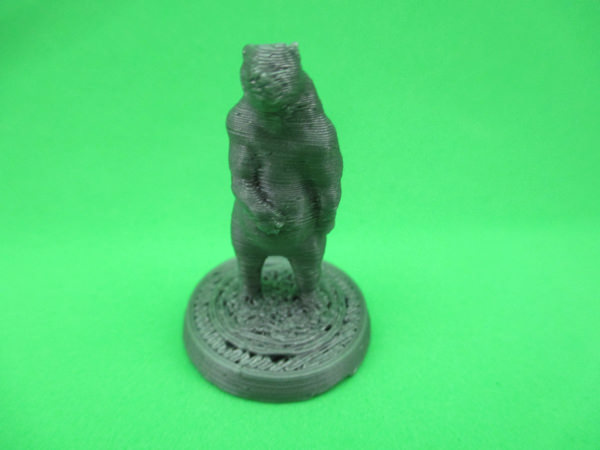
    今回の造形物はクマ。ひつじ年だけどクマ。

    http://www.thingiverse.com/thing:561286

    Simplify3D__Licensed_to_Isamu_Kasuya_

    元データが結構小さいのですがそのまま等倍でプリント。銀色の PLA、積層ピッチ 0.2mm。

    IMG_0417 copy

    ちょっと土台部分のトップが埋まってないので、その辺は要調整か。

    IMG_0416 copy

    ちなみに 500円玉と比べるとこんな感じ。意外と元データが小さいのです。

  • CAD や 3Dモデリングの知識がなくても 3Dプリンタは使えるの?

    CAD や 3Dモデリングの知識がなくても 3Dプリンタは使えるの?

    Twitter や Facebook などを検索していると、「3Dプリンタ、興味はあるけど 3DCG とか作れるわけじゃないし・・・」というコメントをよく見かけます。

    なので今回は「CAD や 3Dモデリングの知識がなくても 3Dプリンタは使いこなせるか」ということについて書いてみようと思います。

    結論から言うと CAD や 3Dモデリングの知識は要らない

    私自身、パソコン関係には一般人レベルでは詳しい部類ですが、3DCG は10年以上も前にちょっと触ってみた程度で、本格的に 3Dモデリングが出来るわけではありません。

    でも、3Dプリンタ「BS01」を手に入れてからの約9ヶ月間、以下の様な造形物をプリントしてきました。

    10264280_699243823467535_191756627225802654_n

    IMG_0222

    写真 2014-07-29 21 27 41

    写真 2014-12-20 20 25 07

    IMG_0403

    これらはごく一部ですが、ここに挙げたものは全て「私が3Dモデルデータを作ったわけではない」のです。

    つまり「自分で3Dモデルデータを作れなくても 3Dプリンタを使うことは可能」なわけです。

    知識がなくても 3Dプリンタを使いこなす方法その壱

    Simplify3D__Licensed_to_Isamu_Kasuya_ 2

    「誰かが公開している 3Dモデルデータ」を使ってプリントする。これが一番簡単な方法です。

    例えば Thingiverse には多くのデータが毎日投稿されており、それらの多くは 3Dプリンタですぐに出力可能な形式である STL ファイルなので、それらの中から好みのデータを選んで 3Dプリントすればいいわけです。クリエイティブ・コモンズ・ライセンスのデータも多いので、サイズを変更したりデータを改変したりしても問題ないのもメリット。

    有料でデータを購入するサイトもありますが、基本的にはプリントしてみるだけなら無料でデータは手に入ります。

    逆にデメリットは、「思った通りのデータ」に出会える可能性はそんなに高くない、ということでしょうか。

    3Dプリンタで出力できるデータをダウンロード出来るサイトは当ブログでもこちらにまとめております。

    知識がなくても 3Dプリンタを使いこなす方法その弐

    写真 2014-08-22 17 21 45

    「3Dスキャナを使って取り込んだ 3Dモデルデータ」を使ってプリントする。一応、「自分で 3Dモデルデータを作る」部類に入るのでしょうか。

    個人向けの 3Dスキャナも10万円以下のものがチラホラ出てきましたので、一年前より現実的な方法になりました。

    ただし、個人向けの 3Dスキャナの性能はまだまだ高くないので、「物体のコピー」として 3Dスキャナと 3Dプリンタを使うのはオススメできません。物体のコピーを作るのは、型どりして複製するほうが精巧なものができます。

    「既存の物体のサイズを拡大・縮小したもの」をおおまかに作りたい場合にはこの方法はとてもマッチングします。

    知識がなくても 3Dプリンタを使いこなす方法その参

    「3Dモデルデータ作成サービス」を使って 3Dモデルデータを手に入れる。これも一応、「自分で 3Dモデルデータを作る」部類に入るのかもしれません。

    大抵が「ウェブアプリケーション」として提供されており、作れるものは限定はされますが、自分である程度のカスタマイズが可能なのがメリット。

    大きさや形を指定していったりするだけなので、CAD や 3Dモデリングの知識は求められません。

    Shapeways が提供している Sake Set や、2D to 3D が有名ですが、中には「作成した 3Dモデルデータのダウンロードが出来ない」サービスもあります(そのままプリント注文する場合が多い)ので、注意が必要です。

    知識がなくても 3Dプリンタを使いこなす方法その四

    「誰かに 3Dモデルデータを作ってもらう」。自分で作れないので誰かに作ってもらう、ということです。前述した 3Dモデル作成サービスを使う方法と似ていますが、こちらは完全に人力。

    当然ながら無料でやってくれる人なんて居る訳ありませんので、有料の方法になります。

    今のところ、「3Dモデルデータを作って欲しい人」と「作ってくれる人」のマッチングサイトなどは登場していないので、この辺りの分野も伸びるといいですね。

    また、前述した 3Dスキャナを使って 3Dモデルデータを作成する、のを高性能なスキャナを持っている業者にお願いする、という方法もあります。

    それでも満足できないのなら自分で作るしか無い

    結局そこかよ、と言われればそれまでなのですが、「自分で作る知識はなくても 3Dプリンタを使って楽しむことは出来るよ」ということが言いたかったのです。

    ただ、私自身そうでしたが、色々と造形物をプリントしているとどうしても「物足りない」と感じてくるんです。

    「このデータ、もう少しここがこうだったらなぁ」とか「こういう形のものが欲しいなぁ」とか。

    私の場合は「既存のデータに新たな形を付与する」という方向から「最初から自分で一から作る」に進み、今ではある程度の形なら自分の思い通りのものを作れるようになりました。

    作りたい物の種類によって CADソフトを選ぶかモデリングソフトを選ぶか変わってくると思いますが、昨年メディアが散々騒いだ「アイディアを形にする」という謳い文句は「既に CADソフトやモデリングソフトを使いこなせる」人向けの台詞だったと思っています。

    でも、カメラやパソコンもそうですが、「既に写真の撮り方を熟知している人」や「パソコンの使い方を熟知している」人がカメラやパソコンを買うわけではありませんよね。まずはカメラやパソコンを手に入れて、「こんな写真が撮りたい」「こんな動画を編集したい」という目的が後から産まれて、それに向かってみんな知識やテクニックを身につけていくはずです。

    3Dプリンタだって、そうあるべきだと思うのです。