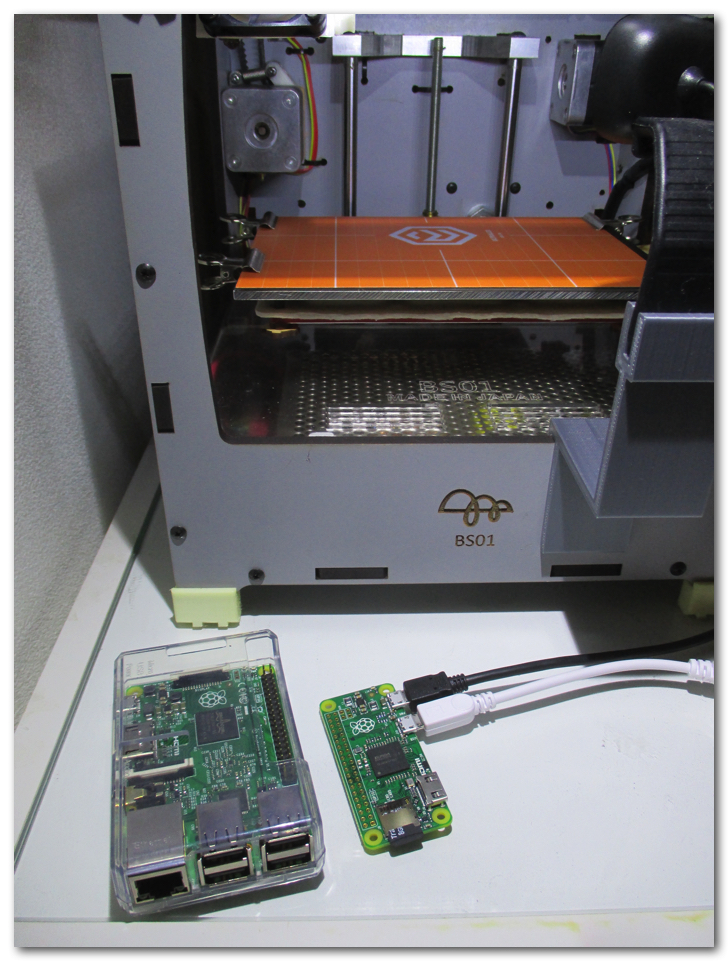
3Dプリンタを Raspberry Pi で制御するのは有名なところで OctoPrint がありましたが、クラウドタイプのスライサー機能を備えた AstroPrint というサービスが AstroBox という Raspberry Pi 向けのソフトウェアを提供しているので、3Dプリンタ BS01 に繋げてみた、というお話。
2016年6月16日追記 6月3日より Raspberry Pi 3 に対応したイメージファイルが公式に提供開始されました。
2016年5月9日追記 注意:Raspberry Pi 3 で AstroBox を使用することは出来ません
2015年10月21日追記 使用できる WiFi USB アダプターを追記
用意するもの

Raspberry Pi
AstroBox をインストールするための本体。USB 端子に接続するものが3つ必要ですので、必然的にモデルB+以降のモデルが必要になります。
Raspberry Pi 4 Model B (4GB) element14 made in UK 技適取得済
8GB 以上の microSD カードとカードリーダー
AstroBox をインストールする microSD カード。今回は Windowsマシンを使ってインストールします。
WiFi USB アダプター(注意点有)
AstroBox は無線接続で使うことを前提に作られており、WiFi USB アダプターが必要ですが、特定の USB WiFi アダプターしか公式にサポートしていません。
これは公式のユーザーフォーラムでも度々話題に上がっており、EDiMAX の EW-7811Un という WiFi USB アダプターのチップをソフトウェア内で直に指定して動作しているため、他の USB WiFi アダプターでは実質的に使うことが出来ません。
私は最初 WLI-UC-GNM2 という USB WiFi アダプターを使用してみましたが、WiFi 設定を書き換えてインターネットに繋がる状況にしても、AstroBox のソフトウェアからは WiFi 環境が無いと判断され、AstroPrint のクラウドサーバに接続することが出来ませんでした。家庭内LAN の他のパソコンや iPad からは接続して3Dプリンタを制御できるようにはなりますが、クラウドサービスを利用しているわけではないので、OctoPrint を使っているのと同じような状態になりますので、ご注意下さい。
2015年10月21日 追記ここから〜
記事公開時より数度のアップデートを経て、WiFi 周りはかなり修正されました。ただ、一部の WiFi アダプターは「親機モード」と「子機モード」の切り替えがうまくいかないものがありますので注意が必要です。前述した WLI-UC-GNM2 という WiFi アダプターは調査してみると「Windows7 では親機モードが機能するが Windows8 では親機モードが機能しない」といった問題点があるようで、使えない WiFi アダプターのひとつです。
また、コメント欄より GW-USNANO2A という WiFi USB アダプターが使用できることを教えて頂きました。感謝申し上げます。
〜追記ここまで
USB ウェブカメラ
動作中の様子を他の部屋から確認するためのカメラ。無くても動作はします。お好みで。
国産3Dプリンタ BS01
どのご家庭にもあると思います。
用意するソフトウェア
今回は Windows を使ってインストールします。Mac の方は、Raspberry Pi に Raspbian をインストールする手順と同様の作業が必要になります。
SD Formatter
microSD カードを正しくフォーマットするためのソフト。OS 標準のフォーマットでも構わないのですが、FAT32 やら論理サイズ調整だのなんだのがわからない方は素直にこちらをお使い下さい。
https://www.sdcard.org/jp/downloads/formatter_4/
Win32 Disk Imager
microSD カードに AstroBox をインストールするためのソフトウェア。
http://osdn.jp/projects/sfnet_win32diskimager/
AstroBox ソフトウェア
AstroBox ソフトウェアは以下のページからダウンロードしますが、アカウント登録してログインしないとダウンロード出来ません。
https://www.astroprint.com/downloads


Zip ファイルをダウンロードします。約1.1GB あります。ダウンロードして Zip ファイルを解凍すると 約3.2GB のイメージファイルになります。
microSD カードをフォーマットする
SD Formatter を使って microSD カードをフォーマットします。

このソフトウェアの便利なところは、自動で SD カードのドライブを判別してくれるところ。

オプション設定で「論理サイズ調整」をオンにして、フォーマットします。
AstroBox のイメージファイルを microSD カードに書き込む
Win32 Disk Imager から AstroBox のイメージファイルを読み込んで、Write を押して microSD カードに書き込みます。だいたい5分位で書き込みが終わります。

microSD カードと WiFi アダプターを Raspberry Pi にセットする

Raspberry Piに SD カードをセット。

USB WiFi アダプターを繋げて、電源を繋ぎます。キーボードやマウスを繋ぐ必要はありません。
HDMI ケーブルでディスプレイに繋げても良いですが、条件さえ揃っていれば正常に起動しますので、それも必要ありません。
数分経つと、AstroBox が起動します。
WiFi アクセスポイントから AstroBox を選択
ここからは、iPad を使って解説しますが、WiFi ネットワークに繋げられるパソコン・タブレット・スマートフォンならば、なんでも構いません。

正常に AstroBox が起動すると、WiFi アクセスポイント一覧に「astrobox-XXXX」というというアクセスポイントが出現。XXXX の部分はランダムに決まります。

繋ぎます。
ブラウザから http://10.10.0.1/ もしくは http://astrobox-xxxx.local/ にアクセス。今回の場合はアクセスポイントの名前が astrobox-1085 でしたので、http://astrobox-1085.local/ にアクセスします。

セットアップを開始。

AstroBox の名前を決めます。

AstroBox をインターネットに接続させるために、インターネットに繫がっている WiFi アクセスポイントを選択します。

WiFi ネットワークのパスワードを入力。

AstroBox がインターネットに接続されました。

先ほど AstroBox のイメージファイルをダウンロードする際に登録したアカウントでログインします。

3Dプリンタを接続してね!と言われますが、後で設定することにして「Skip and Configure Later」を押します。

セットアップが完了しました。「Start Printing」を選択し、ダッシュボードに移動します。

セッティングタブに移り、3Dプリンタ BS01 を接続します。標準のボードレートが 250000 になっているので、そこを 115200 に変更します。

3Dプリンタ BS01 と接続されました。

Profile も設定。BS01 はノズルの最大温度が 250、ヒートベッドの最大温度が 100 度ですので、そのように指定して、設定を保存。
AstroPrint のクラウドサービスに接続
https://www.astroprint.com/dashboard にアクセスし、ログインします。

「Printer Profiles」を選択。

「New Printer Profile」を押す。

プリンタの種類を聞かれるので、BS01 を追加するために「Create Custom Printer」を選択。

プリンターの名前、ベッドの形状、ベッドのサイズ、ノズル径、エクストルーダーの数、ヒートベッドの有無を入力。

クラウドスライサーの種類(Slic3r か Cura)、3Dプリンタへ送るファイルフォーマット、G-CODE の風味、スタート時のコマンド(標準で G28)、終了時のコマンド。終了時のコマンドに G28 とか入れておかないと、造形終了したその場で止まり、ノズルと造形物がくっついたままになるので注意。
最後に「Create」を押す。

無事にプリンタのプロファイルが追加されました。

ダッシュボードに戻り、プリントしたい3Dモデルデータをアップロード。「Print」を押してみます。

材料の設定が済んでいないので、まだプリントできません。「add material」を押します。

「Add Material」から使いたいフィラメントの設定を追加します。

今回はボンサイラボ様よりサンプルとして頂いた FlexSolid を追加。

「Advanced Settings」でさらに細かい調整もできます。今回は Slic3r を選択したので、Slic3r でよく見かける設定項目が並んでいます。

「Print」を押すと AstroPrint のサーバ側でスライス作業が始まります。

スライス作業がサーバ側で終わると、AstroBox に G-CODE が送られてきます。

プリントがスタートしました。「Monitor 」を押すとプリントの様子をモニタリング出来ます。

Webカメラを繋いでいた場合、カメラでのモニタリングも可能です。

とりあえず設置したカメラの位置が悪すぎて造形物が完全に隠れていますが、きちんとプリント開始されました。
使ってみた感想
普段、スライサーは Simplify3D を使っているので、久しぶりに Slic3r と Cura の設定項目を弄りましたが、どちらもそれぞれの設定項目がきちんとしていれば、ローカル環境でスライスするのと全く変わりません。
また、ダッシュボードから Thingiverse に直接アクセスして検索できるので、プリントしたいモデルが Thingiverse 上にあれば、ブラウザだけで全てが終わるのは便利かもしれません。PC、タブレット、スマートフォンの全てから試してみましたが、どれも使い勝手がなかなか良いです。
また、他のスライサーソフトを使ってスライスした G-CODE データを使うこともできるので、Slic3r と Cura に縛られる、ということもありません。
唯一の問題点は、前述した「特定の USB WiFi アダプタでないと正常動作しない」ということでしょうか。
ただ、その場合も「クラウドサーバである AstroPrint にアクセス出来ない」だけであって、AstroBox 単体で 3Dプリンタの制御は可能です。
わざわざノートパソコン等を用意しなくても、一万円弱で 3Dプリンタが制御でき、わかりやすいインターフェースを備えている、というのはとても便利かもしれません。
こちらからは以上です。